Як знайти свій Dell PPID: Знайти серійні номери компонентів
Summary: Дізнайтеся, як швидко знайти 20-значний номер Dell PPID (ідентифікація деталей) на будь-якому компоненті Dell. Повне керівництво батарей, адаптерів, моніторів, док-станцій, клавіатур, мишей і материнських плат з використанням як фізичних, так і цифрових методів. ...
Instructions
Чи коли-небудь ви були на дзвінку з технічною підтримкою Dell і раптом просили "PPID"? Не панікуйте — ви не самі. Номер PPID (ідентифікація частини частини) — це одна з тих технічних деталей, які здаються загадковими, поки не знаєш, де шукати. Уявіть це як серійний номер вашого компонента Dell.
У цій статті:
- Що таке PPID Dell?
- Навіщо Dell ваш PPID?
- Пошук PPID на компонентах
- Пошук PPID материнської плати
- Корисні поради
Що таке PPID Dell?
PPID — це спосіб Dell відстежувати компонент. Цей код із 20 символів (суміш літер і цифр) виконує функцію «серійного номера» для певних деталей у вашій системі Dell. Чи маєте ви справу з батареєю, що працює, монітором із проблемами дисплея чи потрібна заміна клавіатури, Dell використовує цей номер, щоб точно визначити, який компонент у вас є і які запчастини чи підтримку вам потрібні.
Формат виглядає приблизно так: XX-XXXXXX-XXXXX-XXX-XXXX-XXXX. Може здатися випадковим, але кожен розділ дає Dell конкретну інформацію про кожну частину. Ось кілька прикладів різних варіацій перших двох ієрогліфів:
- CN-XXXXXX-XXXXX-XXX-XXXX
- KR-XXXXXX-XXXXX-XXX-XXXX
- MX-XXXXXX-XXXXX-XXX-XXXX
- PH-XXXXXX-XXXXX-XXX-XXXXX
Чому Dell потрібен ваш PPID
Ідентифікація компонентів виконує кілька критично важливих функцій у процесах технічної підтримки. Хоча компоненти можуть здаватися ідентичними зовні, внутрішні характеристики та конфігурації можуть відрізнятися. PPID дозволяє:
- Точне узгодження компонентів для послуг заміни
- Точна перевірка статусу гарантії
- Відповідні технічні рекомендації на основі специфікацій компонентів
- Забезпечення сумісності для оновлень програмного забезпечення та прошивки
Ця система ідентифікації гарантує, що клієнти отримують відповідні компоненти та технічну допомогу, адаптовану до їхньої конкретної апаратної конфігурації.
Пошук PPID на компонентах
1. Батарея Dell
Вийміть батарею з ноутбука (якщо вона знімна) або знайдіть її, якщо вона вбудована, але доступна. Шукайте білу або чорну наклейку — PPID буде чітко підписаний, часто поруч з іншою інформацією, як-от номер моделі та дата виготовлення.
Не можете отримати доступ до акумулятора? Саме тут програмні інструменти управління батареєю Dell можуть допомогти отримати PPID або серійний номер без необхідності виймати батарею. Ці методи особливо корисні для ноутбуків, де батарею важко знімати — немає потреби нічого вимикати чи розбирати.
- Розділ Dell Power Manager — Інформація про батарею показує PPID батареї
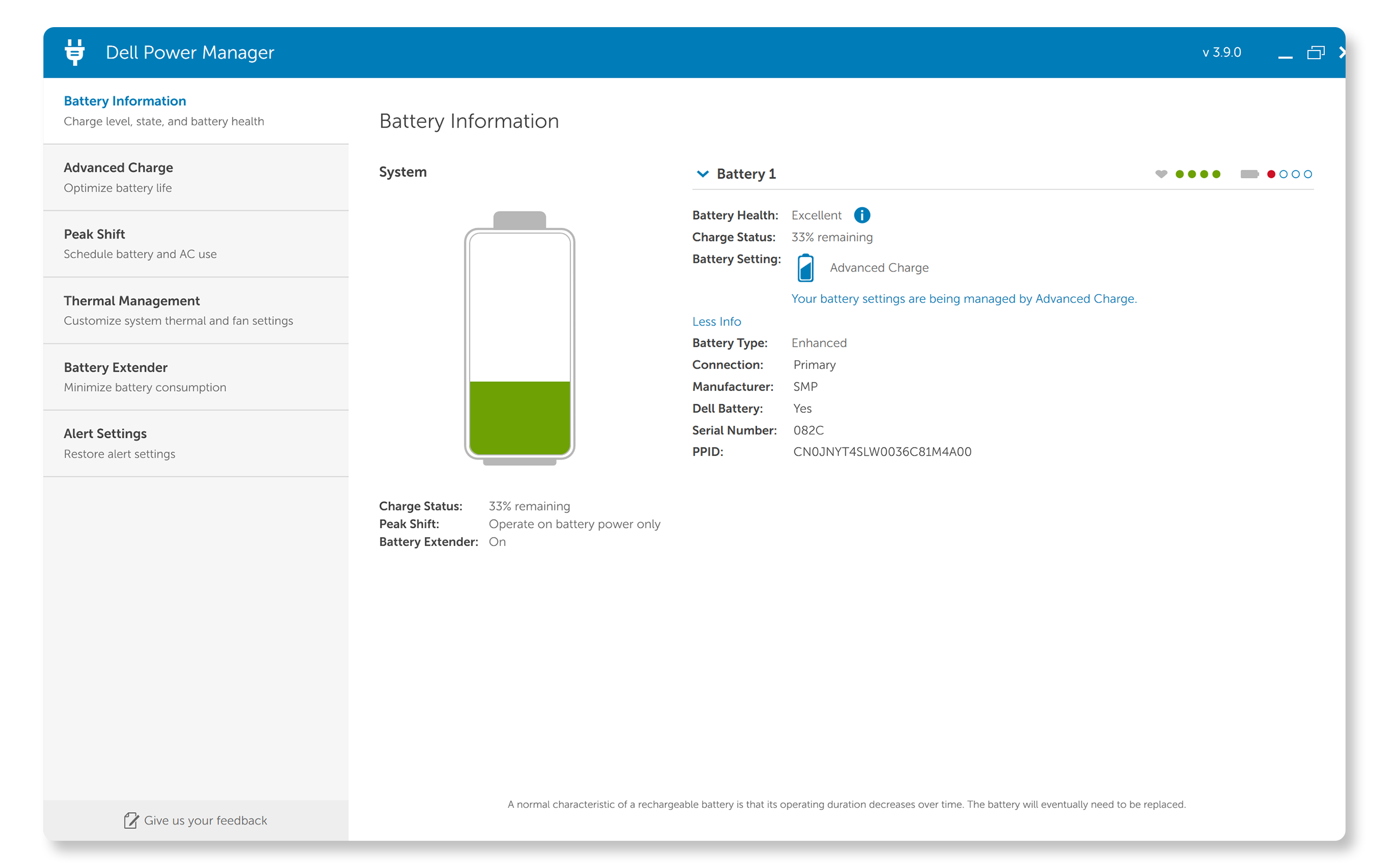
- Dell Optimizer — розділ «Про мою батарею» показує PPID батареї

2. Адаптер змінного струму Dell
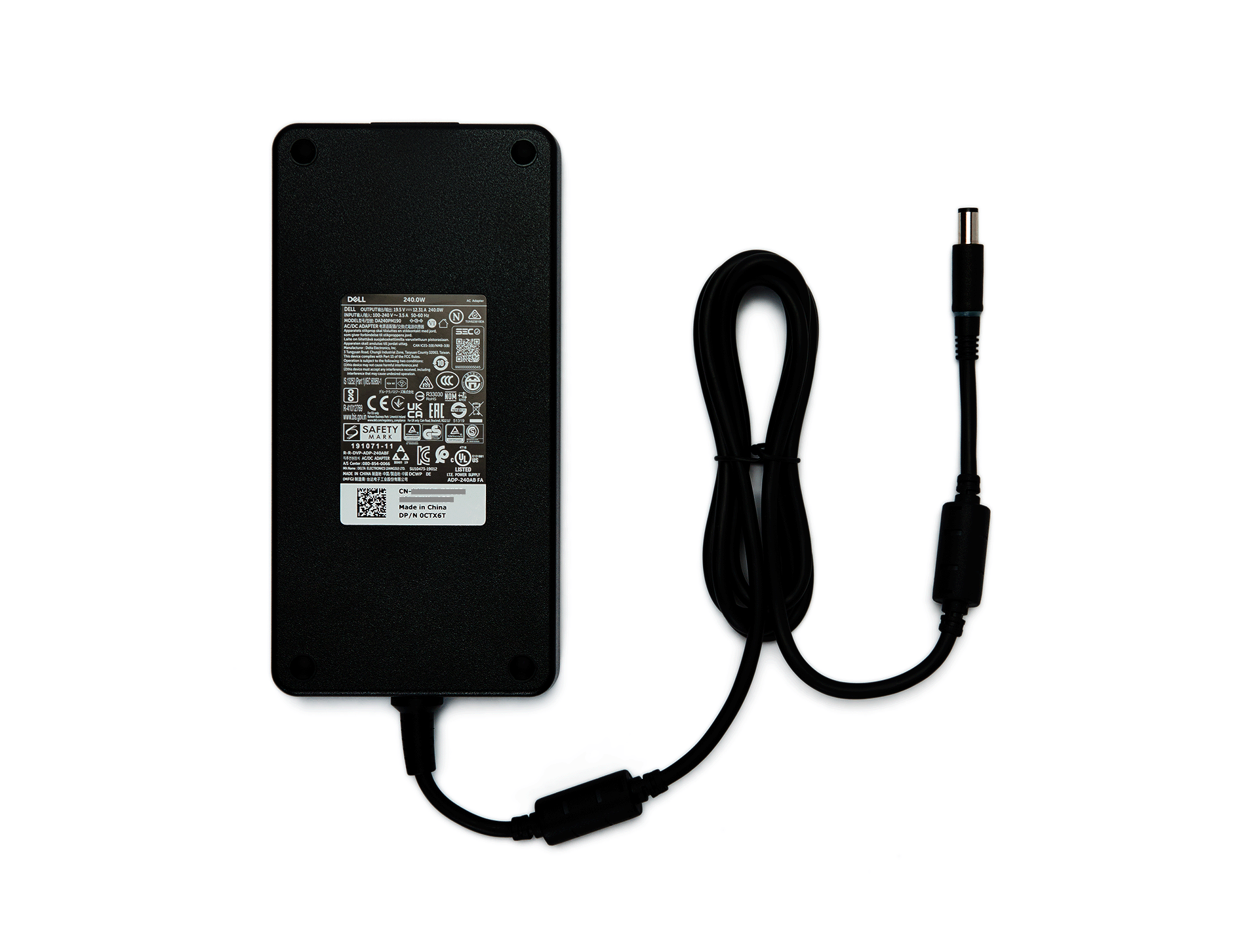
Переверніть і пошукайте етикетку на звороті. Dell зазвичай розміщує цю інформацію на білій наклейці, яка містить PPID разом із характеристиками живлення, сертифікатами безпеки та деталями виробництва.
Порада: Якщо текст занадто маленький для легкого читання, використовуйте камеру телефону для збільшення — ярлика буде набагато чіткішою на екрані.
3. Dell Monitor
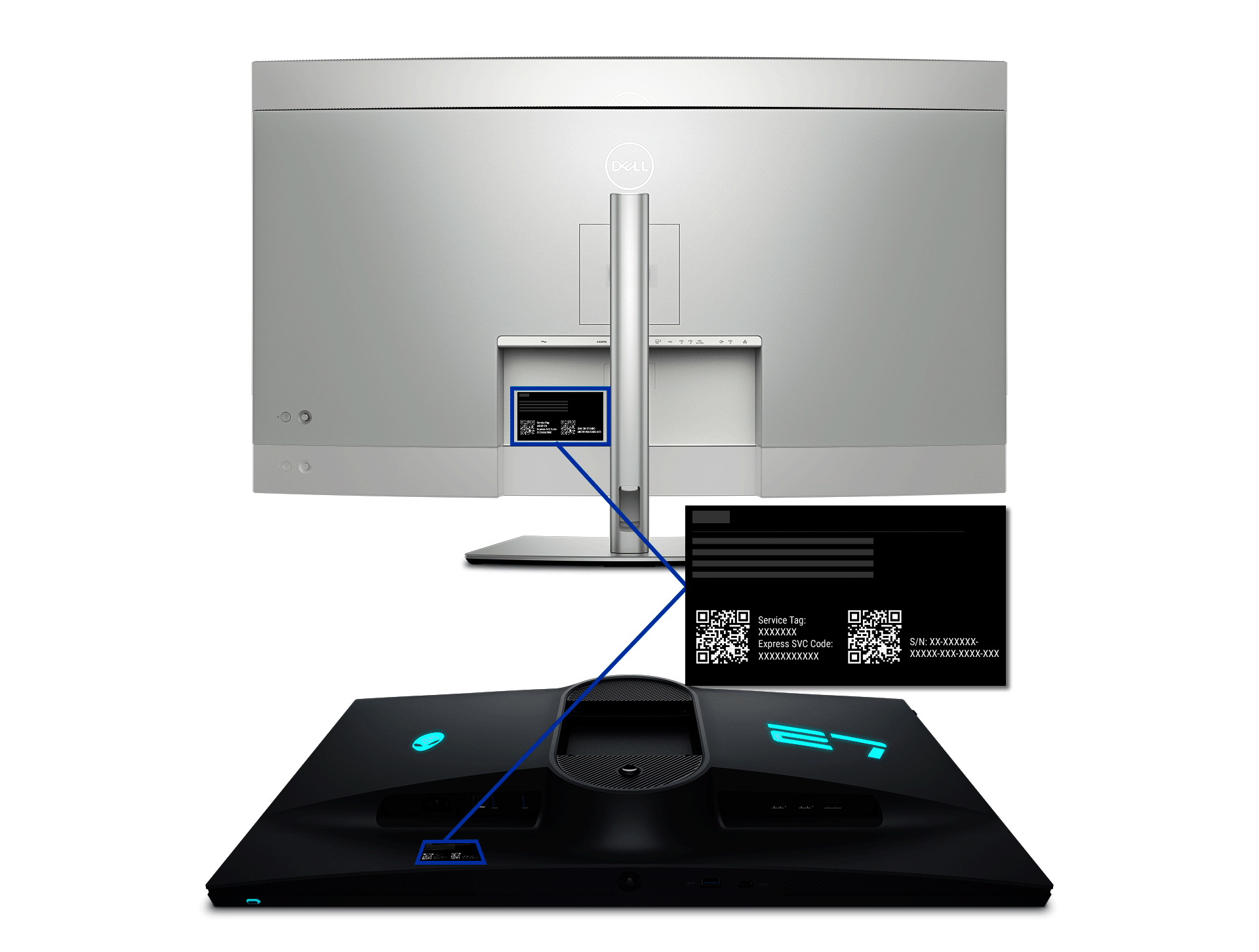
PPID або серійний номер монітора розміщений на задній панелі, зазвичай на наклейці біля портів або точки кріплення. Ви знайдете його згрупованим з іншою важливою інформацією, такою як Service Tag, Express Service Code та дата виробництва. PPID або серійний номер може позначатися як S/N.
4. Док-станція Dell
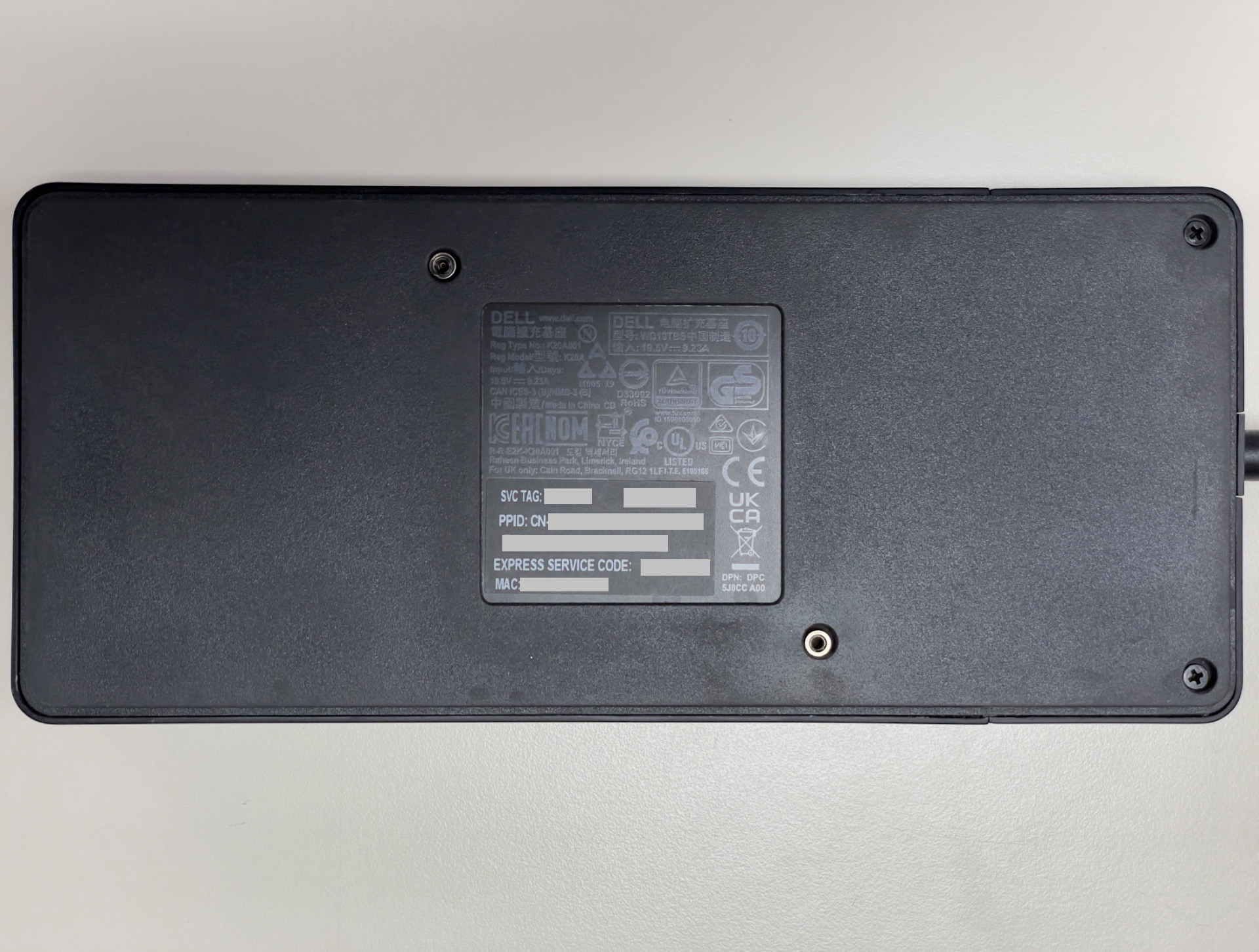
Док-станції прості — переверніть їх і подивіться на дно. Dell розміщує там комплексну мітку, яка включає не лише PPID, а й Service Tag, Express Service Code та MAC-адресу.
5. Клавішні та миші
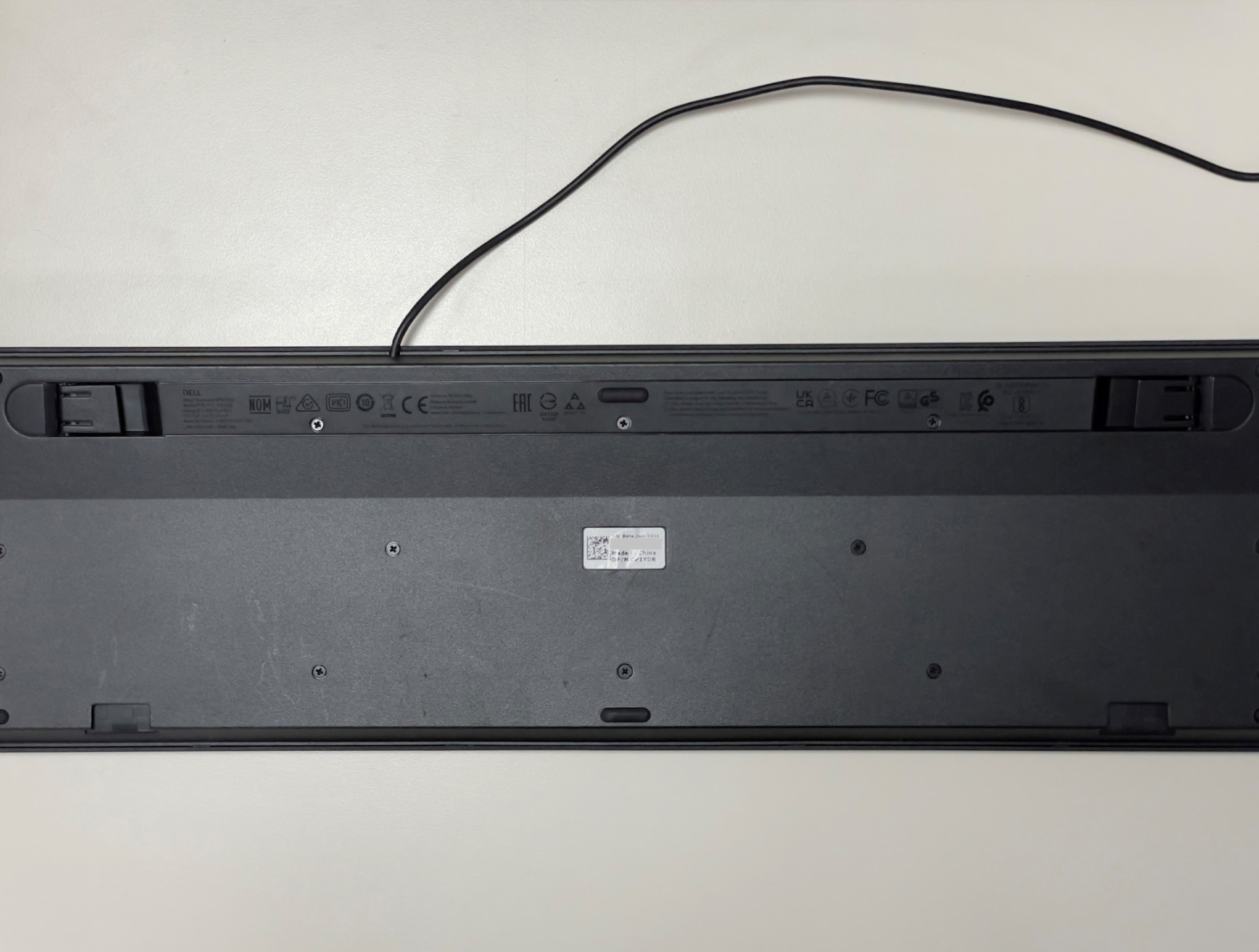
Для клавіатур переверніть пристрій і пошукайте етикетку на нижній панелі. Зазвичай він розташований так, щоб не заважати стабільності клавіатури під час набору тексту.
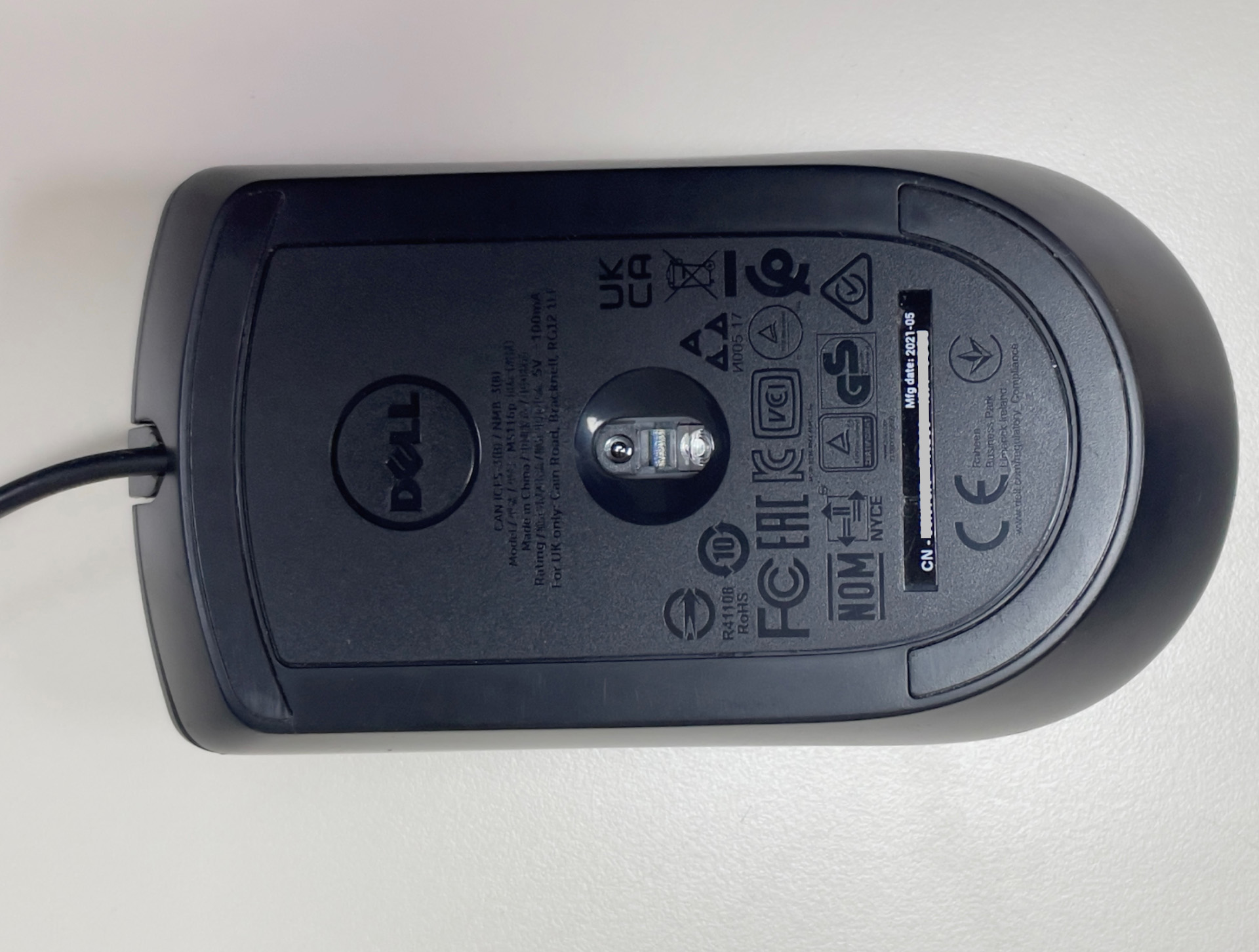
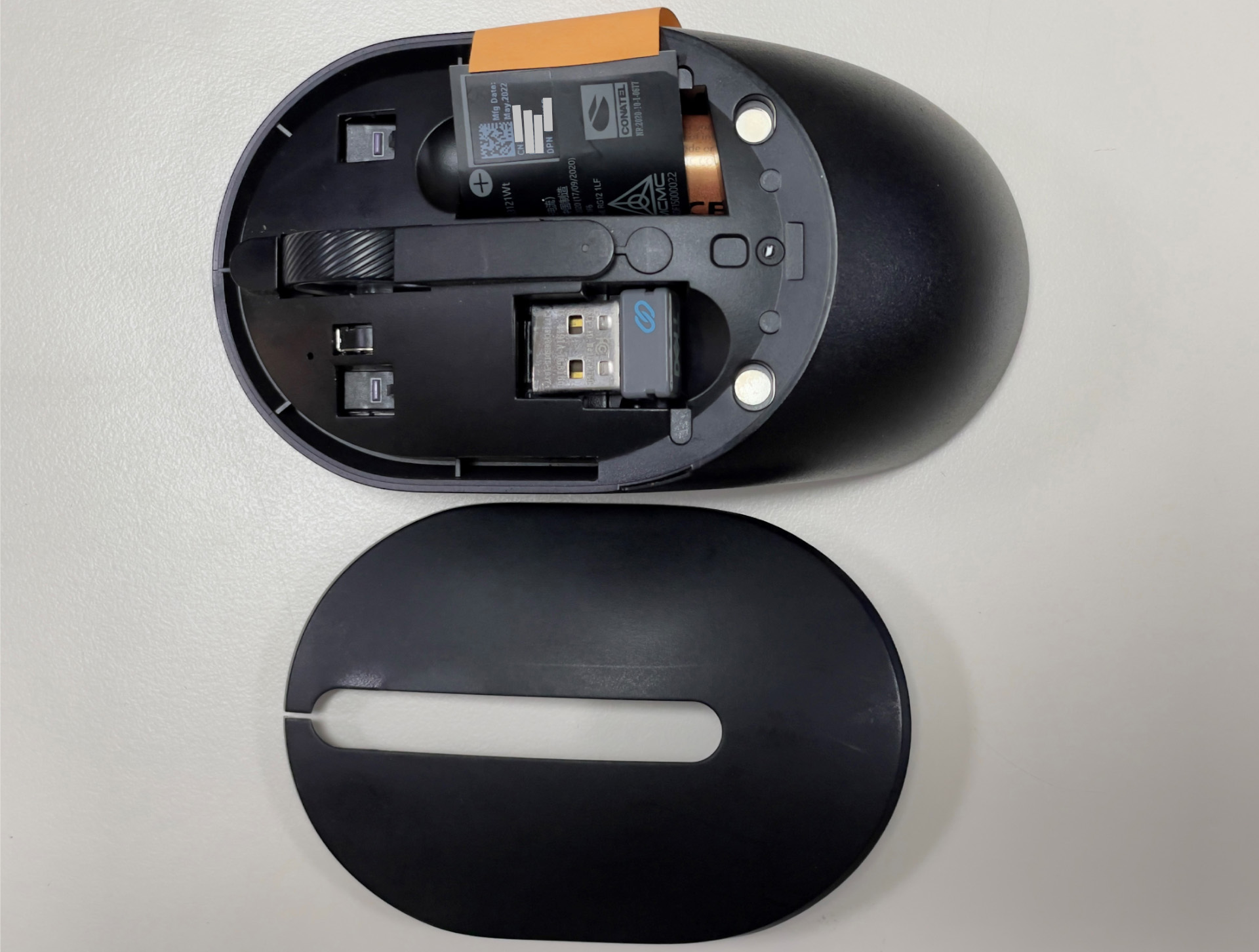
Для мишей етикетка також розміщується знизу. Можливо, доведеться підняти мишу і подивитися прямо під нею — PPID буде на білій наклейці разом з іншою регуляторною інформацією. Якщо ви використовуєте бездротову або Bluetooth-мишу, ця інформація може бути на вкладці інформації всередині відсіку акумулятора.
Пошук PPID материнської плати
Материнська плата (або системна плата) PPID складніша, оскільки неможливо легко отримати доступ до деталі і прочитати наклейку. Ось два способи отримати цю інформацію на комп'ютері Dell:
Варіант 1: Використання Windows PowerShell
Це найшвидший метод, якщо Windows працює нормально:
- Відкрити PowerShell: Натисніть Start і введіть PowerShell.
- Запуск від імені адміністратора: Клацніть правою кнопкою миші на Windows PowerShell і виберіть «Запустити як адміністратор».
- Виконайте цю команду: Скопіюйте та вставте цю команду точно
(Get-CimInstance -ClassName Win32_BaseBoard).SerialNumber.Split('/')[2].Substring(0,2)+(Get-CimInstance -ClassName Win32_BaseBoard).Product+(Get-CimInstance -ClassName Win32_BaseBoard).SerialNumber.Split('/')[2].Substring(2) - Натисніть Enter: Система обробить команду і поверне PPID материнської плати.
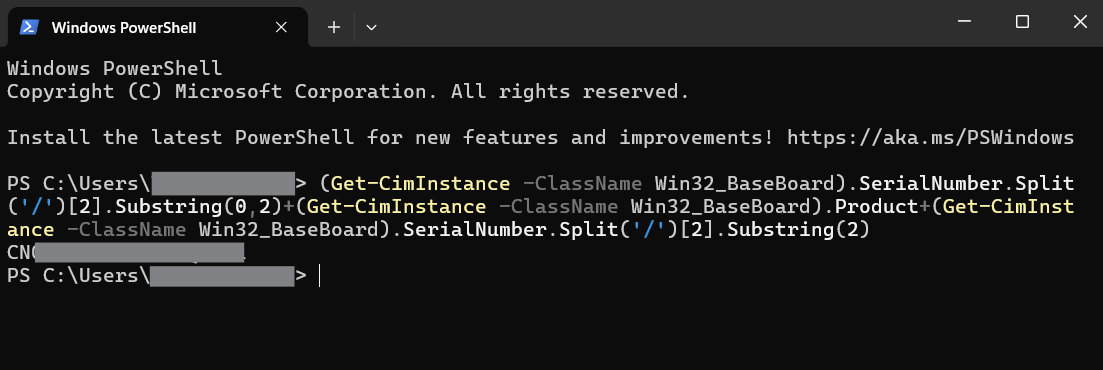
Ця команда фактично просить Windows перевірити системну інформацію та визначити PPID материнської плати за кількома різними точками даних.
Варіант 2: Використання вбудованої діагностики Dell (для Linux або незавантажуваних систем)
Цей метод корисний, коли Windows не завантажується або ви працюєте з системою Linux чи Ubuntu:
- Підготуйте USB-накопичувач: Відформатуйте USB-накопичувач як FAT32.
- Доступ до меню завантаження: Перезавантажте комп'ютер і натисніть F12 кілька разів під час початкового завантаження (коли бачите логотип Dell).
- Виберіть діагностику: Виберіть «Діагностика» у меню завантаження — це запускає вбудовану апаратну діагностику Dell.
- Дайте діагностиці запуститися: Система проводитиме різні апаратні тести. Це може зайняти кілька хвилин, залежно від конфігурації вашої системи.
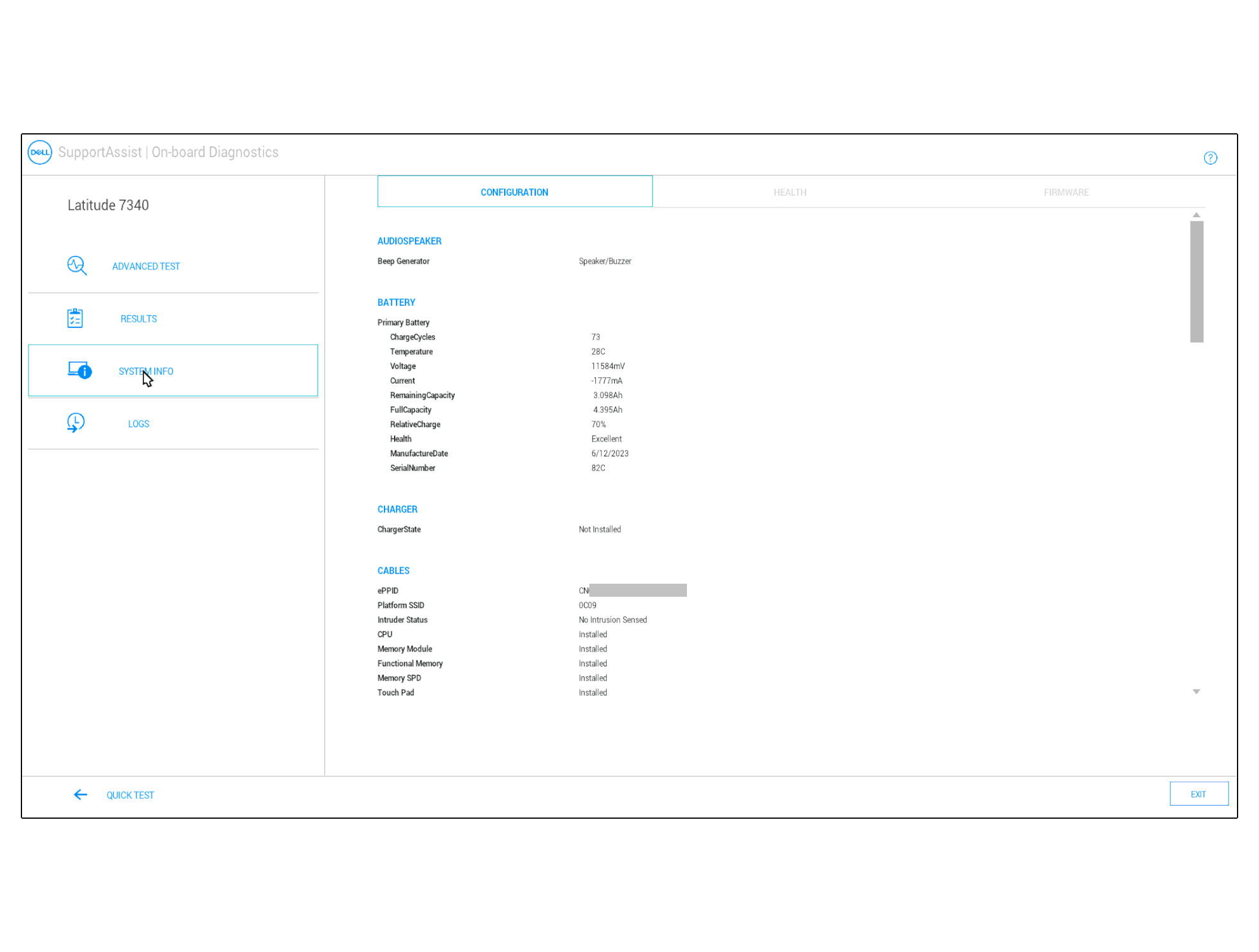
- Перейдіть до інформації про систему: Після завершення тестування шукайте опції «Розширені», а потім «Системна інформація»
- Знайдіть PPID материнської плати: У розділі «Кабелі» перше значення — це PPID вашої материнської плати.
- Збережіть результати: Якщо запитають, збережіть результати діагностики на USB-накопичувачі для майбутнього користування.
Поради для успіху
- Завжди перевіряйте формат PPID: XX-XXXXXX-XXXXX-XXX-XXXX-XXXX. Якщо те, що ви бачите, не відповідає цьому формату, можливо, ви маєте на увазі інший ідентифікатор.
- Якщо не впевнені, сфотографуйте етикетку і збільште для чіткості. Мітки компонентів можуть бути дивовижно маленькими, особливо на компактних пристроях, таких як миші чи клавіатури. Камера вашого телефону з можливістю зуму часто дає чіткіший огляд, ніж намагатися читати дрібний текст напряму.
PPID відрізняються від Service Tag або Express Service Code. Хоча Service Tag або Express Service Code ідентифікує всю вашу систему, PPID можуть ідентифікувати окремі компоненти цієї системи.
Additional Information
Рекомендовані статті
Ось кілька рекомендованих статей на цю тему, що можуть вас зацікавити.