Önyükleme Öncesi Kimlik Doğrulama, SED Block SID Kimlik Doğrulaması Etkin Olduğu İçin Etkinleştirilmiyor
Summary: Önyükleme öncesi kimlik doğrulama etkinleştirmesi, kendini şifreleyen sürücü (SED) Block SID Kimlik Doğrulaması etkinleştirildiğinde başarısız olabilir.
Instructions
Kendini şifreleyen sürücü Block SID Kimlik Doğrulaması, Dell X9 ve üzeri bilgisayarlara yönelik yeni bir BIOS özelliğidir ve önyükleme öncesi kimlik doğrulamanın etkinleştirilmesi için ek yapılandırma gerektirir.
Etkilenen Ürünler:
- Dell Encryption Self-Encrypting Drive Manager
Etkilenen Sürümler:
- v10.3 ve Üzeri
Etkilenen Platformlar:
- Dell X9 ve Üzeri
Dell önyükleme öncesi kimlik doğrulamayı etkinleştirme sorunlarını giderirken Block SID Kimlik Doğrulaması yapılandırılmalıdır. Block SID Kimlik Doğrulaması BIOS'ta düzgün yapılandırılmamışsa varsayılan olarak konumunda bulunan günlüğünde bir hata gösterilir. DellAgent.log, varsayılan olarak C:\ProgramData\Dell\Dell Data Protection\.
Örnek hata:
SED Block SID Kimlik Doğrulaması BIOS'ta etkin ancak Yönetici BIOS parolası ayarlanmamış. Örneğin, (0) uygulaması kullanılarak Block SID atlama için yönetici BIOS parolası gereklidir. PBA etkinleştirme işleminin başarısız olması durumunda Block SID BIOS'ta manuel olarak devre dışı bırakılabilir.
Tasarım gereği, SED Block SID Kimlik Doğrulaması etkinleştirildiğinde önyükleme öncesi kimlik doğrulamanın etkinleştirilmesi için bilgisayar BIOS'unda bir BIOS Yönetici Parolası ayarlanması gerekir. Etkinleştirme sırasında, BIOS yönetici parolası için bir istem talep edilir. Giriş parolası BIOS'ta depolanan parolayla eşleşirse önyükleme öncesi kimlik doğrulama etkinleştirmesi devam eder. SED Block SID Kimlik Doğrulaması özelliği gerekli değilse önyükleme öncesi kimlik doğrulamayı etkinleştirmeye devam etmek için özelliği devre dışı bırakın. Daha fazla bilgi için uygun işlemi seçin.
Yönetici Parolası
- BIOS sistem kurulumuna önyükleme yapın.
Bilginize: BIOS a önyükleme yapma hakkında daha fazla bilgi için Microsoft Windows 10 ve 11 ile UEFI ve BIOS Bellenim Kurulum Ekranlarına Erişme başlıklı makaleye başvurun.
- Security (Güvenlik) öğesini genişletin ve ardından Admin Password (Yönetici Parolası) öğesine tıklayın.
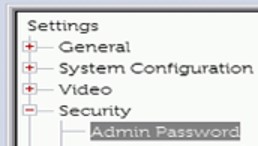 BIOS menü seçenekleri bilgisayara göre değişebilir. Ek yardım için kullanıcı rehberinize başvurun.
 - Yeni parolayı girin ve onaylayın, ardından OK (Tamam) seçeneğine tıklayın.

- Apply (Uygula) öğesini seçin ve Exit (Çıkış) öğesine tıklayın.

Devre Dışı Bırakma
- BIOS sistem kurulumuna önyükleme yapın.
Bilginize: BIOS a önyükleme yapma hakkında daha fazla bilgi için Microsoft Windows 10 ve 11 ile UEFI ve BIOS Bellenim Kurulum Ekranlarına Erişme başlıklı makaleye başvurun.
- Security (Güvenlik) öğesini genişletin ve ardından HDD Security (HDD Güvenliği) öğesine tıklayın.
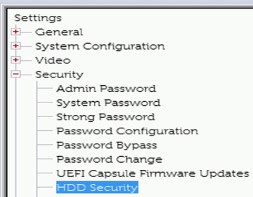 BIOS menü seçenekleri bilgisayara göre değişebilir. Ek yardım için kullanıcı rehberinize başvurun.
 - SED Blok SID Komutu için SED Blok SID Kimlik Doğrulamasını ve PPI Atlamasını Temizleme.

- Apply (Uygula) öğesini seçin ve Exit (Çıkış) öğesine tıklayın.
