Передзавантаження автентифікації не активується через увімкнену аутентифікацію SID блоку SED
Summary: Дізнайтеся, чому автентифікація перед завантаженням може не активуватися, коли увімкнено автентифікацію блоку SID з самошифруючим диском (SED).
Instructions
Самошифруючий диск Блок SID-аутентифікації — це нова функція BIOS для комп'ютерів Dell X9 та пізніших моделей, яка потребує додаткової конфігурації для активації передзавантаження.
Уражені продукти:
- Менеджер самошифрування дисків Dell Encryption
Впливові версії:
- v10.3 і пізніші версії
Уражені платформи:
- Dell X9 та пізніше
Аутентифікація блоку SID має бути налаштована при усуненні проблем із передзавантаженням автентифікації Dell. Якщо автентифікація блоку SID не налаштована коректно в BIOS, тоді вказується помилка у DellAgent.log, розташований за замовчуванням у C:\ProgramData\Dell\Dell Data Protection\.
Приклад помилки:
Аутентифікація SID блоку SED увімкнена в BIOS, але пароль адміністратора BIOS не встановлений. Наприклад, пароль адміністратора BIOS потрібен для обходу Block SID за допомогою додатку (0). Блок SID можна вручну вимкнути в BIOS на випадок невдалої активації PBA.
За задумом, пароль адміністратора BIOS має бути встановлений у BIOS комп'ютера, щоб передзавантаження автентифікації активувалася при увімкненні аутентифікації блоку SID SED. Під час активації запитується запит на пароль адміністратора BIOS. Якщо вхідний пароль збігається з збереженим у BIOS, активація автентифікації перед завантаженням може відбутися. Якщо функція автентифікації SED блоку SID не потрібна, вимкніть її для активації автентифікації перед завантаженням. Оберіть відповідний процес для отримання додаткової інформації.
Admin Password (Пароль адміністратора)
- Завантажте систему BIOS.
Примітка: Для отримання додаткової інформації про те, як завантажити BIOS, зверніться до розділу «Як отримати доступ до екранів налаштування UEFI та BIOS прошивки з Microsoft Windows 10 та 11».
- Розгорніть Безпеку , а потім натисніть Пароль адміністратора.
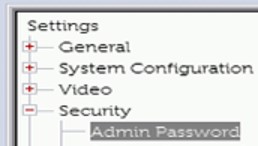 Примітка: Опції меню BIOS можуть змінюватися залежно від комп'ютера. Зверніться до свого посібника користувача для додаткової допомоги.
 - Введіть і підтвердьте новий пароль, а потім натисніть OK.

- Виберіть Apply і натисніть Exit.

Вимкнути
- Завантажте систему BIOS.
Примітка: Для отримання додаткової інформації про те, як завантажити BIOS, зверніться до розділу «Як отримати доступ до екранів налаштування UEFI та BIOS прошивки з Microsoft Windows 10 та 11».
- Розгорніть Безпеку, а потім натисніть Безпека HDD.
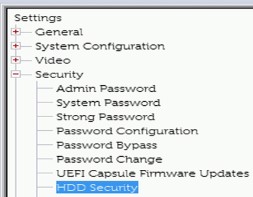 Примітка: Опції меню BIOS можуть змінюватися залежно від комп'ютера. Зверніться до свого посібника користувача для додаткової допомоги.
 - Очистіть аутентифікацію SID блоку SED та обхід PPI для команди блокування SID SED.

- Виберіть Apply і натисніть Exit.
