Zugriff auf den Geräte-Manager unter Windows 10 und 11 über Tastenkombinationen und CMD-Befehle
Summary: Erfahren Sie, wie Sie den Geräte-Manager mithilfe von Tastenkombinationen, Befehlen und CMD öffnen. Hier erfahren Sie mehr über Tastenkombinationen und Befehle für den Geräte-Manager und darüber, wie Sie den Geräte-Manager unter Windows 11 und Windows 10 öffnen. ...
This article applies to
This article does not apply to
This article is not tied to any specific product.
Not all product versions are identified in this article.
Instructions
Hinweis: Microsoft stellt den Support für Windows 10 am 14. Oktober 2025 ein. Weitere Informationen finden Sie in unserer Ankündigung zum Ende des Supports für Microsoft Windows 10.
Device Manager-Hintergrund
Der Device Manager ist ein Systemsteuerungs-Applet in Microsoft Windows, das Sie verwenden können, um die Hardware anzuzeigen und zu steuern, die mit dem Computer verbunden ist. Wenn Treiber nicht korrekt installiert sind, wird das Gerät möglicherweise nicht in der Liste des Geräte-Managers angezeigt. Probleme mit Treibern können auch im Geräte-Manager hervorgehoben werden.
Hinweis: Es gibt viele Möglichkeiten, auf den Geräte-Manager zuzugreifen. In diesem Artikel werden jedoch die einfachsten Methoden beschrieben.
Methode: Ausführen des Feldes
Die folgende Methode sollte unter Windows 10 und 11 funktionieren.
- Zum Öffnen des Geräte-Managers. Drücken Sie gleichzeitig die Windows-Logo-Taste und die R-Taste. Daraufhin sollte das Dialogfeld Ausführen geöffnet werden.

- Typ:
devmgmt.msc - Klicken Sie auf OK oder drücken Sie die Eingabetaste.
- Der Geräte-Manager wird geöffnet.
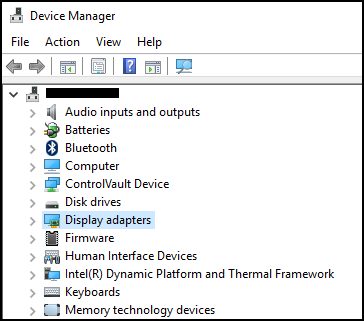
Eingabeaufforderungsmethode
Wenn Ihre Tastatur nicht über eine Windows-Logo-Taste verfügt. Die Verwendung der Eingabeaufforderung ist eine alternative Methode.
- Klicken Sie auf das Startmenü oder auf die Suchleiste.
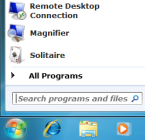

- Typ
CMDDaraufhin sollte die Eingabeaufforderung angezeigt werden.

- Typ
devmgmt.msc - Drücken Sie die Eingabetaste.
- Der Geräte-Manager wird geöffnet.
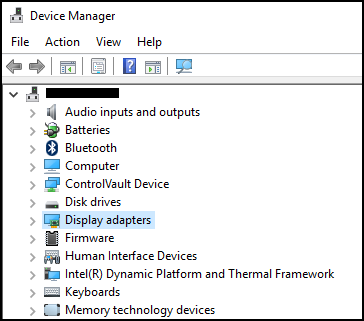
Affected Products
Alienware, Dell All-in-One, Dell Pro All-in-One, Inspiron, OptiPlex, Vostro, XPS, G Series, G Series, Alienware, Dell Plus, Dell Pro, Dell Pro Max, Dell Pro Plus, Dell Pro Premium, Inspiron, Latitude, Dell Pro Rugged, Vostro, XPS, Fixed Workstations
, Mobile Workstations
...
Article Properties
Article Number: 000123570
Article Type: How To
Last Modified: 18 Aug 2026
Version: 13
Find answers to your questions from other Dell users
Support Services
Check if your device is covered by Support Services.