通常不需要 Windows 10 中的显示驱动程序。
Summary: 在 Windows 10 中安装显示器或显示器驱动程序的指南。
Symptoms
Cause
Resolution
有关在 Windows 10 中安装显示驱动程序的指导,请参阅本文中提供的信息。
Windows 10 中的显示驱动程序
在以前版本的 Windows 中,除了图形适配器(显卡)驱动程序之外,某些戴尔显示器还具有适用于显示器的特定驱动程序。
 通常,低分辨率问题是 显卡驱动程序 问题的结果,而不是显示驱动程序问题的结果。如果戴尔没有为您的系统列出适用于 Windows 10 的显卡驱动程序,则显卡供应商(NVidia、Intel、AMD 等)尚未提供适用于 Windows 10 的驱动程序,或者戴尔已确定与显卡不兼容,因此选择不提供 Windows 10 支持。
这些驱动程序支持显示器的扩展功能和校准。
在 Windows 7 和 Windows 8 中,当您右键单击桌面并选择“屏幕分辨率”时,您将看到下面突出显示显示器型号名称的对话框。在 Windows 10 中,当您右键单击桌面时,您将无法再像在 Windows 7 和 Windows 8 上那样访问它。(请参见图 1。)
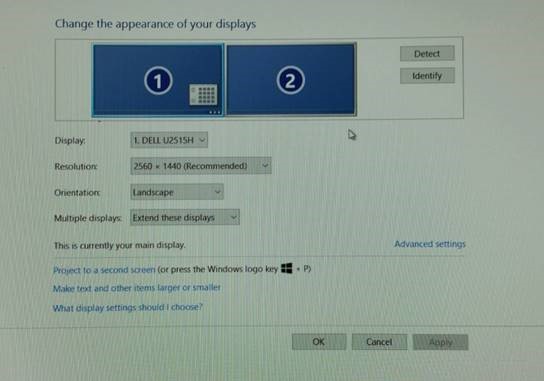
图 1 — 显示屏属性
按照下面的新步骤访问“显示属性”页面。
- 单击或点击“开始”按钮,然后单击或点击“控制面板”
- 单击或点击“外观和个性化”下的 调整屏幕分辨率 。
- 显示器型号名称列在“Display”下
在 Windows 7、8 和 10 中,除非加载显示器或显示器驱动程序,否则您只会在显示器选项卡下和设备管理器下看到对“通用 PnP 显示器”的引用。
Windows 10 中不需要显示驱动程序
与显卡驱动程序不同,显卡驱动程序需要特定的驱动程序才能实现完整功能,而通常不需要专用的显示驱动程序。
对于戴尔即插即用显示器,不需要为连接到系统的显示屏安装专用 Windows 10 驱动程序。Windows 10 操作系统将自动读取显示器 扩展显示标识数据 (EDID)。如果您的显示器校准软件或其他软件需要特定的显示器 INF 文件,则可以将显示器 Windows 8/8.1 驱动程序安装到 Windows 10 中。
Windows 10 设备管理器是否通过显示为“通用 PNP 显示器”来显示显示器已连接?(是/否)
计算机和显示器是否 允许显示器的原生/主要分辨率?(是/否)
如果使用触摸显示器, 触控功能是否正常工作?(是/否)
如果上述情况是肯定的,则计算机已正确读取显示器 EDID 和专用的 Windows 10 驱动程序(正常操作不需要)。
以下显示器具有适用于 Windows 10 的 WHQL 认证显示驱动程序,可在 戴尔支持/驱动程序和下载中找到: 在 浏览产品 框中,单击 查看产品,选择 显示器和投影仪, 然后选择 显示器,然后选择您的显示器型号。您的显示器的任何驱动程序都将位于 驱动程序和下载 部分:
- U2414H
- U2415
- U2515H
- U2715H
- U3415W
- UZ2315H
- UP2715K
- P2314T(触摸屏)
- P2415Q
- P2715Q
- P2416D
- S2240T(触摸屏)
- S2415H
- S2715H
 提醒:S2340T 需要 Display Link 驱动程序才能正常工作。安装芯片组驱动程序并重新启动系统后,从此处下载并安装 DisplayLink 驱动程序: http://www.displaylink.com/downloads/downloads.php 安装后,重新启动系统。