PowerEdge: Windows Essentials Server 2016: Stopt bij 16% bij de eerste instellingen
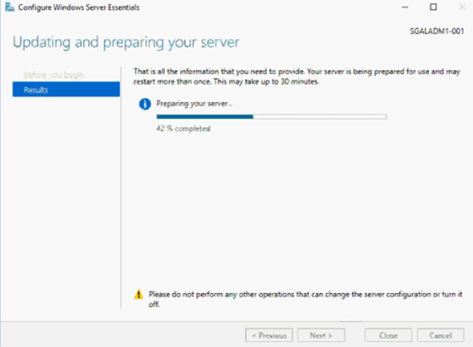
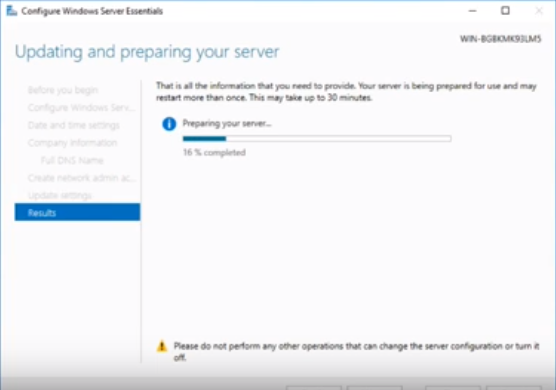
Summary: Dit artikel bevat informatie over Windows Server 2016 Essentials, waar het in de oorspronkelijke instellingen niet meer reageert bij 16% volgens de onderstaande schermen. Dit probleem doet zich voor bij het installeren van het besturingssysteem met de media die bij de apparatuur zijn geleverd. ...
Symptoms
In Windows Server 2016 Essentials blijven de initiële instellingen hangen op 16% volgens de onderstaande schermen. Dit probleem doet zich voor bij het installeren van het besturingssysteem met de media die bij de apparatuur zijn geleverd.
Cause
Resolution
Oplossingsstappen
- Ga naar de geavanceerde systeemeigenschappen en wijzig de servernaam zoals gedefinieerd door de client en start de machine opnieuw op.
Waarschuwing: Deze naam kan later niet meer worden gewijzigd.
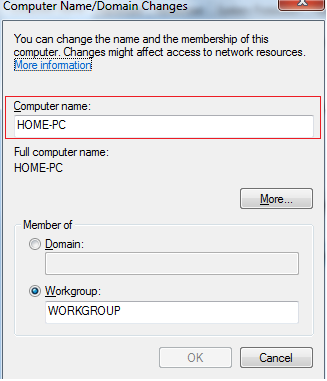
Figuur 3 Wijzigingen in computernaam en domein
- Definieer een vast IP-adres op de server door Active Directory Domain Services (ADDS) en Domain Name System (DNS).
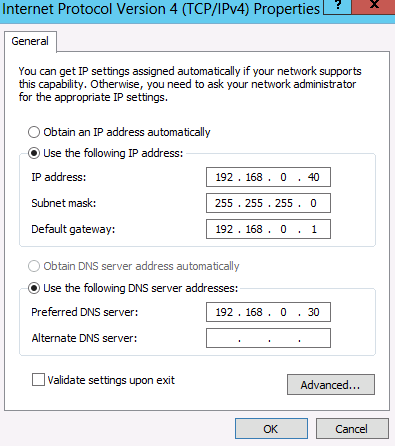
Afbeelding 4: Statisch IP-adres
- Open het dashboard van Serverbeheer en ga naar Rollenen onderdelen toevoegen.
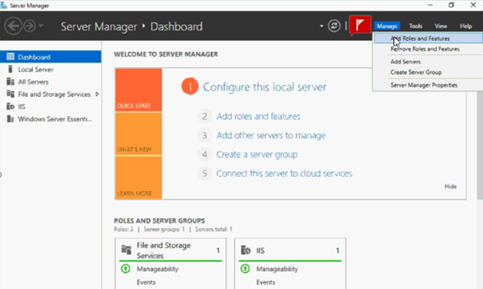
Afbeelding 5: Rollen en functies toevoegen
- Ga naar het volgende scherm:
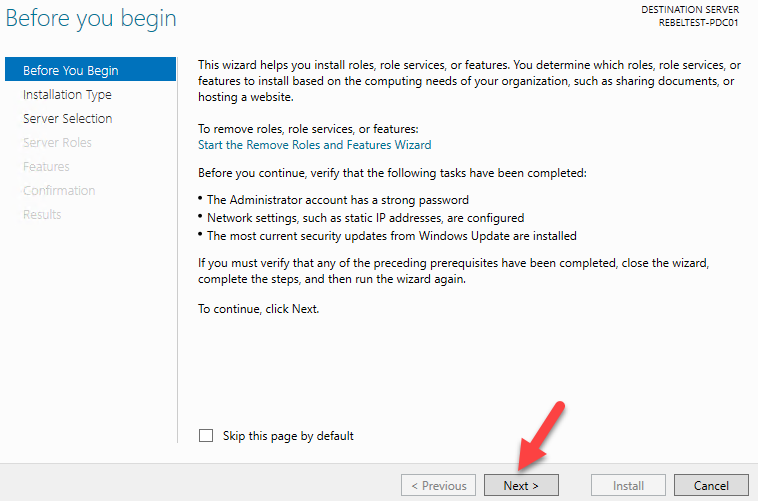
Afbeelding 6: Voordat u begint
- Selecteer de installatieoptie op basis van rollen of functies en ga aan de slag.
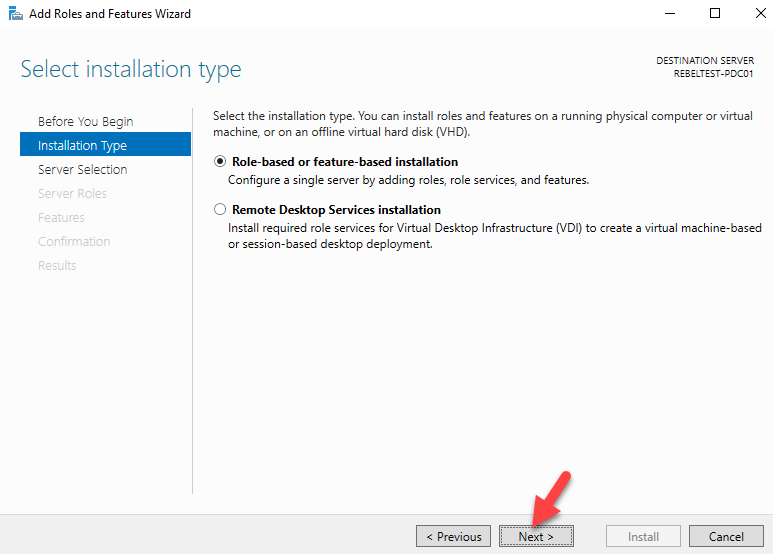
Afbeelding 7: Selecteer het installatietype.
- Selecteer de hieronder geselecteerde optie en ga verder.
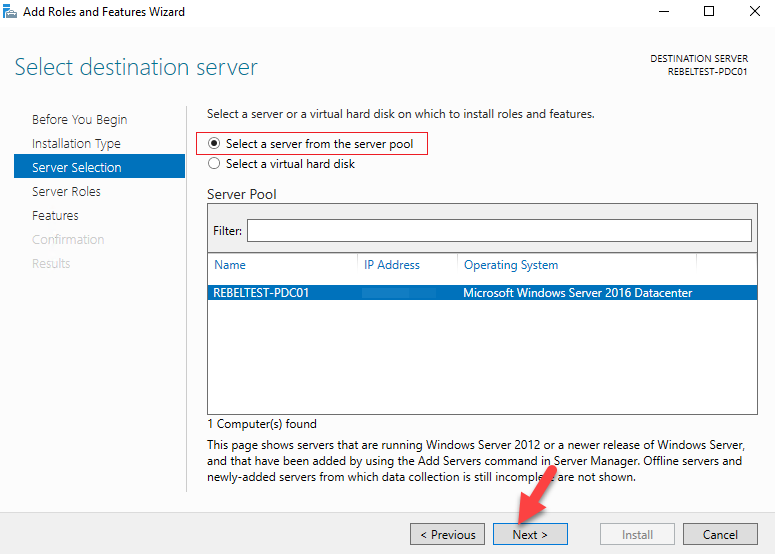
Afbeelding 8: Selecteer een doelserver
- Voeg de "DNS Server" en "Active Directory Domain Services" toe
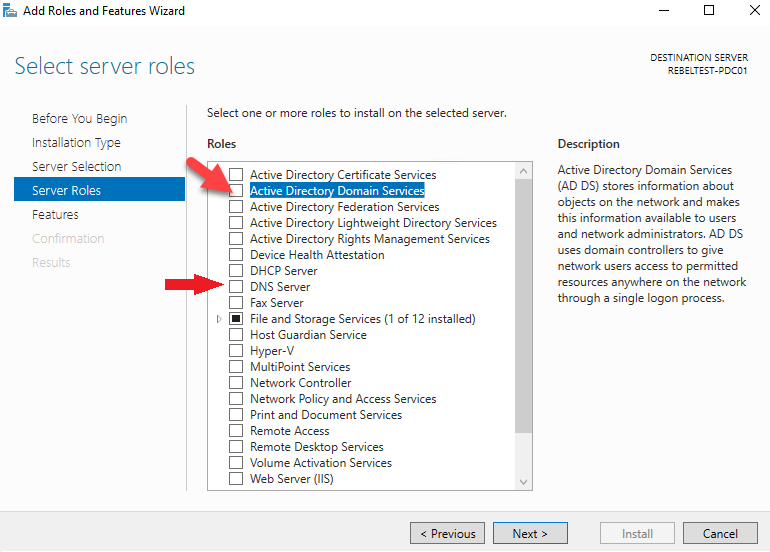
Afbeelding 9: Selecteer serverrollen.
- Selecteer Functies toevoegen
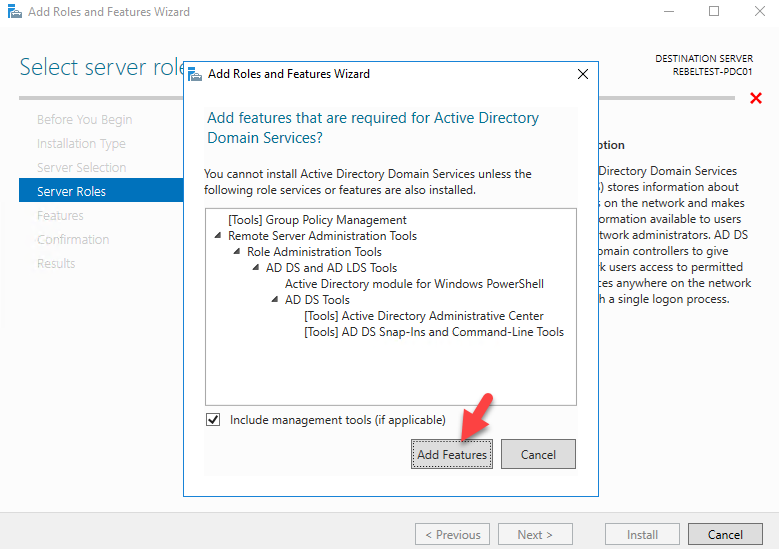
Afbeelding 10: Wizard Rollen en functies toevoegen.
- De pagina met functies houdt u deze standaard en klikt u op Volgende om verder te gaan.
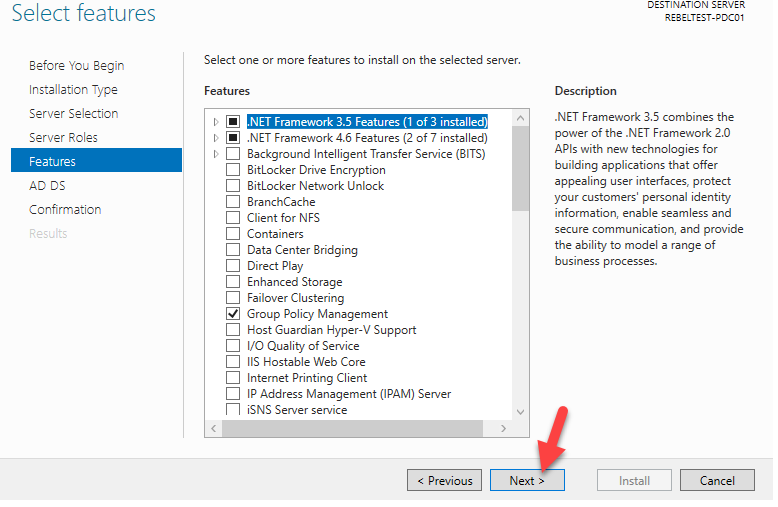
Afbeelding 11: Selecteer functies.
- In de volgende vensters wordt een korte beschrijving gegeven van de AD DS-service. Klik op volgende om verder te gaan.
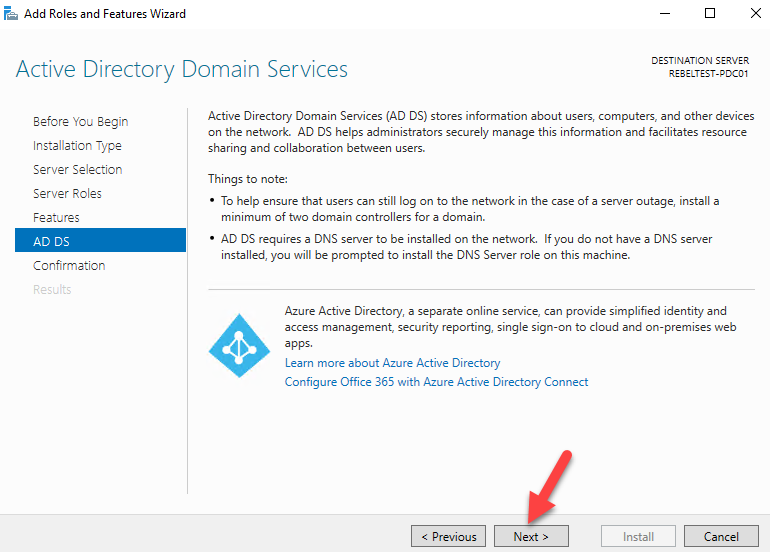
Afbeelding 12: Active Directory Domain Services
- Vervolgens geeft het de bevestiging over de installatie, klik op installeren om het installatieproces van de rol te starten.
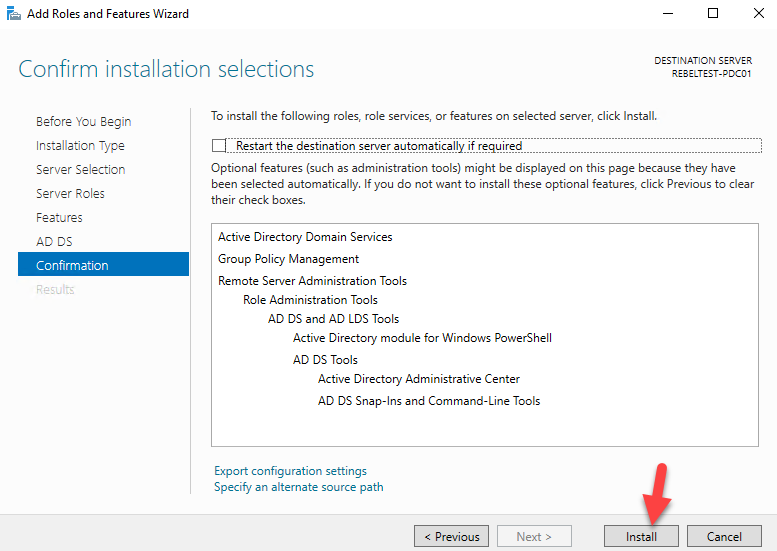
Afbeelding 13: Bevestig de installatieselectie.
- Wacht op de toegevoegde functies en ga dan weer verder.
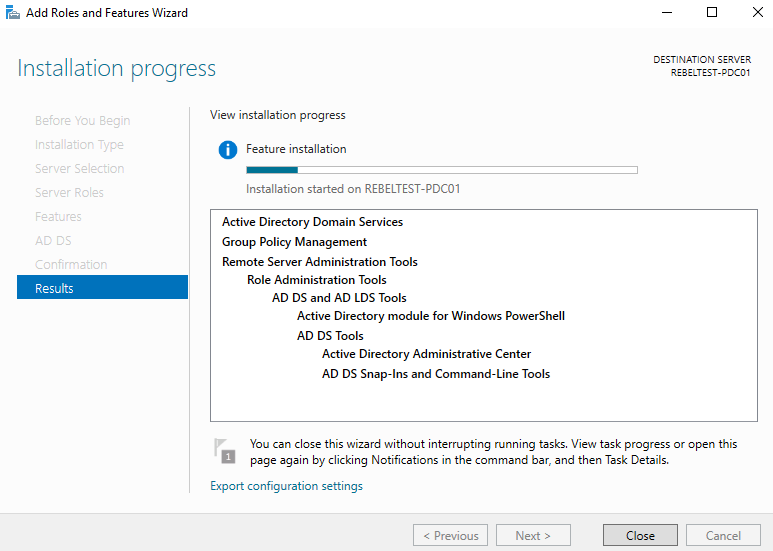
Afbeelding 14: Voortgang van de installatie
- Zodra de installatie is voltooid, klikt u op de optie Deze server promoveren tot domeincontroller.
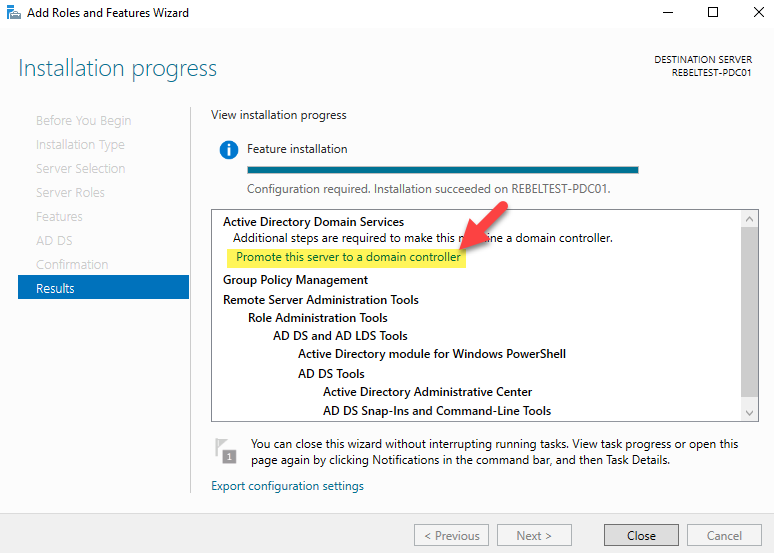
Afbeelding 15: promoveer deze server tot een domeincontroller.
- Selecteer de optie Een nieuw forest toevoegen. Typ voor de hoofddomeinnaam de naam van het clientdomein.
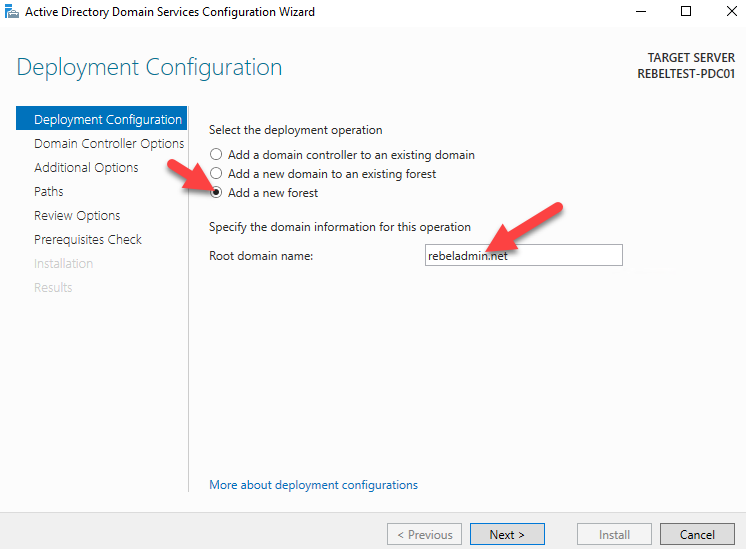
Afbeelding 16: Implementatieconfiguratie
- In deze stap wordt belangrijke informatie gedefinieerd, zoals forest- en domeinfunctionaliteitsniveaus, installatie en integratie met DNS, Global Catalog en Domain Restore Password. Behoud wat u al hebt geselecteerd. Voer uw herstelwachtwoord in en klik op Volgende.
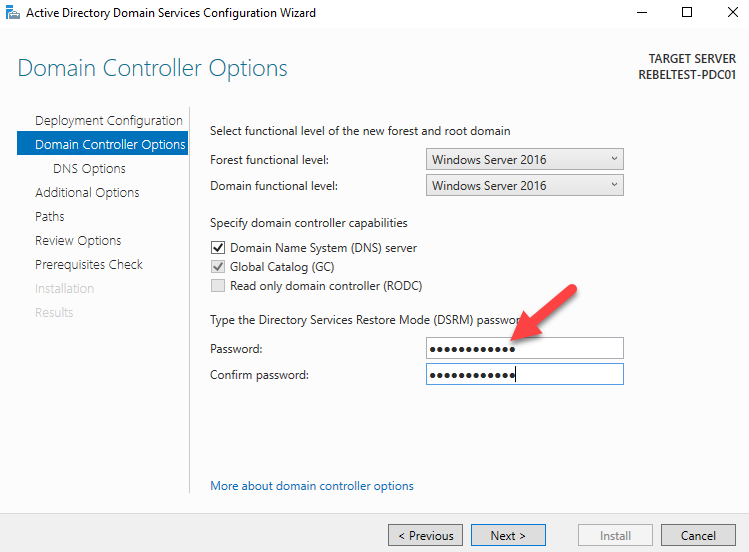
Afbeelding 17: Opties voor domeincontroller
- Er wordt een nieuwe zoekopdracht uitgevoerd op het netwerk, nu voor de NETBIOS-naam. Als er geen matches zijn, blijft de domeinnaam behouden.
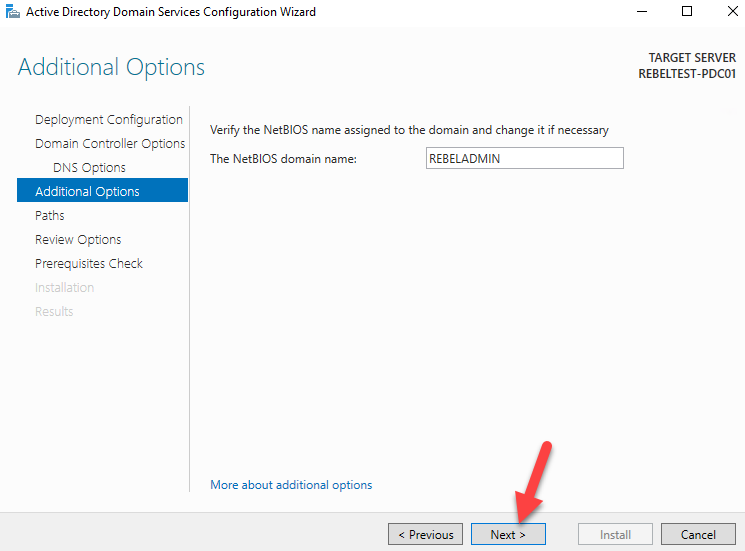
Afbeelding 18: Toewijzing NetBIOS-naam
- Dit scherm definieert waar de database, logboeken en bestanden van het domein naartoe worden geschreven. Behoud het patroon en klik op de Volgende knop om verder te gaan.

Afbeelding 19: Geef de locatie van de AD DS-database op.
- Op dit scherm wordt een rapport weergegeven van alles wat is geselecteerd/geconfigureerd voor de domeinimplementatie. U kunt een implementatiescript verkrijgen door op de knop Script weergeven te klikken.
- Klik op de knop Volgende om verder te gaan.
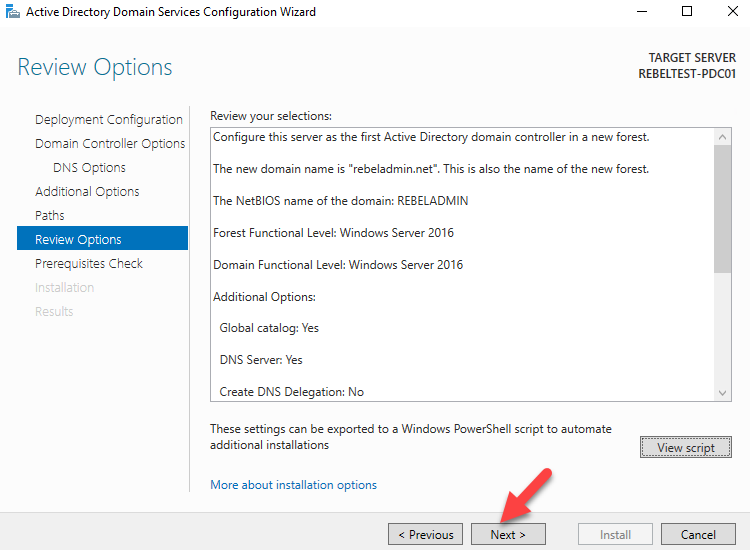
Afbeelding 20: Opties controleren
- De waarschuwing voor DNS is opnieuw aanwezig, controleer op verdere waarschuwingen als die er zijn, als de informatie niet wordt weergegeven Alle vereiste controles zijn geslaagd.
- Klik op de knop Installeren om door te gaan.
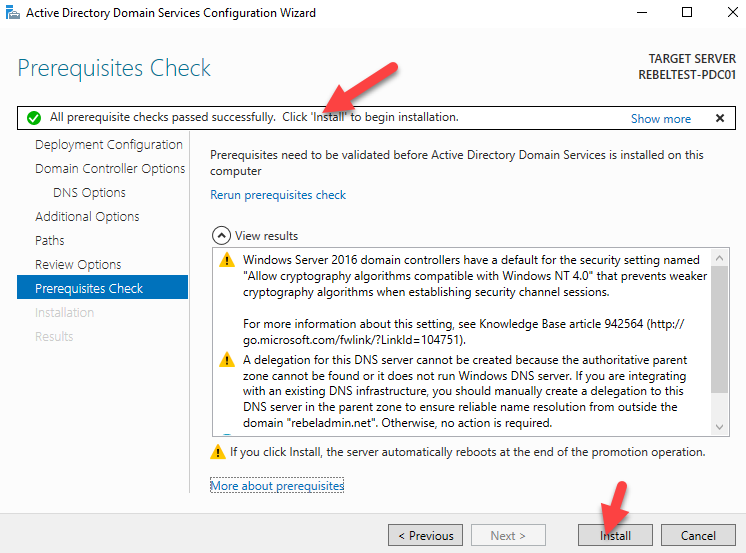
Afbeelding 21: Controle van vereisten
- Na de installatie wordt het systeem automatisch opnieuw opgestart. Zodra het terugkomt, meldt u zich aan bij de server als de domeinbeheerder.
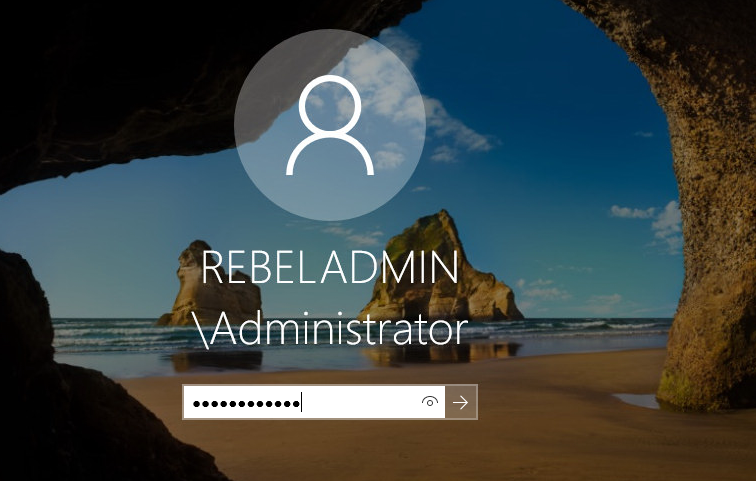
Afbeelding 22: Windows-aanmeldingsscherm
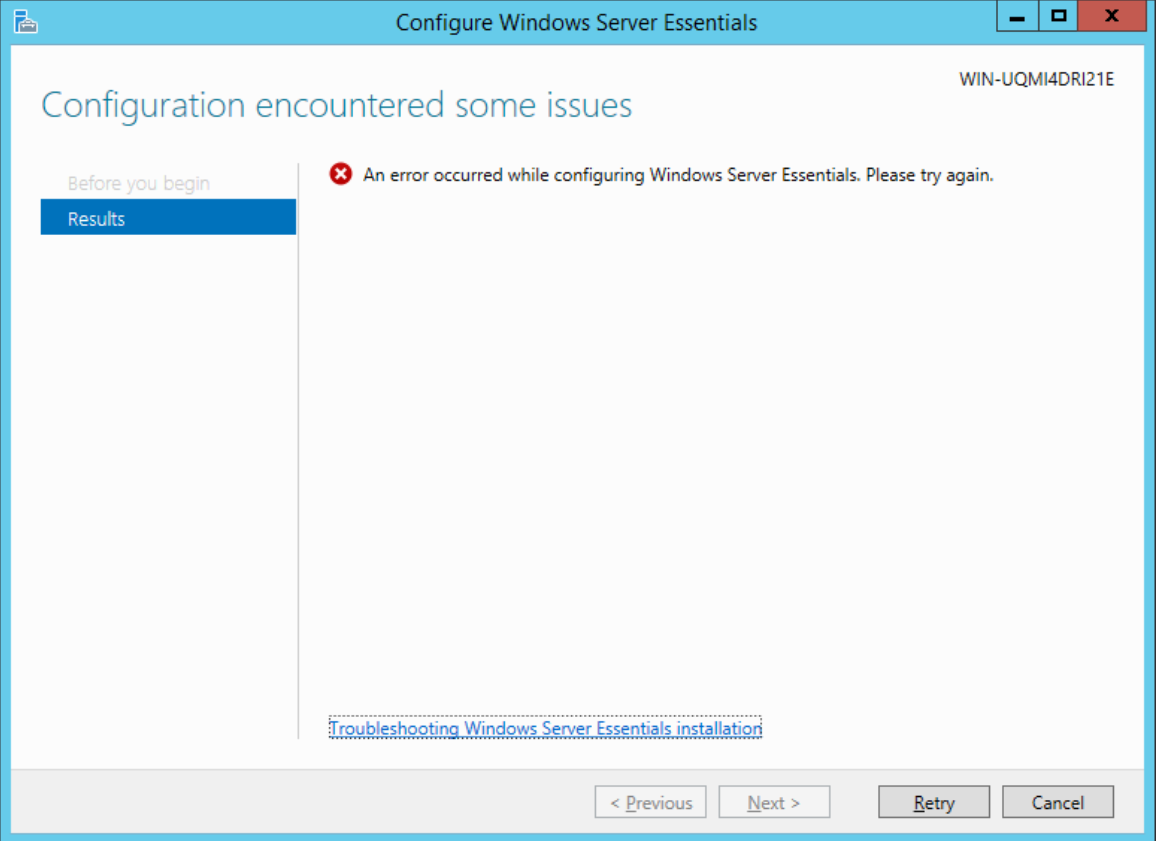
- Na het opnieuw opstarten kan de fout opnieuw optreden, zoals hieronder weergegeven.
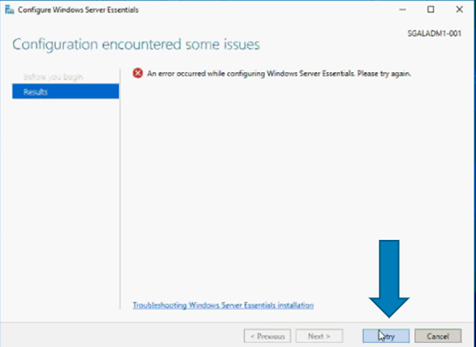
- Klik in dit geval op Opnieuw proberen en ga normaal verder.