O dispositivo Dell Data Vault Control (dispositivo DDV) tem um símbolo de alerta amarelo exibido no Gerenciador de dispositivos
Summary: Não é possível desinstalar o dispositivo Dell Data Vault Control (dispositivo DDV) devido à tela azul durante a instalação, a desinstalação ou o upgrade do SupportAssist (SA).
Symptoms
Produtos afetados:
- SupportAssist
- SupportAssist for Business PCs
Sistemas operacionais afetados:
- Windows 10 20H2, 21H2
- Windows 11 22H2
O dispositivo Dell Data Vault Control (dispositivo DDV) tem um símbolo de alerta amarelo exibido no Gerenciador de dispositivos.
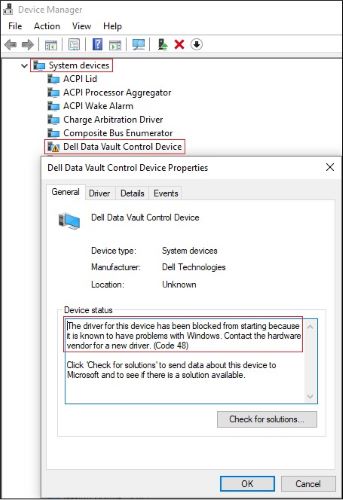
Figura 1: (Somente em inglês) O dispositivo Dell Data Vault Control tem um alerta amarelo
Cause
A Microsoft bloqueou a inicialização do driver do dispositivo Dell Data Vault Control porque sabe-se que ele tem problemas com o Windows.
Nota:
- Os aplicativos Dell podem ter instalado o DDV e devem tê-lo removido, pois está no fim da vida útil.
- O problema é específico para a versão do sistema operacional Windows e não para a versão do aplicativo Dell.
Resolution
Caso 1
Dispositivos Dell Data Vault Control duplicados com um símbolo de alerta amarelo
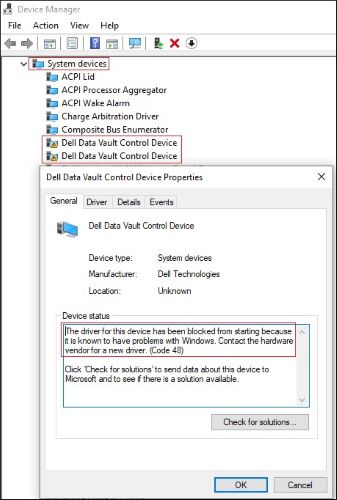
Figura 2: (Somente em inglês) Dispositivos Dell Data Vault Control duplicados com um símbolo de alerta amarelo
- Abra o Gerenciador de dispositivos > expanda Dispositivos do sistema.
- Clique com o botão direito no primeiro dispositivo Dell Data Vault Control > Clique em Desinstalar dispositivo > Desmarque Excluir o software do driver desse dispositivo > Clique no botão Desinstalar.
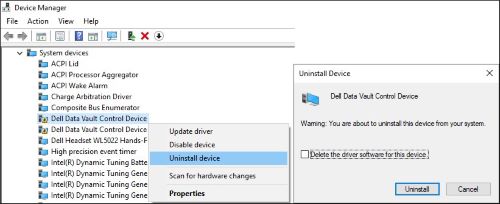
Figura 3: (Somente em inglês) Desinstalar o primeiro dispositivo Dell Data Vault Control
- Repita a etapa 2 para outros dispositivos Dell Data Vault Control.
- Clique com o botão direito no último dispositivo Dell Data Vault Control > Clique em Desinstalar dispositivo > Selecione Excluir o software do driver desse dispositivo > Clique no botão Desinstalar.
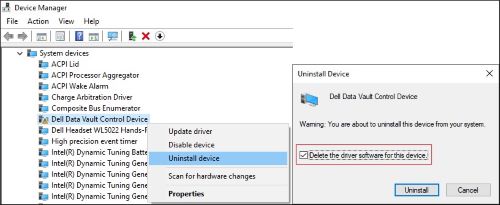
Figura 4: (Somente em inglês) Desmarcar "Excluir o software do driver desse dispositivo" e desinstalar o último dispositivo Dell Data Vault Control.
Caso 2
Dispositivo Dell Data Vault Control único com um símbolo de alerta amarelo
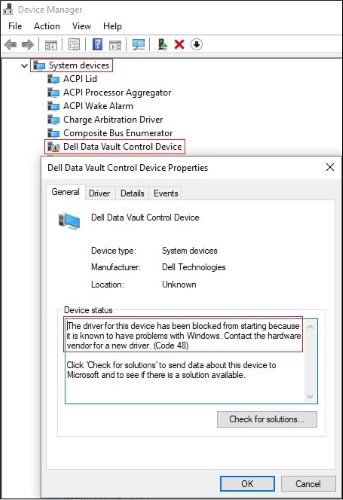
Figura 5: (Somente em inglês) Dispositivo Dell Data Vault Control com um símbolo de alerta amarelo
- Abra o Gerenciador de dispositivos > expanda Dispositivos do sistema.
- Clique com o botão direito no dispositivo Dell Data Vault Control > Clique em Desinstalar dispositivo > Selecione Excluir o software do driver desse dispositivo > Clique no botão Desinstalar.
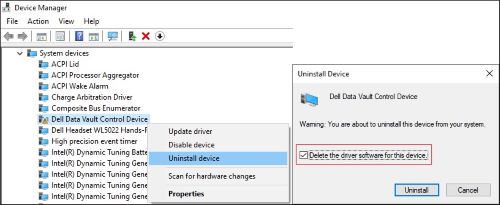
Figura 6: (Somente em inglês) Desmarcar "Excluir o software do driver desse dispositivo" e desinstalar o último dispositivo Dell Data Vault Control