Urządzenie Dell Data Vault Control Device (DDV Device) ma żółty symbol ostrzeżenia wyświetlany w Menedżerze urządzeń
Summary: Nie można odinstalować urządzenia Dell Data Vault Control Device (DDV Device) z powodu niebieskiego ekranu podczas instalacji, dezinstalacji lub aktualizacji aplikacji SupportAssist (SA). ...
Symptoms
Dotyczy produktów:
- SupportAssist
- SupportAssist dla komputerów biznesowych
Dotyczy systemów operacyjnych:
- Windows 10 20H2, 21H2
- Windows 11 22H2
Urządzenie Dell Data Vault Control Device (DDV Device) ma żółty symbol ostrzeżenia wyświetlany w Menedżerze urządzeń.
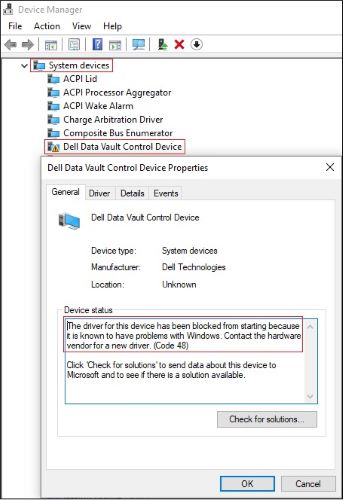
Rysunek 1. (tylko w języku angielskim) Urządzenie Dell Data Vault Control Device ma żółty symbol ostrzeżenia
Cause
Firma Microsoft zablokowała uruchamianie sterownika urządzenia Dell Data Vault Control Device w związku z odnotowanymi problemami z systemem Windows.
Uwaga:
- aplikacje firmy Dell mogły zainstalować program DDV i powinny je usunąć w związku z końcem żywotności.
- Problem dotyczy tylko wersji systemu operacyjnego Windows, a nie wersji aplikacji Dell.
Resolution
Przypadek 1
Zduplikowane urządzenia Dell Data Vault Control Devices z żółtym symbolem ostrzeżenia
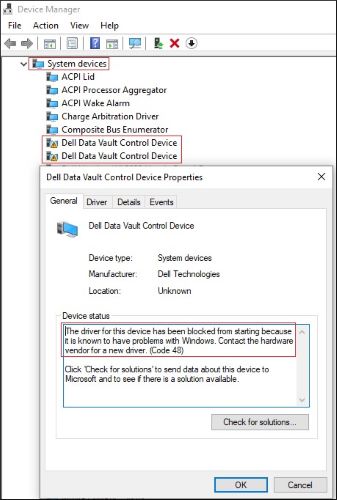
Rysunek 2. (tylko w języku angielskim) Zduplikowane urządzenia Dell Data Vault Control Devices z żółtym symbolem ostrzeżenia
- Otwórz Menedżer urządzeń> i rozwiń Urządzenia systemowe.
- Kliknij prawym przyciskiem myszy pierwsze urządzenie Dell Data Vault Control Device > Kliknij opcję Odinstaluj urządzenie > wyczyść opcję Usuń oprogramowanie sterownika dla tego urządzenia > Kliknij przycisk Odinstaluj.
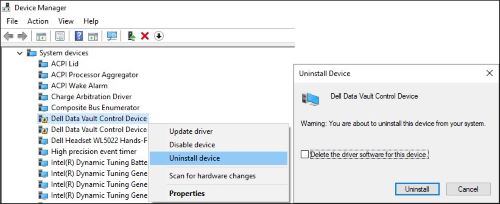
Rysunek 3. (tylko w języku angielskim) Odinstaluj pierwsze urządzenie Dell Data Vault Control Device
- Powtórz krok 2 dla innych urządzeń Dell Data Vault Control Devices.
- Kliknij prawym przyciskiem myszy ostatnie urządzenie Dell Data Vault Control Device > Kliknij opcję Odinstaluj urządzenie > Zaznacz opcję Usuń oprogramowanie sterownika dla tego urządzenia > Kliknij przycisk Odinstaluj.
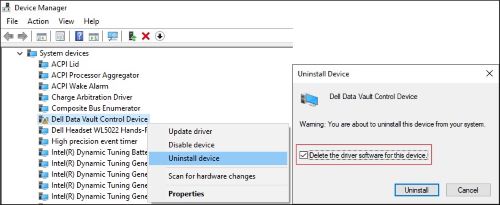
Rysunek 4. (tylko w języku angielskim) Wyczyść opcję Usuń oprogramowanie sterownika dla tego urządzenia i odinstaluj ostatnie urządzenie Dell Data Vault Control Device
Przypadek 2
Jedno urządzenie Dell Data Vault Control Device z żółtym symbolem ostrzeżenia
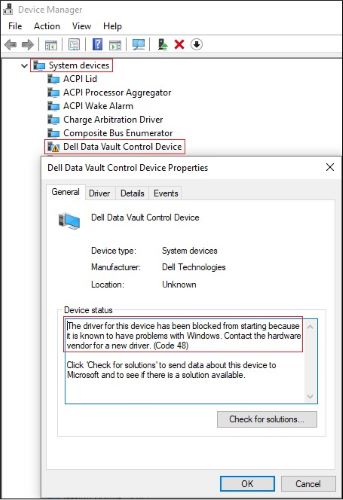
Rysunek 5. (tylko w języku angielskim) Urządzenie Dell Data Vault Control Device z żółtym symbolem ostrzeżenia
- Otwórz Menedżer urządzeń> i rozwiń Urządzenia systemowe.
- Kliknij prawym przyciskiem myszy urządzenie Dell Data Vault Control Device > Kliknij opcję Odinstaluj urządzenie > Zaznacz opcję Usuń oprogramowanie sterownika dla tego urządzenia > Kliknij przycisk Odinstaluj.
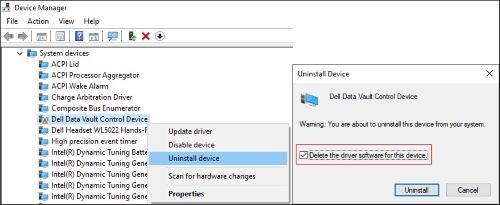
Rysunek 6. (tylko w języku angielskim) Wyczyść opcję Usuń oprogramowanie sterownika dla tego urządzenia i odinstaluj ostatnie urządzenie Dell Data Vault Control Device