Dell Data Vault Control Device (DDV Aygıtı), Aygıt Yöneticisinde Sarı Ünlem Sembolüyle Gösteriliyor
Summary: Dell Data Vault Control Device (DDV Aygıtı), SupportAssist'in (SA) yüklenmesi, kaldırılması veya yükseltilmesi sırasında gösterilen Mavi Ekran nedeniyle kaldırılamıyor.
Symptoms
Etkilenen Ürünler:
- SupportAssist
- İş Bilgisayarları için SupportAssist
Etkilenen İşletim Sistemleri:
- Windows 10 20H2, 21H2
- Windows 11 22H2
Dell Data Vault Control Device (DDV Aygıtı), Aygıt Yöneticisinde sarı ünlem sembolüyle gösterilmektedir.
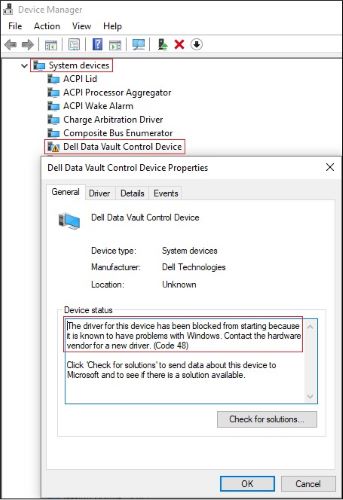
Şekil 1: (Yalnızca İngilizce) Sarı ünlem işareti bulunan Dell Data Vault Control Aygıtı
Cause
Microsoft, Windows ile sorun yaşadığı bilinen Dell Data Vault Control Device sürücüsünün başlatılmasını engellemiştir.
Not:
- Dell uygulamalarında DDV yüklenmiş olabilir ve ömür sonu nedeniyle bu uygulamanın kaldırılması gereklidir.
- Sorun, Dell uygulamasının sürümüyle değil, Windows işletim sistemi sürümüyle ilgilidir.
Resolution
Olay 1
Sarı ünlem sembolüne sahip, yinelenen Dell Data Vault Control Aygıtları
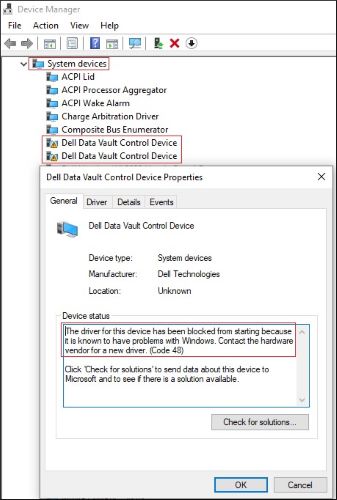
Şekil 2: (Yalnızca İngilizce) Sarı ünlem sembolüne sahip, yinelenen Dell Data Vault Control Aygıtları
- Aygıt Yöneticisini açın > Sistem aygıtlarını genişletin.
- İlk Dell Data Vault Control Device'a sağ tıklayın > Aygıtı kaldır öğesine tıklayın > Bu aygıtın sürücü yazılımını sil seçeneğinin işaretini kaldırın > Kaldır düğmesine tıklayın.
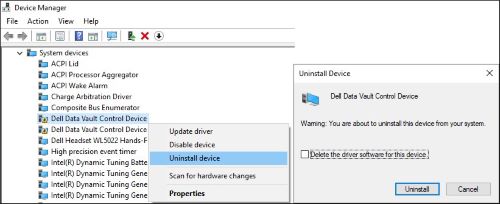
Şekil 3: (Yalnızca İngilizce) İlk Dell Data Vault Control Aygıtını kaldırma
- Diğer Dell Data Vault Control Aygıtları için 2. adımı tekrarlayın.
- Son Dell Data Vault Control Device'a sağ tıklayın > Aygıtı kaldır öğesine tıklayın > Bu aygıtın sürücü yazılımını sil seçeneğini işaretleyin > Kaldır düğmesine tıklayın.
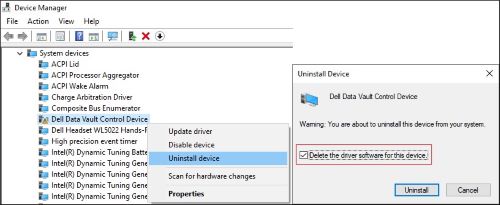
Şekil 4: (Yalnızca İngilizce) Bu aygıtın sürücü yazılımını sil seçeneğini temizleme ve son Dell Data Vault Control Aygıtını kaldırma.
Olay 2
Sarı ünlem sembolüne sahip tek bir Dell Data Vault Control Aygıtı
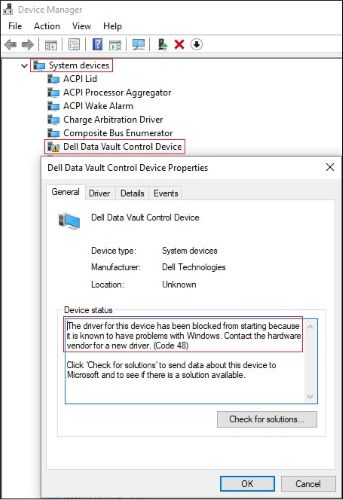
Şekil 5: (Yalnızca İngilizce) Sarı ünlem sembolüne sahip Dell Data Vault Control Aygıtı
- Aygıt Yöneticisini açın > Sistem aygıtlarını genişletin.
- Dell Data Vault Control Device'a sağ tıklayın > Aygıtı kaldır öğesine tıklayın > Bu aygıtın sürücü yazılımını sil seçeneğini işaretleyin > Kaldır düğmesine tıklayın.
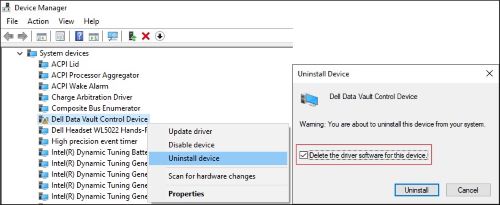
Şekil 6: (Yalnızca İngilizce) Bu aygıtın sürücü yazılımını sil seçeneğini temizleme ve son Dell Data Vault Control Aygıtını kaldırma