Avamar: Istunnon suojauksen hallinta Avinstaller-asennuspaketin (AVP) avulla
Summary: Tässä artikkelissa kerrotaan, miten Avamar-istunnon suojausasetuksia hallitaan Avinstaller-asennuspaketin (AVP) avulla.
Instructions
1. Lataa Session Security AVP:
a. Siirry Dellin tuotetuen linkkiin
B. Kirjaudu sisään nähdäksesi lataukset.
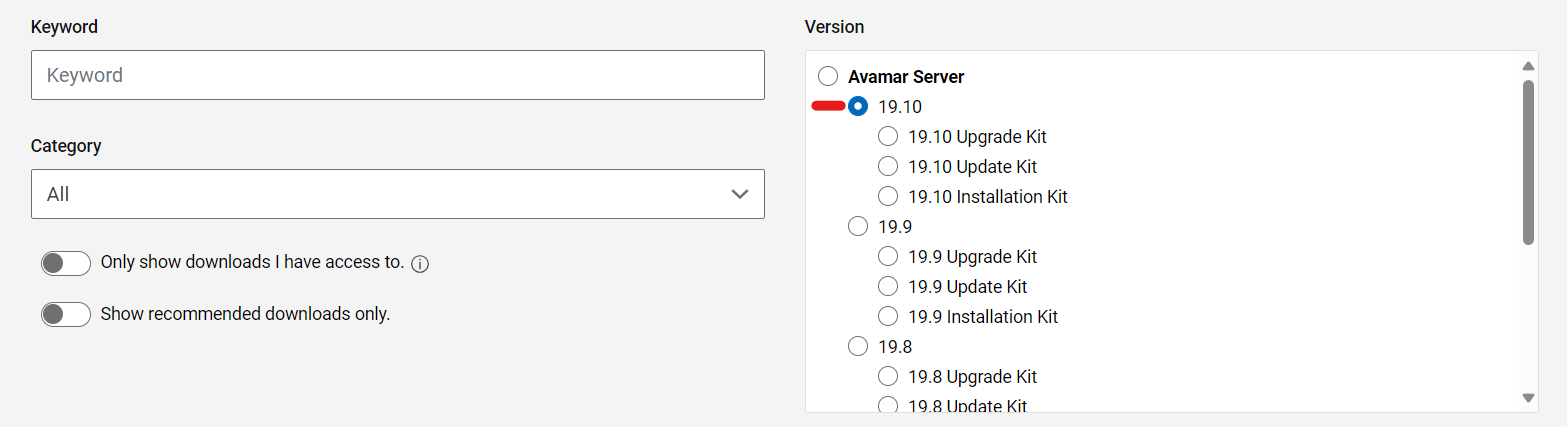
Valitse esimerkiksi sopiva Avamar-versio:
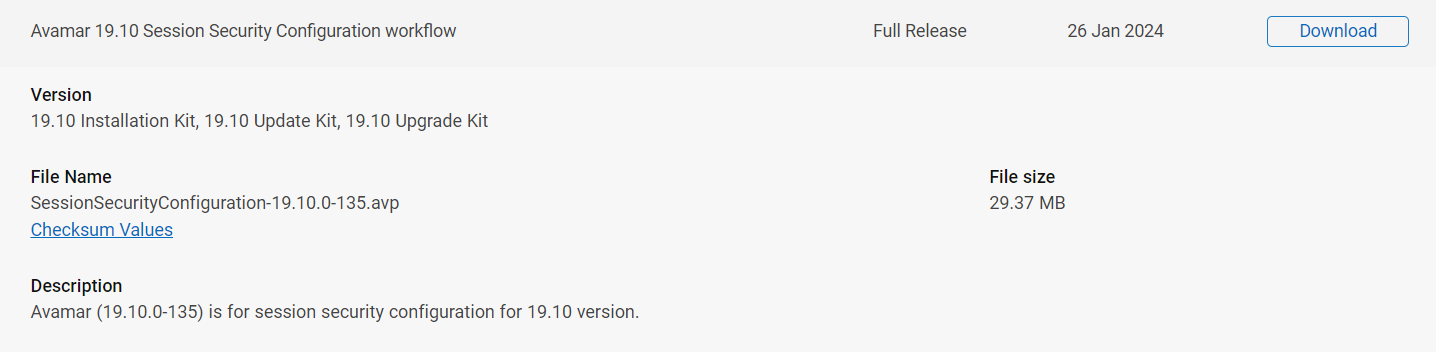
Etsi Avamar Session Security Configuration -työnkulkupaketti:
2. Ennen asennusta:
-
Pysäytä kaikki varmuuskopioinnit ja replikointi ja varmista, ettei ylläpitoa ole käynnissä (tarkistuspiste, tarkistuspisteen vahvistus (
hfscheck) ja roskien kerääminen). -
Tarkista, että tarkastuspiste on kelvollinen.
3. Lataa Session Security AVP pakettivarastoon:
Kun asianmukainen istunnon suojauksen määrityspaketti on ladattu, voit asentaa sen kahdella tavalla:
Vaihtoehto 1:
a. Lataa paketti väliaikaiseen hakemistoon, kuten /home/admin Avamar-apusolmussa.
B. Siirrä paketti hakemistoon /data01/avamar/repo/packages:
mv <package-name> /data01/avamar/repo/packages/
AVinstaller-palvelu havaitsee hakemistoon tehdyt muutokset ja alkaa automaattisesti ladata pakettia pakettivarastoon.
Vaihtoehto 2:
a. Avaa AVinstaller-verkkopalvelusivu:
https://<avamar_server_ip_or_hostname>/avi
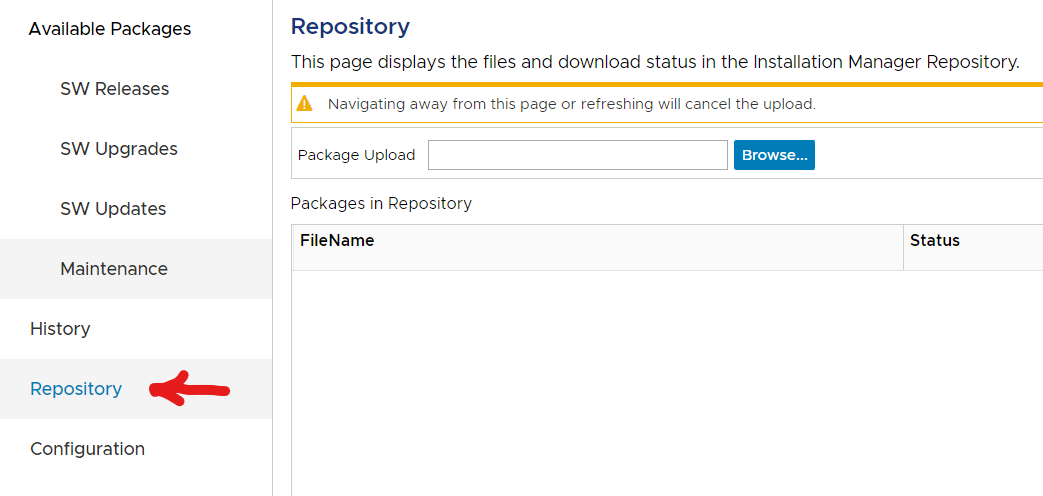
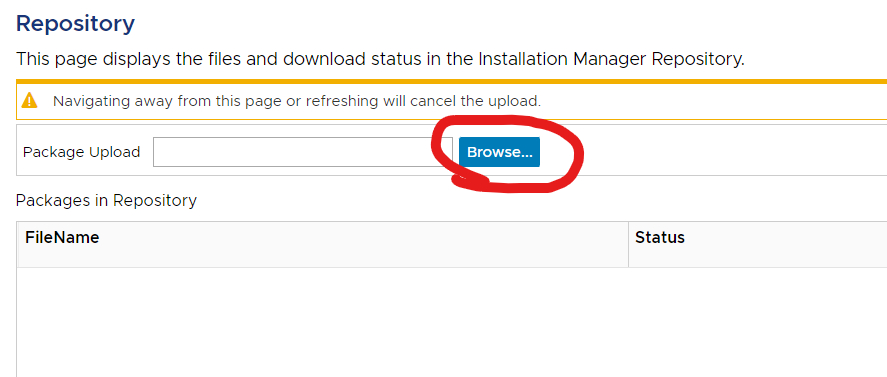
B. Siirry Repository-osioon:
Paketti käsittelee:

Kun se on valmis, tila on "Hyväksytty":

4. Asenna istunnon suojaus AVP:
a. Jos pakettia ei ladattu AVinstaller-ohjelmalla, avaa AVinstaller-verkkopalvelusivu:
https://<avamar_server_ip_or_hostname>/avi
B. Siirry Maintenance-välilehteen ja suorita paketti.

c. Valitse Suorita.
d. Valitse Installation Setup -näytössä Security Settings -välilehti ja valitse Show advanced settings -valintaruutu.
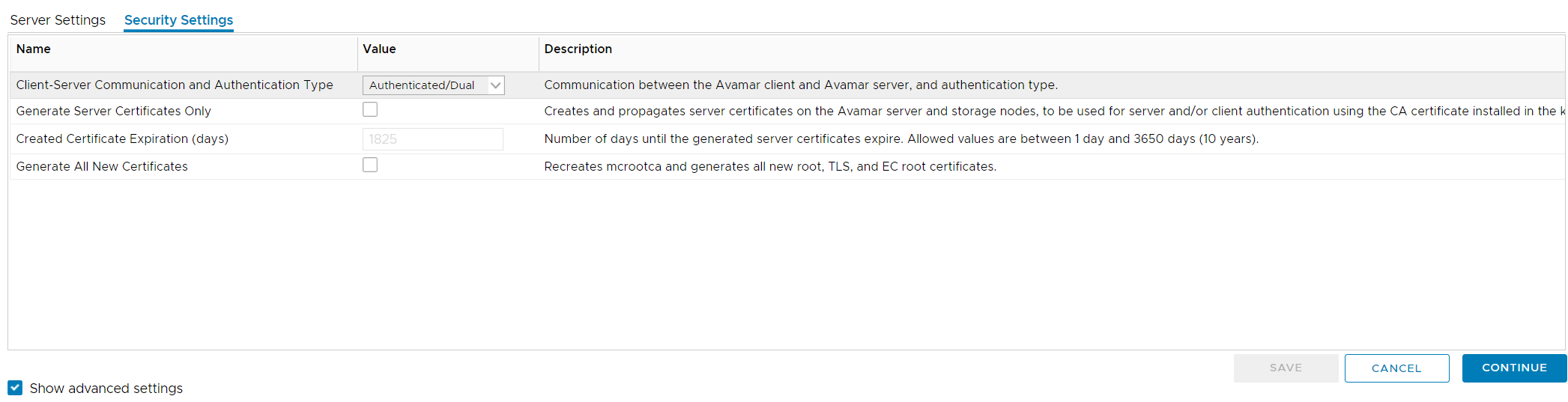
Hallitse istunnon suojausasetuksia:
Luo varmenteita:
-
-
- Luo vain palvelinvarmenteita:
- Kun se valitaan yksin, se regeneroi vain
GSANpalvelinvarmenteet.- Näytössä olevassa kuvauksessa todetaan: "Luo ja levittää Avamar-palvelimeen ja tallennussolmuihin palvelinvarmenteita, joita käytetään palvelimen ja/tai asiakkaan todennukseen
CA certificateasennettu avainsäilöön."
- Näytössä olevassa kuvauksessa todetaan: "Luo ja levittää Avamar-palvelimeen ja tallennussolmuihin palvelinvarmenteita, joita käytetään palvelimen ja/tai asiakkaan todennukseen
- Tämä suorittaa seuraavat toimet Avamar-ruudukossa:
- Suorittaa
enable_secure_config.shkäsikirjoitus (enable_secure_config.sh --certs), jossa säädetään seuraavaa:- Vie sisäisen Avamar-päävarmenteen Avamar-avainsäilöstä:
- Suorittaa
- Kun se valitaan yksin, se regeneroi vain
- Luo vain palvelinvarmenteita:
-
keytool -export -rfc -keystore /usr/local/avamar/lib/avamar_keystore -alias mcrsaroot
-
-
-
-
-
- Tallentaa tämän päävarmenteen seuraaviin kahteen sijaintiin:
-
-
-
-
/home/admin/chain.pem
/usr/local/avamar/etc/chain.pem
-
-
-
-
-
- avamar_keystore juurivarmennetta käytetään sitten uuden varmenteen avainparin allekirjoittamiseen
GSANja tallennetaan seuraaviin sijainteihin:
- avamar_keystore juurivarmennetta käytetään sitten uuden varmenteen avainparin allekirjoittamiseen
-
-
-
-
mcrootca rsatls <nodename> <subject_alt_names>

/home/admin/key.pem
/home/admin/cert.pem
/usr/local/avamar/etc/key.pem
/usr/local/avamar/etc/cert.pem
-
-
-
-
-
- Nämä varmenteet levitetään sitten mihin tahansa tallennussolmuun.
- Lopuksi
GSAN SSL socketladataan uudelleen, joten uudet yhteydet porttiin 29000 palvelevat uudistettuja varmenteita.
-
-
-
-
-
-
- Luo kaikki uudet varmenteet
- Kun tämä valintaruutu on valittuna, se valitsee automaattisesti myös "Luo vain palvelinvarmenteet" -valintaneliön.
Tämä johtuu prosessista, joka tapahtuu luotaessa kaikkia uusia varmenteita.- Näytössä olevassa kuvauksessa sanotaan: "Luo uudelleen
mcrootcaja synnyttää kaikki uudet juuret,TLS, and EC root certificates.
- Näytössä olevassa kuvauksessa sanotaan: "Luo uudelleen
- Tämä suorittaa seuraavat toimet:
- Avamarin sisäisen päävarmenteen myöntäjän (CA) uudistaminen
mcrootca all(Tämä korvaa avamar_keystore tallennetun Avamarin sisäisen varmenteiden myöntäjän.
/usr/local/avamar/lib/avamar_keystore) - Uudistaa
GSANEdellisessä Luo vain palvelinvarmenteita -osassa kuvatut varmenteet.
- Kun tämä valintaruutu on valittuna, se valitsee automaattisesti myös "Luo vain palvelinvarmenteet" -valintaneliön.
- Luo kaikki uudet varmenteet
-
Avamarin sisäistä päävarmennetta voi tarkastella seuraavalla komennolla:
keytool -list -v -keystore /usr/local/avamar/lib/avamar_keystore -alias mcrsaroot
root CA ja Avamar MCS:n allekirjoittama varmenne, joka mahdollistaa turvallisen keskinäisen TLS-viestinnän Avamarin kanssa.
Lisätietoja on seuraavissa: Avamar: Avamar Certificate Authorityn (CA) asentaminen tai korvaaminen käyttäjän toimittamalla varmenteiden myöntäjällä (CA)
E. Kun olet valmis, jatka paketin suorittamista.
Pakettia voidaan käyttää näiden asetusten määrittämiseen tarpeen mukaan useita kertoja.