Avamar:如何使用 Avinstaller 安装包 (AVP) 管理会话安全性
Summary: 本文介绍如何使用 Avinstaller 安装包 (AVP) 管理 Avamar 会话安全性设置。
This article applies to
This article does not apply to
This article is not tied to any specific product.
Not all product versions are identified in this article.
Instructions
警告:运行 Session Security AVP 过程可能会重新启动管理控制台服务 (MCS)
1.下载 Session Security AVP:
一个。转至戴尔产品支持链接
B。登录以查看下载内容。
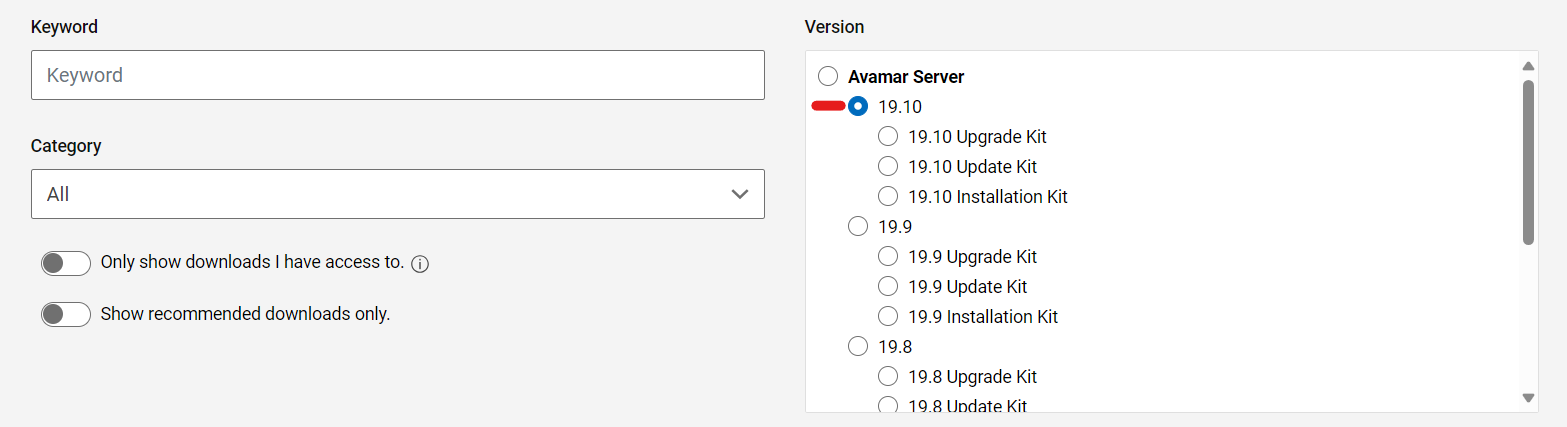
例如,选择相应的 Avamar 版本:
搜索 Avamar 会话安全配置工作流程序包:
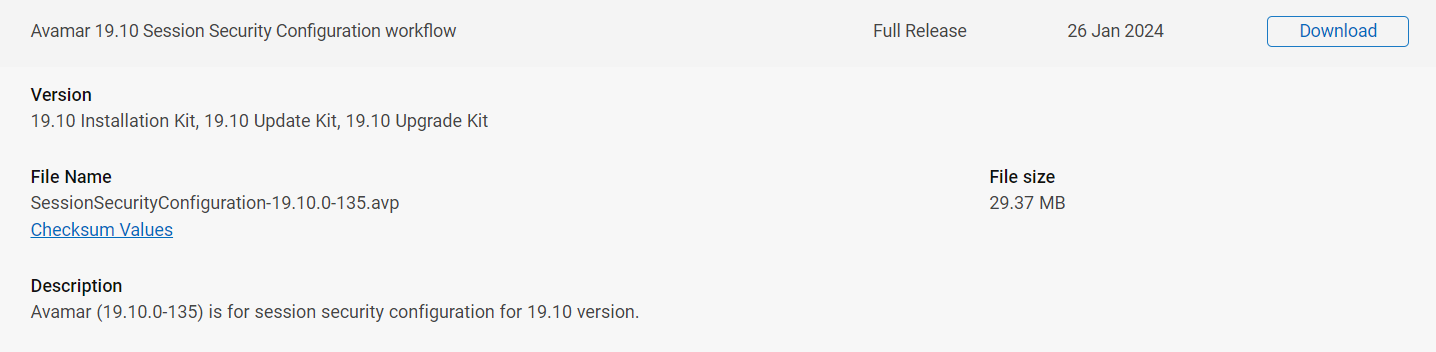
c.c. 下载软件包。
2.安装之前:
在运行 Session Security 配置包之前,最好先执行以下作:
-
停止所有备份和复制,并确保没有维护正在运行(检查点、检查点验证 (
hfscheck)和垃圾回收)。 -
检查是否有有效的检查点。
3.将 Session Security AVP 上传到程序包存储库:
下载相应的会话安全配置包后,有两个安装选项:
选项 1:
一个。将程序包上传到 Avamar Utility Node 上的临时目录,例如 /home/admin。
B。将程序包移动到目录 /data01/avamar/repo/packages:
mv <package-name> /data01/avamar/repo/packages/
AVinstaller 服务检测对目录的更改,并自动开始将包加载到包存储库中。
选项 2:
一个。打开 AVinstaller Web 服务页面:
https://<avamar_server_ip_or_hostname>/avi
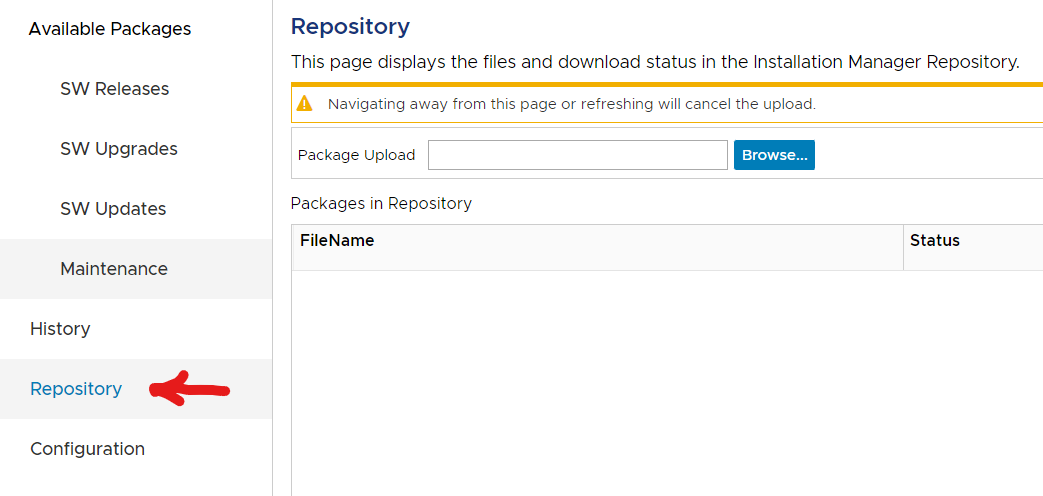
B。转至存储库部分:
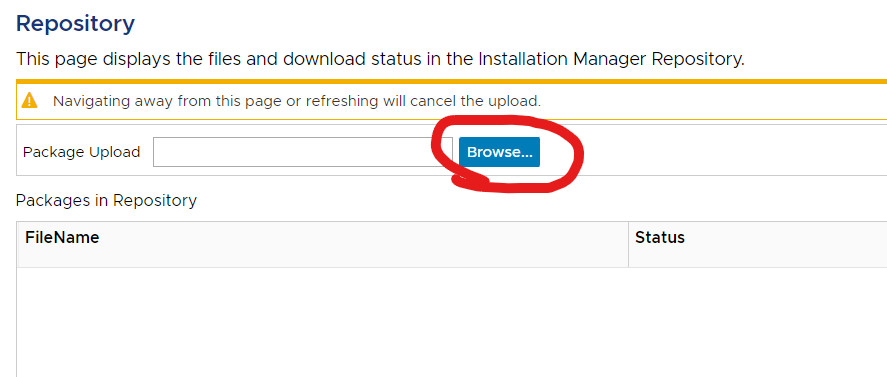
c.c. 浏览本地计算机以查找下载的会话安全配置包:c.c. 浏览本地计算机以查找下载的会话安全配置包:
该软件包可处理:

准备就绪后,状态为“Accepted”:

4.安装 Session Security AVP:
一个。如果未使用 AVinstaller 上传软件包,请打开 AVinstaller Web 服务页面:
https://<avamar_server_ip_or_hostname>/avi
B。转到“Maintenance”选项卡以运行软件包。

c.c. 选择“运行”。
d. 在“安装设置”屏幕上,选择“安全设置”选项卡,然后选中“显示高级设置”复选框。
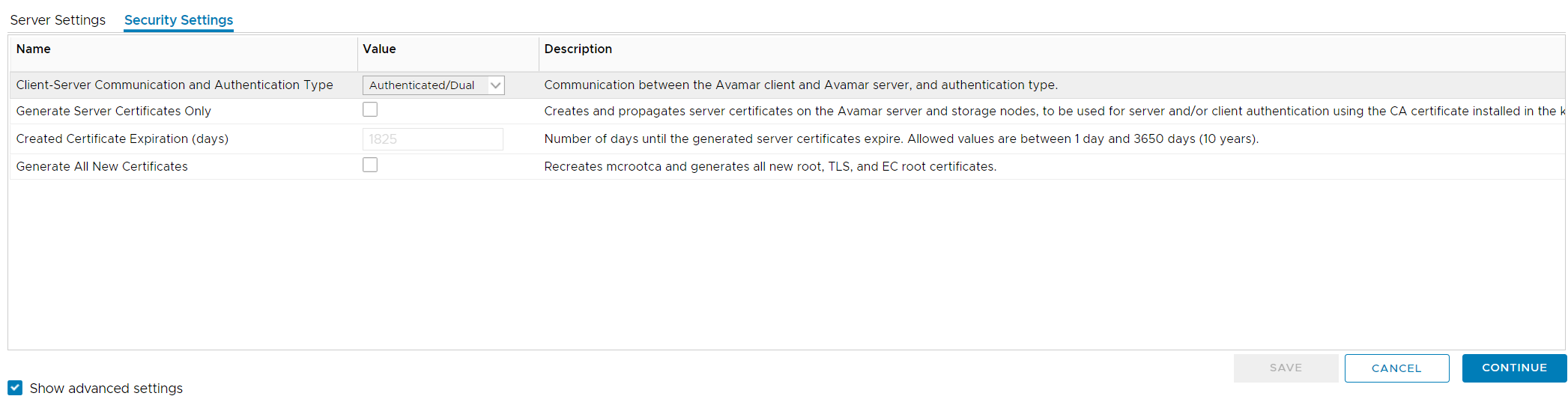
管理会话安全设置:
通过“客户端-服务器通信和身份验证类型”下拉列表选择可以选择四种受支持的会话安全模式:
1.禁用
2.单一混合
3.单一身份验证
4.双重身份验证
有关不同模式的更多信息,请参阅 Avamar:会话安全
提醒:如果更改了设置,则在运行程序包期间将重新启动 MCS。
生成证书:
生成证书有两个选择选项:
1.仅生成服务器证书。
2.生成所有新证书。
-
-
- 仅生成服务器证书:
- 单独选择时,只会重新生成
GSAN服务器证书。- 屏幕上的说明指出“在 Avamar Server 和存储节点上创建和传播服务器证书,以用于使用
CA certificate安装在密钥库中。
- 屏幕上的说明指出“在 Avamar Server 和存储节点上创建和传播服务器证书,以用于使用
- 这将在 Avamar 网格上执行以下作:
- 运行
enable_secure_config.sh脚本 (enable_secure_config.sh --certs),执行以下作:- 从 Avamar 密钥库导出 Avamar 内部根证书:
- 运行
- 单独选择时,只会重新生成
- 仅生成服务器证书:
-
keytool -export -rfc -keystore /usr/local/avamar/lib/avamar_keystore -alias mcrsaroot
-
-
-
-
-
- 将此根证书保存到以下两个位置:
-
-
-
-
/home/admin/chain.pem
/usr/local/avamar/etc/chain.pem
-
-
-
-
-
- 然后,avamar_keystore中的根证书用于签署
GSAN,并保存到以下位置:
- 然后,avamar_keystore中的根证书用于签署
-
-
-
-
mcrootca rsatls <nodename> <subject_alt_names>

/home/admin/key.pem
/home/admin/cert.pem
/usr/local/avamar/etc/key.pem
/usr/local/avamar/etc/cert.pem
-
-
-
-
-
- 然后,这些证书将传播到任何存储节点。
- 最后,
GSAN SSL socket重新加载,以便与端口 29000 建立新连接以提供重新生成的证书。
-
-
-
-
提醒:由于 未 更改 Avamar 内部根证书, 因此注册的客户端、代理和 Data Domain 不需要重新注册。
-
-
- 生成所有新证书
- 选中此复选框后,它还会自动选中“仅生成服务器证书”复选框。
这是因为生成所有新证书时发生的过程。- 屏幕上的说明指出:“重新创建
mcrootca并生成所有新的根,TLS, and EC root certificates”的输出。
- 屏幕上的说明指出:“重新创建
- 这将执行以下作:
- 重新生成 Avamar 内部根证书颁发机构 (CA)
mcrootca all(这将替换存储在 avamar_keystore中的 Avamar 内部根 CA
/usr/local/avamar/lib/avamar_keystore) - 重新生成
GSAN证书,如前面的“仅生成服务器证书”一节中所述。
- 选中此复选框后,它还会自动选中“仅生成服务器证书”复选框。
- 生成所有新证书
-
可以使用以下命令查看 Avamar 内部根证书:
keytool -list -v -keystore /usr/local/avamar/lib/avamar_keystore -alias mcrsaroot
警告:重新生成 Avamar 内部根 CA 时,必须重新注册已注册的代理、客户端和 Data Domain 才能获取新的 Avamar
root CA 以及来自 Avamar MCS 的签名证书,允许与 Avamar 进行安全的相互 TLS 通信。
提醒:如果之前已遵循将 Avamar 内部根 CA 替换为用户提供的内部根 CA 的过程(使用 importcert.sh),则此作将擦除该配置并生成 Avamar 内部受信任的自签名证书。
有关详细信息,请参阅以下内容:Avamar:安装Avamar 证书颁发机构 (CA) 或将其替换为用户提供的证书颁发机构 (CA)
有关详细信息,请参阅以下内容:Avamar:安装Avamar 证书颁发机构 (CA) 或将其替换为用户提供的证书颁发机构 (CA)
e.准备就绪后,继续运行包。
可以根据需要多次使用该软件包来配置这些设置。
Affected Products
AvamarArticle Properties
Article Number: 000222279
Article Type: How To
Last Modified: 19 Dec 2025
Version: 8
Find answers to your questions from other Dell users
Support Services
Check if your device is covered by Support Services.