PowerMax, VMAX All Flash, VMAX3: El espacio del puntero de datos de replicación está cerca del umbral de capacidad
Summary: Cuando se superan los umbrales del puntero de datos de replicación (RDP), el arreglo crea mensajes de alerta para que los usuarios aborden la situación.
Symptoms
- Instantáneas de TimeFinder SnapVX
- El espacio de RDP está llegando a los umbrales de capacidad.
Alerta de umbral de RDP:
Replication Data Pointer has reached 50% capacity.
Replication Data Pointer has reached 60% capacity.
Replication Data Pointer has reached 70% capacity.
Replication Data Pointer has reached 80% capacity.
Replication Data Pointer has reached 85% capacity.
Replication Data Pointer has reached 90% capacity.
Replication Data Pointer has reached 95% capacity.

Replication Data Pointer Meta Data Usage reached 90-99%.
Cause
Esta alerta significa que el RDP del arreglo alcanzó o superó un valor de umbral de utilización de porcentaje establecido mientras se utilizaba TimeFinder SnapVX para operaciones de replicación local. El arreglo genera una alerta y llama a Dell para informar que el espacio de RDP alcanzó un cierto porcentaje de utilización. Dell envía un correo electrónico de seguimiento al contacto designado del arreglo para notificar que se alcanzó el umbral.
RDP es un sistema de archivos interno en el arreglo que mantiene punteros de metadatos para las instantáneas de SnapVX. También permite el acceso a la versión o los datos originales que protegen las instantáneas de SnapVX . La cantidad de punteros permitidos en RDP es limitada. De manera predeterminada, aproximadamente el 24 % del espacio de metadatos se dedica a los volúmenes de back-end (dispositivos de datos delgados) en el arreglo. Una vez que este espacio de RDP alcanza el 100 %, las instantáneas de SnapVX pueden fallar. Esto se debe a que el arreglo ya no rastrea las nuevas versiones de datos en los dispositivos de origen que no tienen versiones anteriores dentro de la instantánea activa.
Resolution
Instrucciones:
- Revise la utilización actual del espacio de RDP en el arreglo.
- Revise las instantáneas actuales de SnapVX y su utilización en dispositivos.
- Realice las acciones necesarias para reducir el uso de RDP.
- Se debe tener especial cuidado cuando Snap Secure está implementado, ya que tiene prioridad sobre las escrituras de host en esos volúmenes de origen si el sistema alcanza los límites de recursos de caché de replicación o SRP. Consulte la Guía del usuario de Dell Solutions Enabler TimeFinder SnapVX CLI 10.x, declaración Reglas y restricciones de instantáneas seguras para obtener más información.
Opciones de acciones recomendadas:
- Finalice las instantáneas de SnapVX innecesarias.
- Revise las instantáneas. Es posible que ya no se necesiten una o más instantáneas.
-
Si tiene uno o más destinos vinculados asociados con la instantánea, los destinos vinculados se deben desvincular antes de que se pueda finalizar la instantánea.
- Considere el uso de temporizadores de vencimiento automático en las instantáneas de SnapVX.
- Si la velocidad de actualización de los volúmenes de origen en las instantáneas es demasiado alta, considere el uso de TimeFinder Clone. TimeFinder Clone no utiliza RDP para el rastreo de versiones.
- Expanda la cantidad de espacio de RDP.
- En HYPERMAX OS 5977.810.784 y versiones posteriores, existe la funcionalidad de expandir el espacio de consumo de RDP en la caché a partir de los valores predeterminados. Para obtener más información, comuníquese con su representante local de Dell Technologies o con el equipo de soporte de Dell Technologies VMAX.
Cómo ver el uso de RDP:
Los siguientes elementos están disponibles en los niveles de Dell Software e HYPERMAX OS o versiones posteriores:
- Solutions Enabler: 8.2.x
- Unisphere for VMAX: 8.2.x
- HYPERMAX OS 5977.810.784
Solutions Enabler:
- Emita un
symcfg list -v, en el que se puede utilizar'Replication Usage'congrep(Linux) oFIND(Windows).
Unisphere for VMAX:
- Vaya a <SN>> Data Protection > Dashboard.
- Aparece un banner de
'Replication Cache Used %'o'Replication Utilization'El bar está presente.
Unisphere para PowerMax:
- Seleccione el número > de serie del arreglo Seleccione la capacidad > Habilitar Mostrar metadatos detallados > de replicación del uso > del sistema:
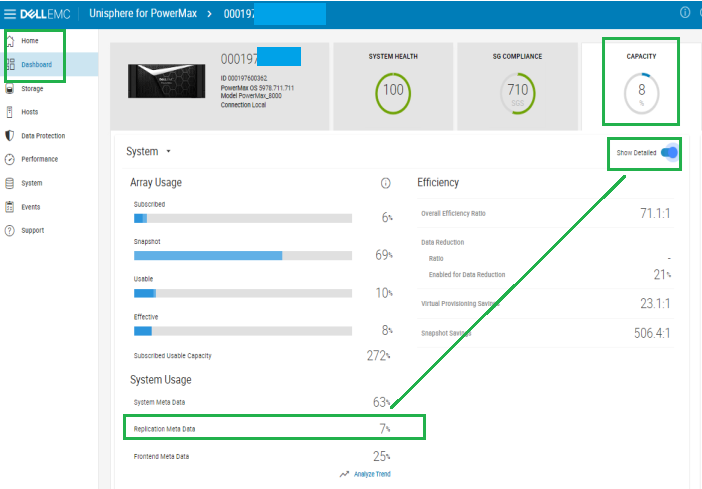
O
- Seleccione el número >> de serie del arreglo Performance Dashboard > Select Array > Array Efficiency.
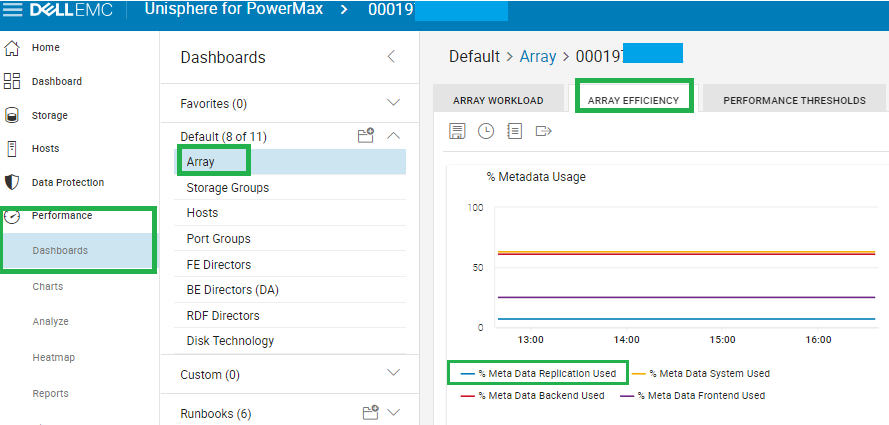
El término para RDP se cambió de fase a "Replicación de metadatos utilizada" según la ayuda en línea.
% Metadata Replication Used es el porcentaje utilizado de la asignación para la replicación local (RDP) en el archivo de paginación de metadatos.
Cómo monitorear alertas relacionadas con el uso de RDP:
Los siguientes elementos están disponibles en los niveles de Dell Software e HYPERMAX OS o versiones posteriores:
- Solutions Enabler: 8.2.x
- Unisphere for VMAX: 8.2.x
- HYPERMAX OS 5977.810.784
Solutions Enabler:
- Uso
symevent monitorpara monitorear eventos en tiempo real. - Uso
symevent listpara enumerar eventos pasados. - Cuando se produzca la alerta, aparecerá el siguiente mensaje:
The device pool or Storage Resource Pool (SRP) is almost full.
Unisphere for VMAX o Unisphere for PowerMax:
- Vaya a Inicio > Administración Configuración > de alertas > Alertas de umbral de Symmetrix.
- Asegúrese de que la Utilización de replicación local esté activada.
- El umbral de notificación predeterminado no se puede cambiar, pero una nueva política de alerta puede reemplazarlo. Haga clic en el botón Create y siga las indicaciones del asistente para crear los umbrales.
- Vaya a Inicio > Administración > Configuración > de alertas Notificaciones para Unisphere a fin de notificarle cuando se configure la alerta. Puede habilitar las alertas de registro del sistema, correo electrónico o Simple Network Management Protocol (SNMP).
Additional Information
Estos mensajes no generan una solicitud de servicio (SR). En su lugar, se genera un correo electrónico y se envía al contacto principal de la cuenta que proporciona instrucciones sobre cómo revisar con un enlace a este artículo.
Para obtener más información acerca de SnapVX y RDP, revise la nota técnica de Dell Technologies SnapVX:
replicación local con SnapVX | Dell PowerMax y VMAX All Flash: Replicación local de TimeFinder SnapVX | Centro de información
de Dell Technologies La replicación de TimeFinder Business Continuity Volume (BCV) y TimeFinder Clone no utiliza el sistema RDP en sistemas VMAX3 o VMAX All Flash.