PowerMax, VMAX All Flash, VMAX3: 복제 데이터 포인터 공간이 용량 임계값에 근접함
Summary: RDP(Replication Data Pointer) 임계값을 초과하면 어레이에서 사용자가 상황을 해결할 수 있도록 알림 메시지를 생성합니다.
Symptoms
- TimeFinder SnapVX 스냅샷
- RDP 공간이 용량 임계값에 도달하고 있습니다.
RDP 임계값 알림:
Replication Data Pointer has reached 50% capacity.
Replication Data Pointer has reached 60% capacity.
Replication Data Pointer has reached 70% capacity.
Replication Data Pointer has reached 80% capacity.
Replication Data Pointer has reached 85% capacity.
Replication Data Pointer has reached 90% capacity.
Replication Data Pointer has reached 95% capacity.

Replication Data Pointer Meta Data Usage reached 90-99%.
Cause
이 알림은 어레이의 RDP가 로컬 복제 작업에 TimeFinder SnapVX를 사용하는 동안 설정된 활용도 임계값에 도달했거나 초과했음을 나타냅니다. 어레이는 알림을 생성하고 Dell에 전화를 걸어 RDP 공간이 특정 활용도 비율에 도달했음을 알립니다. Dell은 스토리지의 지정된 담당자에게 임계값에 도달했음을 알리는 후속 이메일을 보냅니다.
RDP는 SnapVX 스냅샷에 대한 메타데이터 포인터를 유지하는 어레이의 내부 파일 시스템입니다. 또한 SnapVX 스냅샷이 보호하는 버전 또는 원래 데이터에 액세스할 수 있습니다. RDP에서 허용되는 포인터 수는 제한적입니다. 기본적으로 메타데이터 공간의 약 24%가 어레이의 백엔드 볼륨(씬 데이터 디바이스)에 사용됩니다. 이 RDP 공간이 100%에 도달하면 SnapVX 스냅샷이 실패할 수 있습니다. 이는 어레이가 활성 스냅샷 내에서 이전에 버전화되지 않은 소스 디바이스의 새 데이터 버전을 더 이상 추적하지 않기 때문입니다.
Resolution
지침:
- 어레이에서 RDP 공간의 현재 활용도를 검토합니다.
- 현재 SnapVX 스냅샷과 해당 디바이스 활용도를 검토합니다.
- RDP 사용량을 줄이는 데 필요한 조치를 취합니다.
- Snap Secure가 설정된 경우 시스템이 복제 캐시 또는 SRP 리소스 제한에 도달하면 해당 소스 볼륨에 대한 호스트 쓰기보다 우선하므로 특별한 주의를 기울여야 합니다. 자세한 내용은 Dell Solutions Enabler TimeFinder SnapVX CLI 사용자 가이드 10.x, 보안 스냅샷 규칙 및 제한 설명을 참조하십시오.
권장 조치 옵션:
- 불필요한 SnapVX 스냅샷을 종료합니다.
- 스냅샷을 검토합니다. 하나 이상의 스냅샷이 더 이상 필요하지 않을 수 있습니다.
-
스냅샷과 연결된 타겟이 하나 이상 있는 경우 스냅샷을 종료하기 전에 링크된 타겟의 연결을 해제해야 합니다.
- SnapVX 스냅샷에서는 자동으로 만료되는 타이머를 사용하는 것이 좋습니다.
- 스냅샷에 있는 소스 볼륨의 화면 재생률이 너무 높으면 TimeFinder Clone을 사용하는 것이 좋습니다. TimeFinder Clone은 버전 추적에 RDP를 사용하지 않습니다.
- RDP 공간 크기를 확장합니다.
- HYPERMAX OS 5977.810.784 이상에서는 캐시의 RDP 사용 공간을 기본값에서 확장하는 기능이 있습니다. 자세한 내용은 현지 Dell Technologies 담당자 또는 Dell Technologies VMAX 지원 팀에 문의하십시오.
RDP 사용량을 확인하는 방법:
다음은 Dell Software 및 HYPERMAX OS 수준 이상에서 사용할 수 있습니다.
- Solutions Enabler: 8.2.x
- Unisphere for VMAX: 8.2.x
- HYPERMAX OS 5977.810.784
Solutions Enabler:
- 발행 a
symcfg list -v를 사용할 수 있습니다.'Replication Usage'수정 값grep(Linux) 또는FIND(Windows)를 클릭합니다.
Unisphere for VMAX:
- SN>> Data Protection > Protection 대시보드로< 이동합니다.
- A
'Replication Cache Used %'또는'Replication Utilization'막대가 있습니다.
Unisphere for PowerMax:
- 어레이 일련 번호 > 선택 용량 > 선택 Show detailed > System Usage > Replication Meta Data를 활성화합니다.
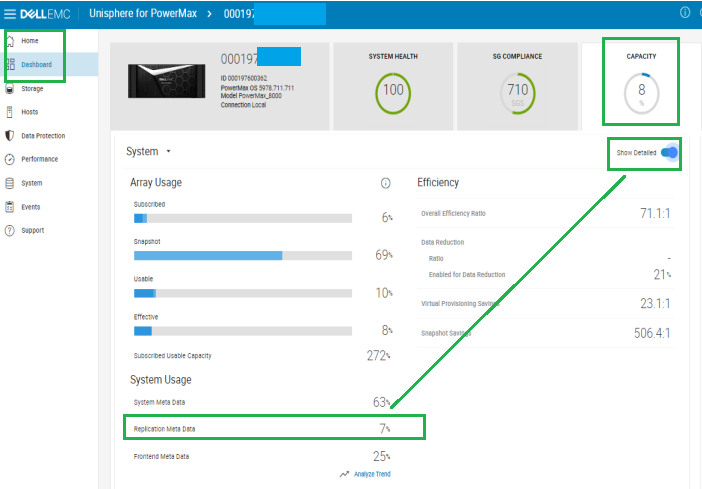
또는
- 어레이 일련 번호 > 선택 Performance > Dashboard > Array Array > Efficiency를 선택합니다.
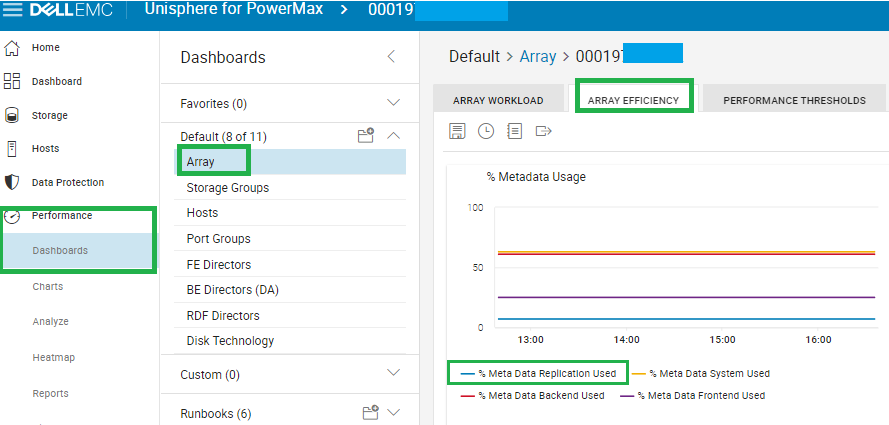
RDP에 대한 용어는 온라인 도움말에 따라 "사용된 메타데이터 복제" 로 단계적으로 변경됩니다.
% Metadata Replication Used 은 메타데이터 페이지 파일의 로컬 복제(RDP)에 대한 할당에 사용된 비율입니다.
RDP 사용 알림을 모니터링하는 방법:
다음은 Dell Software 및 HYPERMAX OS 수준 이상에서 사용할 수 있습니다.
- Solutions Enabler: 8.2.x
- Unisphere for VMAX: 8.2.x
- HYPERMAX OS 5977.810.784
Solutions Enabler:
- CU 대신
symevent monitor실시간 이벤트를 모니터링합니다. - CU 대신
symevent list과거 이벤트를 나열합니다. - 알림이 발생하면 다음과 같은 메시지가 나타납니다.
The device pool or Storage Resource Pool (SRP) is almost full.
Unisphere for VMAX 또는 Unisphere for PowerMax:
- Home > Administration > Alert SettingsSymmetrix > Threshold Alerts로 이동합니다.
- Local Replication Utilization이 활성화되어 있는지 확인합니다.
- 기본 알림 임계값은 변경할 수 없지만 새 알림 정책으로 대체할 수 있습니다. Create 버튼을 클릭하고 마법사의 지시에 따라 임계값을 생성합니다.
- Home > Administration > Alert SettingsNotifications >for Unisphere로 이동하여 알림이 설정되면 알림을 받습니다. Syslog, 이메일 또는 SNMP(Simple Network Management Protocol) 알림을 활성화할 수 있습니다.
Additional Information
이러한 메시지는 SR(Service Request)을 생성하지 않습니다. 대신 이 문서에 대한 링크를 통해 검토하는 방법에 대한 지침을 제공하는 이메일이 생성되고 어카운트의 기본 연락처로 전송됩니다.
SnapVX 및 RDP에 대한 자세한 내용은 Dell Technologies SnapVX 기술 노트:
SnapVX를 사용한 로컬 복제 | Dell PowerMax 및 VMAX All Flash: TimeFinder SnapVX 로컬 복제 | Dell Technologies Info Hub
TimeFinder BCV(Business Continuity Volume) 및 TimeFinder Clone 복제는 VMAX3 또는 VMAX All Flash 시스템에서 RDP 시스템을 사용하지 않습니다.