PowerMax, VMAX All Flash, VMAX3:複寫資料指標空間接近容量閾值
Summary: 超過複寫資料指標 (RDP) 閾值時,陣列會建立警示訊息,讓使用者解決這種情況。
Symptoms
- TimeFinder SnapVX 快照
- RDP 空間達到容量閾值。
RDP 閾值警示:
Replication Data Pointer has reached 50% capacity.
Replication Data Pointer has reached 60% capacity.
Replication Data Pointer has reached 70% capacity.
Replication Data Pointer has reached 80% capacity.
Replication Data Pointer has reached 85% capacity.
Replication Data Pointer has reached 90% capacity.
Replication Data Pointer has reached 95% capacity.

Replication Data Pointer Meta Data Usage reached 90-99%.
Cause
此警示表示使用 TimeFinder SnapVX 進行本機複製作業時,陣列的 RDP 達到或超過設定的使用率閾值百分比。陣列會產生警示,並呼叫 Home 至 Dell,通知 RDP 空間已達到一定的使用率百分比。Dell 會傳送後續電子郵件給陣列的指定聯絡人,通知他們已達閾值。
RDP 是陣列上的內部檔案系統,可保留 SnapVX 快照的中繼資料指標。它也可讓您存取 SnapVX 快照保護的版本或原始資料。RDP 中允許的指標數量是有限的。根據預設,陣列上約有 24% 的中繼資料空間用於後端磁碟區 (精簡資料裝置)。一旦此 RDP 空間達到 100%,SnapVX 快照可能會失敗。這是因為陣列不再追蹤來源裝置上的新版本資料,而來源裝置先前未在使用中快照編列版本。
Resolution
指示:
- 檢閱陣列中目前 RDP 空間的使用率。
- 檢閱目前的 SnapVX 快照及其裝置使用率。
- 採取必要的行動以減少 RDP 用量。
- 使用 Snap Secure 時必須特別小心,因為如果系統達到複寫快取或 SRP 資源限制,則它優先於主機寫入來源磁碟區。如需詳細資訊,請參閱 Dell Solutions Enabler TimeFinder SnapVX CLI 使用者指南 10.x,聲明 安全快照規則和限制。
建議的動作選項:
- 終止不需要的 SnapVX 快照。
- 檢閱快照。可能不再需要一或多個快照。
-
如果您有一個或多個與快照關聯的連結目標,則必須先取消連結連結目標,然後才能終止快照。
- 請考慮在 SnapVX 快照上使用自我到期的計時器。
- 如果快照上的來源磁碟區更新率過高,請考慮使用 TimeFinder Clone。TimeFinder Clone 不會使用 RDP 進行版本追蹤。
- 擴充 RDP 空間。
- 在 HYPERMAX OS 5977.810.784 及更新版本中,可從預設值擴充快取中的 RDP 耗用空間。如需詳細資訊,請聯絡您當地的 Dell Technologies 代表或 Dell Technologies VMAX 支援小組。
如何檢視 RDP 用量:
Dell Software 和 HYPERMAX OS 層級或更新版本提供下列項目:
- Solutions Enabler:8.2.x
- Unisphere for VMAX:8.2.x
- HYPERMAX OS 5977.810.784
Solutions Enabler:
- 問題
symcfg list -v,您可以在其中使用'Replication Usage'含grep(Linux) 或FIND(視窗)。
Unisphere for VMAX:
- 前往 <SN>> 資料保護 > 儀表板。
- A
'Replication Cache Used %'或'Replication Utilization'條形圖存在。
Unisphere for PowerMax:
- 選取 陣列序號 > 選取容量 > 啟用「顯示詳細 > 系統使用方式 > 複寫中繼資料:
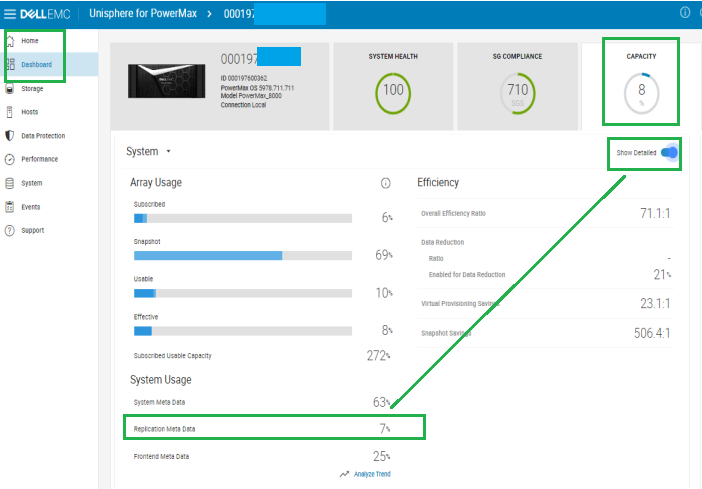
或
- 選取陣列序號 > 效能>儀表板 > 選取陣列>陣列效率
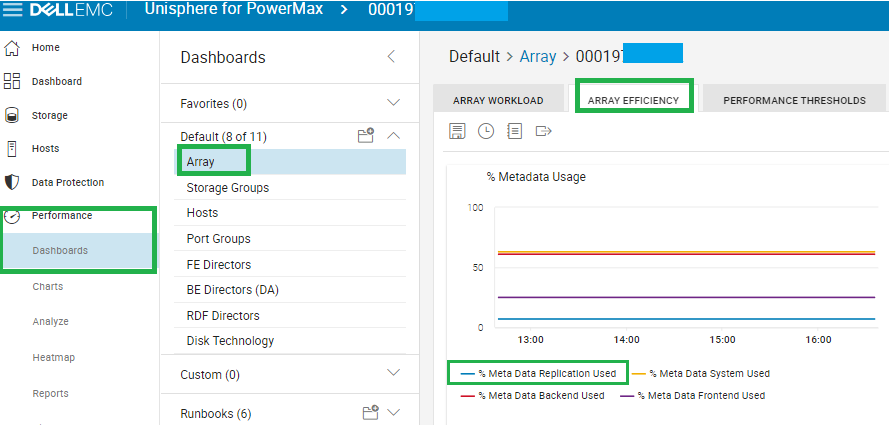
根據線上說明,RDP 一詞會重新階段化為「使用中繼資料複寫」。
% Metadata Replication Used 是元數據頁面檔中本地複製 (RDP) 分配的已用百分比。
如何監控 RDP 用量的警示:
Dell Software 和 HYPERMAX OS 層級或更新版本提供下列項目:
- Solutions Enabler:8.2.x
- Unisphere for VMAX:8.2.x
- HYPERMAX OS 5977.810.784
Solutions Enabler:
- 使用
symevent monitor以監控即時事件。 - 使用
symevent list列出過去的事件。 - 發生警示時,會顯示下列訊息:
The device pool or Storage Resource Pool (SRP) is almost full。
Unisphere for VMAX 或 Unisphere for PowerMax:
- 前往 家庭 > 管理 > 警示設定 > Symmetrix 閾值警示。
- 請確定 已啟用本機複寫使用率 。
- 默認通知閾值無法更改,但可以由新的警報策略替換它。按一下 建立 按鈕,然後依照精靈的提示建立閾值。
- 前往 家庭 > 管理 > 警示設定 > 通知 Unisphere 以在設定警示時通知您。您可以啟用系統記錄、電子郵件或簡易網路管理通訊協定 (SNMP) 警示。
Additional Information
這些訊息不會產生服務要求 (SR)。而是生成一封電子郵件並將其發送給帳戶的主要聯繫人,其中提供有關如何查看的說明以及指向本文的連結。
如需 SnapVX 和 RDP 的詳細資訊,請參閱 Dell Technologies SnapVX 技術注意事項:
使用 SnapVX 的本機複製 |Dell PowerMax 和 VMAX All Flash:TimeFinder SnapVX 本機複製 |Dell Technologies 資訊中心
TimeFinder Business Continuity Volume (BCV) 和 TimeFinder Clone 複寫不會在 VMAX3 或 VMAX All Flash 系統上使用 RDP 系統。