Avamar: Ein Ziel-VM-Host kann den Proxy nicht erreichen, weil der Jetty-Service nicht ausgeführt wird
Summary: In diesem Artikel wird erläutert, warum eine Wiederherstellung auf Dateiebene (FLR) einer virtuellen Maschine (VM) fehlschlägt, wenn die Ziel-VM den Proxy nicht erreichen kann, und nach längerer Ausführung schließlich eine Zeitüberschreitung auftritt. ...
This article applies to
This article does not apply to
This article is not tied to any specific product.
Not all product versions are identified in this article.
Symptoms
Während einer FLR für virtuelle Maschinen wird die folgende Fenstermeldung in der Avamar-Verwaltungskonsole angezeigt:
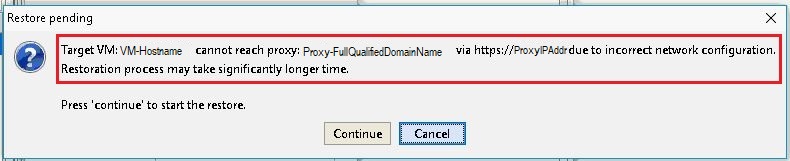
Fehlermeldung:
Target VM: <VM-hostname> cannot reach proxy: <avamar-proxy-FQDN_or_IP_Address> via https://<proxy-hostname-IP-Address> due to incorrect network configuration.
Restoration may take significantly longer time Press "Continue" to start the restore
Cause
Der Dienst, der für das Abhören von Port 443 auf dem Proxy verantwortlich ist, wird nicht ausgeführt:
root@avamar-proxy:~/>: netstat -plnt |egrep "Proto|443"
Proto Recv-Q Send-Q Local Address Foreign Address State PID/Program name
root@avamar-proxy:~/>: service jetty status
Jetty Info: Jetty Service is not running.
Resolution
Führen Sie die folgenden Aktionen aus:
- Starten Sie den Service, bevor Sie die FLR erneut versuchen:
root@avamar-proxy:~/>: service jetty start
Shutting down vami-lighttpd:done.
Jetty Info: Jetty daemon started.
root@avamar-proxy:~/>: service jetty status
Jetty Info: Jetty Service is running.[13234]
root@avamar-proxy:~/>: netstat -plnt |egrep "Proto|443"
Proto Recv-Q Send-Q Local Address           Foreign Address         State       PID/Program name
tcp        0      0 :::443                  :::*                    LISTEN      13234/java
- Stellen Sie sicher, dass der Service so konfiguriert ist, dass er in Ausführungsebenen für mehrere Benutzer automatisch gestartet wird:
root@avamar-proxy:~/>: chkconfig --list |grep jetty
jetty 0:off 1:off 2:on 3:on 4:on 5:on 6:off
- Um sicherzustellen, dass der Service automatisch auf den angegebenen Ausführungsebenen startet, aktualisieren Sie die Servicekonfiguration mit dem folgenden Befehl:
root@avamar-proxy:~/>: chkconfig --level 2345 jetty on
Wenn das Problem durch die oben genannten Schritte nicht behoben wird, führen Sie diesen zusätzlichen Schritt aus:
-
Bearbeiten Sie die
/usr/local/avamarclient/bin/config.xmlDatei auf dem Proxy, der für die FLR verwendet wird, und ändern Sie den Wert des wget-Parameters von 0 in 1:<enablewgetrestore>1</enablewgetrestore>
Affected Products
AvamarArticle Properties
Article Number: 000050308
Article Type: Solution
Last Modified: 25 Mar 2026
Version: 7
Find answers to your questions from other Dell users
Support Services
Check if your device is covered by Support Services.