Microsoft Windows: Korzystanie z Harmonogramu zadań systemu Windows do zaplanowanych kontroli spójności RAID
Summary: W tym artykule przedstawiono sposób korzystania z Harmonogramu zadań systemu Windows w celu sprawdzania spójności macierzy RAID w regularnych odstępach czasu.
Instructions
Zdecydowanie zaleca się przeprowadzanie rutynowej konserwacji co 30 dni w narzędziu Dell OpenManage Server Administrator.
Sprawdzanie spójności to ręczna operacja, która zużywa część całkowitej dostępnej przepustowości kontrolera RAID. Sprawdzanie spójności można jednak zaplanować na czas, który ma najmniejszy wpływ na wydajność.
Aby uzyskać więcej informacji, zobacz PowerEdge: Jak naprawić podwójne błędy i przebicia w macierzach RAID.
Warunki wstępne:
- Dell OpenManage Server Administrator w wersji 7.x lub nowszej z zainstalowaną opcją zarządzania pamięcią masową
- Uprawnienia administracyjne do tworzenia zaplanowanych zadań w systemie Windows
Utwórz zaplanowane zadanie systemu Windows:
- Na pulpicie systemu Windows kliknij Start ->Wszystkie programy ->Akcesoria ->Narzędzia systemowe, a następnie Harmonogram zadań.
 zadań.
- W konsoli Harmonogram zadań: Kliknij prawym przyciskiem myszy pozycję Harmonogram zadań (lokalny), a następnie kliknij pozycję Utwórz zadanie.
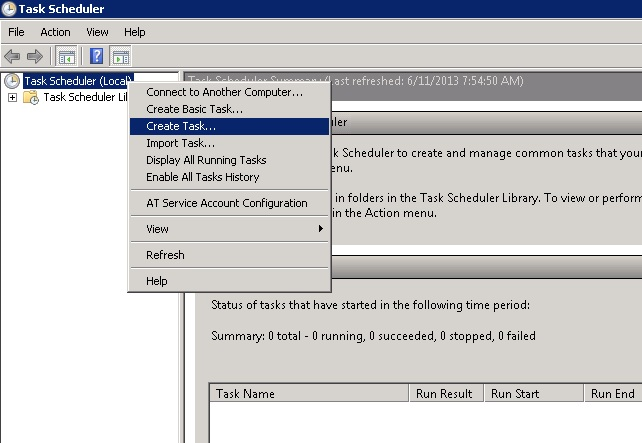
Rysunek 1. Kliknij przycisk Utwórz zadanie w konsoli Harmonogramu zadań.
- W panelu "Utwórz zadanie" wprowadź odpowiednie informacje na karcie Ogólne . Upewnij się, że i wybierz opcję Uruchom niezależnie od tego, czy użytkownik jest zalogowany, czy nie.
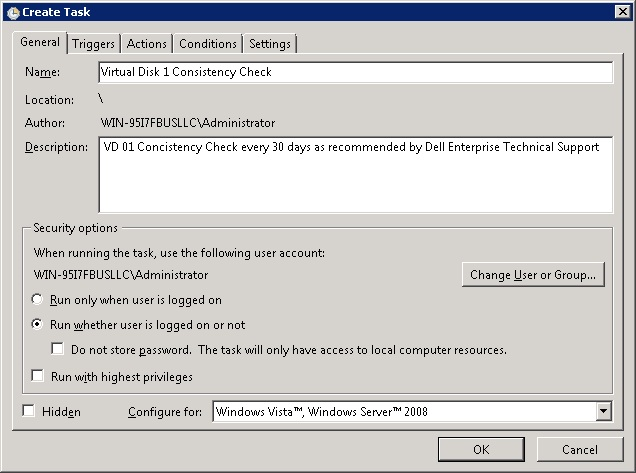
Rysunek 2: Ustaw odpowiednie opcje zadania.
- Następnie kliknij kartę Wyzwalacze , a następnie kliknij przycisk Nowy , aby utworzyć nowy harmonogram wyzwalaczy. W panelu Nowy wyzwalacz zaznacz wszystkie odpowiednie opcje i kliknij przycisk OK , aby kontynuować.
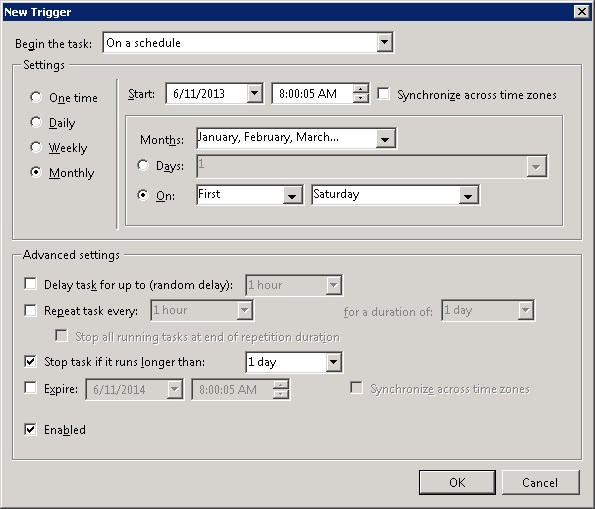
Rysunek 3: Skonfiguruj wyzwalacz dla zadania.
- Następnie kliknij kartę Actions i kliknij przycisk New , aby utworzyć nową akcję. W panelu Nowa operacja wprowadź "Program/skrypt" i "argumenty", a następnie kliknij przycisk OK. Zgodnie z naszym przeznaczeniem użyj następującego polecenia i przełącznika. Gdy wszystko będzie gotowe, kliknij przycisk OK , aby kontynuować.
Program/skrypt: C:\Program Files\Dell\SysMgt\oma\bin\omconfig.exe
Argumenty: omconfig storage vdisk action=checkconsistency controller=x vdisk=x
x = Component ID (Controller=0, vdisk=1)
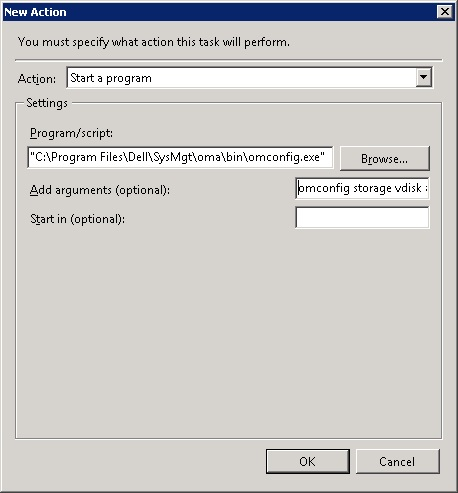
Rysunek 4: Określ program lub skrypt i opcjonalne argumenty.
- W panelu "Utwórz zadanie" kliknij przycisk OK , aby zapisać nowo utworzone zadanie. Jeśli pojawi się monit, wprowadź konto użytkownika z uprawnieniami administratora wystarczającymi do uruchomienia programu lub skryptu wprowadzonego powyżej.
- Jeśli to możliwe, przetestuj nowe zaplanowane zadanie, aby upewnić się, że uruchamia zadanie sprawdzania spójności. Operację sprawdzania spójności można wyświetlić w narzędziu OpenManage Server Administrator — Storage Management.
Więcej informacji na ten temat można znaleźć w podręczniku Server Administrator Storage Management Guide.