Dell Networking PowerConnect 5500 모델 스위치를 스태킹하는 방법
Summary: Dell Networking PowerConnect 5500 모델 스위치를 스택하는 방법에 대해 자세히 알아보십시오.
This article applies to
This article does not apply to
This article is not tied to any specific product.
Not all product versions are identified in this article.
Instructions
목표
1. 스태킹 개요
2. 스택
케이블 연결 3. 단위 조직 ID 할당
4. 스택 완료
스태킹 개요
Dell PowerConnect 스태킹은 모든 스택 멤버가 단일 장치인 것처럼 단일 지점을 통해 다중 스위치 관리 기능을 제공합니다. 모든 스택 멤버는 스택이 관리되는 단일 IP 주소를 통해 액세스됩니다.
각 스위치는 스택의 구성원이지만 스택은 단일 스위치로만 구성될 수 있습니다. 스택당 최대 8개의 스위치가 지원됩니다. 모든 스택에는 기본 유닛이 있어야 하며 기본 백업 유닛이 있을 수 있습니다. 다른 모든 스위치는 스택에 구성원으로 연결됩니다.
스택 케이블 연결
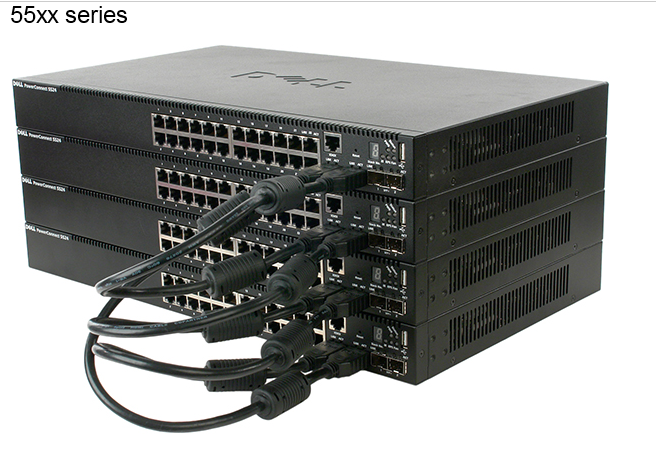
PowerConnect 5500 Series 스위치는 스태킹에 2개의 HDMI 10G 포트를 사용합니다.
참고: 지원되는 Dell PowerConnect 55xx 스태킹 케이블을 사용하는 것이 좋습니다. 모든 범용 HDMI 케이블 버전 1.4가 작동하는 것은 아닙니다.
스택에 스위치를 연결하려면 다음을 수행합니다.
1. HDMI 케이블의 한쪽 끝을 스택 상단에 있는 스위치의 왼쪽 HDMI 포트에 삽입하고 다른 쪽 끝을 바로 아래에 있는 스위치의 오른쪽 HDMI 포트에 삽입합니다.
2. 모든 스위치가 연결될 때까지 이 과정을 반복합니다.
3. (선택 사항) 스택 하단 스위치의 왼쪽 HDMI 포트를 스택 상단 스위치의 오른쪽 HDMI 포트에 연결합니다. 이 단계는 향상된 대역폭과 이중화를 제공합니다.
장치 ID 할당
각 스위치의 장치 ID는 아래 설명과 같이 자동으로 할당되거나 수동으로 할당될 수 있습니다.
자동 할당
스택의 전원을 켜면 각 스위치에 고유한 장치 ID가 할당됩니다. 스위치의 전면 패널에 표시됩니다.
장치 ID 1이 할당된 스위치는 기본적으로 기본 장치입니다. 유닛 ID 2가 할당된 스위치는 기본 백업 유닛입니다.
장치 ID 1이 할당된 스위치는 기본적으로 기본 장치입니다. 유닛 ID 2가 할당된 스위치는 기본 백업 유닛입니다.
수동 할당
다음 단계에 따라 장치 ID를 수동으로 설정합니다.
- 스위치 콘솔에 연결
- 스위치를 켜서 자동 부팅을 시작하고 Return 또는 Esc 키를 눌러 정보를 입력한 다음 시작 메뉴로 들어갑니다.
- Stack 메뉴를 선택하여 Stack 메뉴를 엽니다.
- 단위 스택 ID 설정을 선택합니다. Unit ID 또는 0을 입력합니다. 0은 장치 ID가 자동으로 할당되어야 함을 나타냅니다.
참고: 유닛 1과 2만 주 또는 백업 유닛이 될 수 있습니다. 유닛 3-8은 대기 유닛만 될 수 있습니다.
스택 완료
케이블이 설치되면 스위치의 전원을 켜서 자동 또는 수동 할당에 관계없이 장치 ID를 표시합니다.
Affected Products
PowerConnect 5524, PowerConnect 5524P, PowerConnect 5548, PowerConnect 5548pArticle Properties
Article Number: 000120108
Article Type: How To
Last Modified: 31 Dec 2025
Version: 8
Find answers to your questions from other Dell users
Support Services
Check if your device is covered by Support Services.