Avaa Laitehallinta Windows 10: ssä ja 11: ssä pikakuvakkeiden ja CMD-komentojen avulla
Summary: Lue, miten voit avata Laitehallinnan pikakuvakkeiden, komentojen ja CMD:n avulla. Kattaa Laitehallinnan pikakuvakkeen, laitehallintakomennon ja pääsyn Laitehallintaan Windows 11:ssä ja Windows 10:ssä. ...
This article applies to
This article does not apply to
This article is not tied to any specific product.
Not all product versions are identified in this article.
Instructions
Huomautus: Microsoft lopettaa Windows 10 -tuen 14.10.2025. Lisätietoja on Microsoft Windows 10:n tuen päättymisilmoituksessa .
Tietoja Laitehallinnasta
Laitehallinta on Microsoft Windowsin Ohjauspaneelin sovelma, jonka avulla voit tarkastella ja hallita tietokoneeseen liitettyä laitteistoa. Jos laitteen ohjaimia ei ole asennettu oikein, laite ei välttämättä näy Laitehallinnassa. Laitehallinta voi myös huomauttaa mahdollisista ohjainongelmista.
Huomautus: Laitehallinnan käyttämiseen on monia tapoja, mutta tässä artikkelissa luetellaan yksinkertaisimmat menetelmät.
Suorita ruutumenetelmä
Seuraavan menetelmän pitäisi toimia Windows 10: n ja 11: n kanssa.
- Avaa Laitehallinta painamalla yhtä aikaa Windows-logonäppäintä ja R-näppäintä. Tämän pitäisi avata Suorita-ruutu.
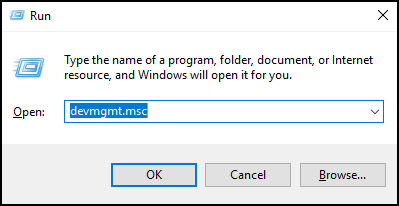
- Type:
devmgmt.msc - Valitse OK tai paina Enter-näppäintä.
- Laitehallinta avautuu.
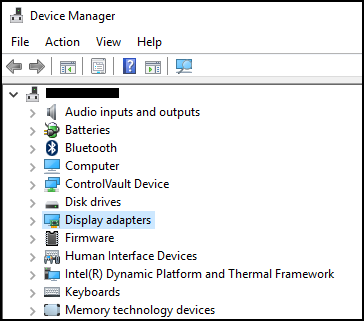
Komentokehote
Jos näppäimistössäsi ei ole Windows-näppäintä. toinen tapa on käyttää komentokehotetta.
- Valitse Käynnistä-valikko tai hakupalkki.
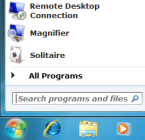
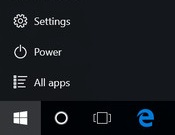
- Kirjoita
CMDja tämän pitäisi tuoda esiin komentokehote.
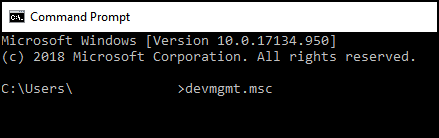
- Kirjoita
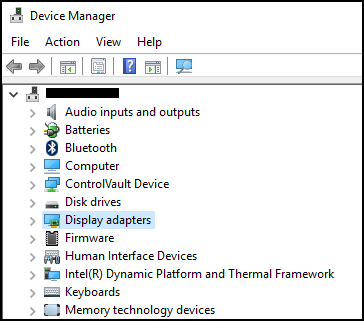
devmgmt.msc - Paina Enter-näppäintä.
- Laitehallinta avautuu.
Affected Products
Alienware, Dell All-in-One, Dell Pro All-in-One, Inspiron, OptiPlex, Vostro, XPS, G Series, G Series, Alienware, Dell Plus, Dell Pro, Dell Pro Max, Dell Pro Plus, Dell Pro Premium, Inspiron, Latitude, Dell Pro Rugged, Vostro, XPS, Fixed Workstations
, Mobile Workstations
...
Article Properties
Article Number: 000123570
Article Type: How To
Last Modified: 19 Apr 2026
Version: 12
Find answers to your questions from other Dell users
Support Services
Check if your device is covered by Support Services.