Acessar o Gerenciador de dispositivos no Windows 10 e 11 usando atalhos e comandos CMD
Summary: Saiba como abrir o Gerenciador de dispositivos usando atalhos, comandos e CMD. Abrange o atalho do gerenciador de dispositivos, o comando do gerenciador de dispositivos e como chegar ao Gerenciador de dispositivos no Windows 11 e no Windows 10. ...
This article applies to
This article does not apply to
This article is not tied to any specific product.
Not all product versions are identified in this article.
Instructions
Nota: A Microsoft encerrará o suporte ao Windows 10 em 14 de outubro de 2025. Consulte nosso Anúncio de fim do suporte ao Microsoft Windows 10 para obter mais informações.
Plano de fundo do Gerenciador de dispositivos
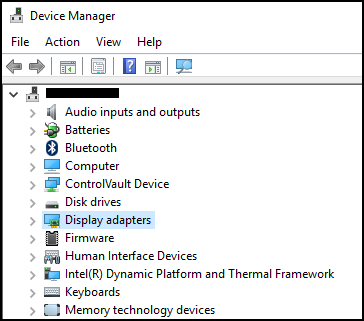
O Gerenciador de dispositivos é um applet do Painel de controle no Microsoft Windows que pode ser usado para visualizar e controlar o hardware que está conectado ao computador. Se os drivers não forem instalados corretamente, o dispositivo pode não aparecer na lista do Gerenciador de dispositivos. Problemas com drivers também podem ser realçados no Gerenciador de dispositivos.
Nota: Há muitos métodos para acessar o Gerenciador de dispositivos, mas este artigo listará os mais simples.
Método da caixa Executar
O método a seguir deve funcionar com o Windows 10 e 11.
- Para abrir o Gerenciador de dispositivos, pressione a tecla com o logotipo do Windows e a tecla R simultaneamente. Isso abrirá uma caixa Executar.
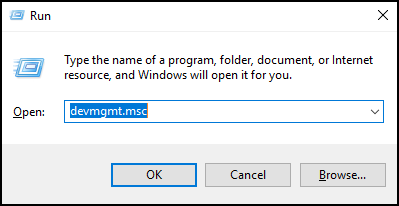
- Tipo:
devmgmt.msc - Clique em OK ou pressione Enter.
- Gerenciador de dispositivos é aberto.
Método com o prompt de comando
Se o teclado não tiver uma tecla com o logotipo do Windows. uma alternativa será usar o prompt de comando.
- Clique no menu Iniciar ou na barra de pesquisa.
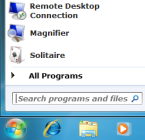
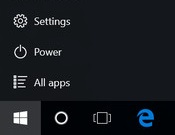
- Digite
CMDe isso deve abrir um Prompt de Comando.
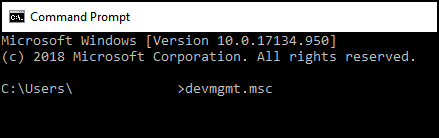
- Digite
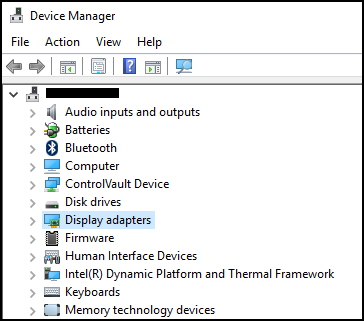
devmgmt.msc - Pressione a tecla Enter.
- Gerenciador de dispositivos é aberto.
Affected Products
Alienware, Dell All-in-One, Dell Pro All-in-One, Inspiron, OptiPlex, Vostro, XPS, G Series, G Series, Alienware, Dell Plus, Dell Pro, Dell Pro Max, Dell Pro Plus, Dell Pro Premium, Inspiron, Latitude, Dell Pro Rugged, Vostro, XPS, Fixed Workstations
, Mobile Workstations
...
Article Properties
Article Number: 000123570
Article Type: How To
Last Modified: 19 Apr 2026
Version: 12
Find answers to your questions from other Dell users
Support Services
Check if your device is covered by Support Services.