Comment configurer l’authentification à deux facteurs (2FA) pour CrowdStrike Falcon Console ?
Summary: Découvrez comment configurer l’authentification à deux facteurs (2FA) pour CrowdStrike Falcon Console en suivant ces instructions pour Windows, Mac ou Linux.
Symptoms
Cet article couvre les exigences en matière d’authentification à deux facteurs (2FA) et de configuration pour CrowdStrike Falcon Console.
L’authentification à deux facteurs (2FA) est un type d’authentification multifacteur (MFA). L’authentification multifacteur est utilisée pour demander à l’utilisateur de confirmer son identité à l’aide de plusieurs facteurs. L’authentification 2FA utilise deux facteurs pour identifier l’utilisateur. Le fait d’exiger plusieurs facteurs pour authentifier un utilisateur permet de protéger les informations protégées contre les acteurs malveillants. CrowdStrike nécessite 2FA par défaut, et il ne peut pas être désactivé pour vous aider à protéger votre environnement.
Produits concernés :
- CrowdStrike
Systèmes d’exploitation concernés :
- Windows
- Mac
- Linux
Cause
Non applicable
Resolution
Support client 2FA
CrowdStrike Falcon Console est normalement compatible avec n’importe quel client RFC 6238 (https://tools.ietf.org/html/rfc6238 
Exemples de clients RFC 6238 TOTP :
| Client 2FA | iOS | Android | Windows | Mac | Linux | Navigateur Internet |
|---|---|---|---|---|---|---|
| Google Authenticator | Oui | Oui | Non | Non | Non | Aucun |
| 1Password | Oui | Oui | Oui | Oui | Non | Aucun |
| Duo | Oui | Oui | Non | Non | Non | Aucun |
| Authy | Oui | Oui | Oui | Oui | Non | Chrome |
| Token2 | Oui | Oui | Non | Non | Non | Aucun |
| Wikid | Oui | Oui | Oui | Oui | Oui | Chrome |
| Microsoft Authenticator | Non | Non | Non | Non | Non | Aucun |
| Oathgen | Non | Non | Oui | Oui | Non | Aucun |
| Authenticator | Non | Non | Oui | Oui | Non | Chrome |
| Firekey | Non | Non | Non | Non | Non | Chrome |
En savoir plus sur la configuration de CrowdStrike 2FA ou sur la réinitialisation de CrowdStrike 2FA. Cliquez sur le processus approprié pour obtenir plus d’informations.
- Dans un navigateur Google Chrome ou Microsoft Edge, accédez à l’URL de connexion à votre console Falcon.
- Falcon US-1 : https://falcon.crowdstrike.com/login/
- Falcon US-2 : https://falcon.us-2.crowdstrike.com/login/
- Falcon EU-1 : https://falcon.eu-1.crowdstrike.com/login/
- Falcon US-GOV-1 : https://falcon.laggar.gcw.crowdstrike.com/login/
- Falcon US-1 : https://falcon.crowdstrike.com/login/
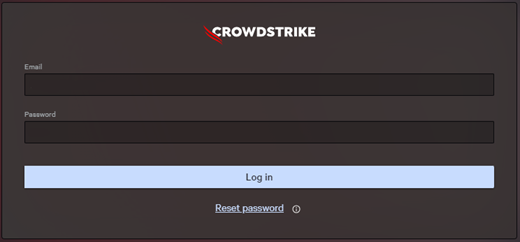
- Renseignez les informations d’identification du propriétaire du compte CrowdStrike, puis cliquez sur Log In pour vous connecter à la console Falcon.
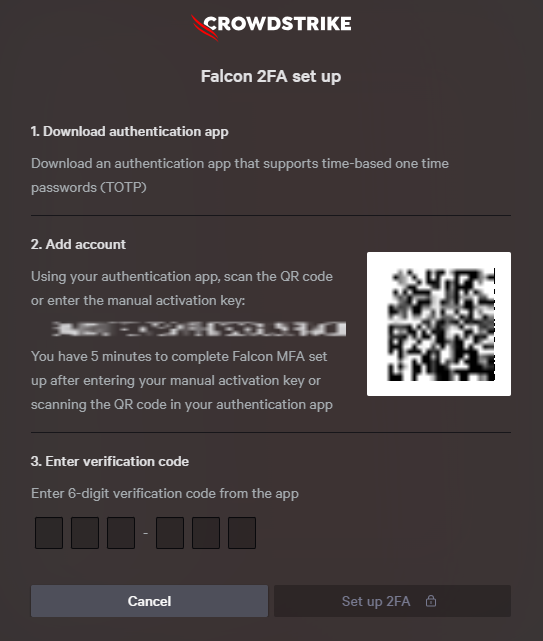
- Scannez le code QR à l’aide du client TOTP (Time-Based One-Time Password).
- Dans le client TOTP, indiquez le code de vérification.
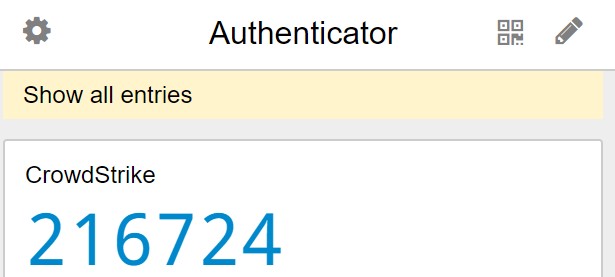
- La mise en page du client TOTP peut différer dans votre environnement.
- Dans l’exemple, 216726 est le code de vérification.
- Le code de vérification peut également être appelé code CrowdStrike 2FA.
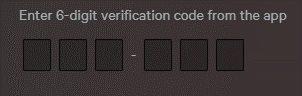
- Dans l’interface utilisateur de CrowdStrike Falcon Console, renseignez le code de vérification, puis cliquez sur Done.
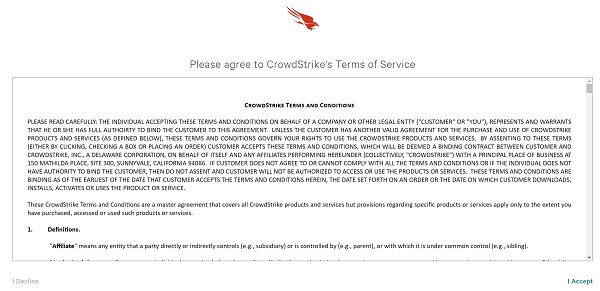
- Acceptez les conditions d'utilisation de CrowdStrike.
- L’accès à l’administration de CrowdStrike Falcon Console est nécessaire pour réinitialiser l’authentification 2FA d’un utilisateur.
- Si l’accès administrateur n’est pas disponible, contactez le support Dell. Pour plus d’informations, consultez l’article Numéros de téléphone du support international Dell Data Security.
- Dans un navigateur Google Chrome ou Microsoft Edge, accédez à l’URL de connexion à votre console Falcon.
- Falcon US-1 : https://falcon.crowdstrike.com/login/
- Falcon US-2 : https://falcon.us-2.crowdstrike.com/login/
- Falcon EU-1 : https://falcon.eu-1.crowdstrike.com/login/
- Falcon US-GOV-1 : https://falcon.laggar.gcw.crowdstrike.com/login/
- Falcon US-1 : https://falcon.crowdstrike.com/login/
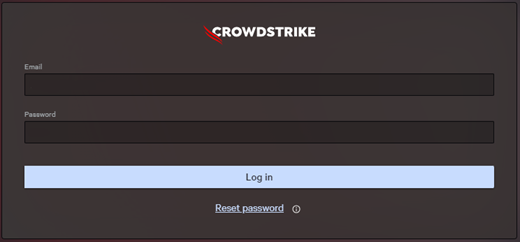
- Renseignez les informations d’identification du propriétaire du compte CrowdStrike, puis cliquez sur Log In pour vous connecter à la console Falcon.
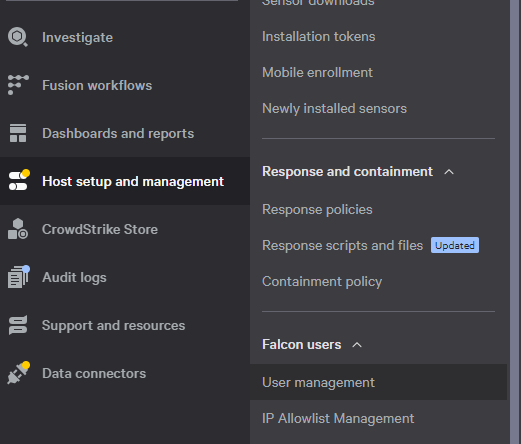
- Dans la console CrowdStrike Falcon, cliquez sur l’icône à trois barres en haut à gauche, cliquez sur Configuration et gestion de l’hôte, puis sélectionnez l’application Gestion des utilisateurs .
- Localisez l’utilisateur, cliquez sur le bouton à cinq broches, puis sélectionnez Réinitialiser l’authentification multifacteur.

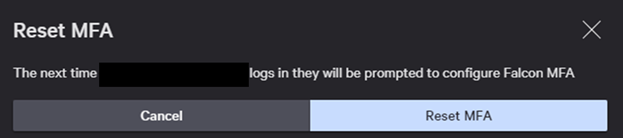
- Cliquez sur Réinitialiser l’authentification multifacteur.
- Guidez l’utilisateur à travers le processus de l’onglet Setup (Configuration).