Konfigurowanie 2FA (uwierzytelnianie dwuskładnikowe) w konsoli CrowdStrike Falcon
Summary: Dowiedz się, jak skonfigurować uwierzytelnianie dwuskładnikowe (2FA) w konsoli CrowdStrike Falcon, postępując zgodnie z poniższymi instrukcjami dla systemów Windows, Mac i Linux.
Symptoms
Ten artykuł dotyczy wymagań i konfiguracji uwierzytelniania dwuskładnikowego (2FA) w konsoli Falcon CrowdStrike.
Uwierzytelnianie dwuskładnikowe (2FA) to rodzaj uwierzytelniania wieloskładnikowego (MFA). Uwierzytelnianie wieloskładnikowe służy do wymagania od użytkownika potwierdzenia tożsamości przy użyciu wielu czynników. 2FA wykorzystuje dwa czynniki do identyfikacji użytkownika. Wymaganie wielu czynników do uwierzytelniania użytkownika pomaga chronić chronione informacje przed złośliwymi aktorami zagrożeń. Funkcja CrowdStrike domyślnie wymaga funkcji 2FA i nie można jej wyłączyć, aby chronić środowisko.
Dotyczy produktów:
- CrowdStrike
Dotyczy systemów operacyjnych:
- Windows
- Mac
- Linux
Cause
Nie dotyczy
Resolution
Obsługa klientów 2FA
Konsola CrowdStrike Falcon powinna być zgodna z dowolnym klientem RFC 6238 (https://tools.ietf.org/html/rfc6238 
Przykłady klientów RFC 6238 TOTP:
| Klient 2FA | iOS | Android | Windows | Mac | Linux | Przeglądarka internetowa |
|---|---|---|---|---|---|---|
| Google Authenticator | Tak | Tak | Nie | Nie | Nie | Brak |
| 1Password | Tak | Tak | Tak | Tak | Nie | Brak |
| Duo | Tak | Tak | Nie | Nie | Nie | Brak |
| Authy | Tak | Tak | Tak | Tak | Nie | Chrome |
| Token2 | Tak | Tak | Nie | Nie | Nie | Brak |
| Wikid | Tak | Tak | Tak | Tak | Tak | Chrome |
| Microsoft Authenticator | Nie | Nie | Nie | Nie | Nie | Brak |
| Oathgen | Nie | Nie | Tak | Tak | Nie | Brak |
| Authenticator | Nie | Nie | Tak | Tak | Nie | Chrome |
| Firekey | Nie | Nie | Nie | Nie | Nie | Chrome |
Dowiedz się więcej o konfiguracji funkcji 2FA w CrowdStrike lub o resetowaniu funkcji 2FA w CrowdStrike. Kliknij odpowiedni proces, aby uzyskać więcej informacji.
- W przeglądarce Google Chrome lub Microsoft Edge przejdź do adresu URL logowania do konsoli Falcon.
- Falcon US-1: https://falcon.crowdstrike.com/login/
- Falcon US-2: https://falcon.us-2.crowdstrike.com/login/
- Falcon EU-1: https://falcon.eu-1.crowdstrike.com/login/
- Falcon US-GOV-1: https://falcon.laggar.gcw.crowdstrike.com/login/
- Falcon US-1: https://falcon.crowdstrike.com/login/
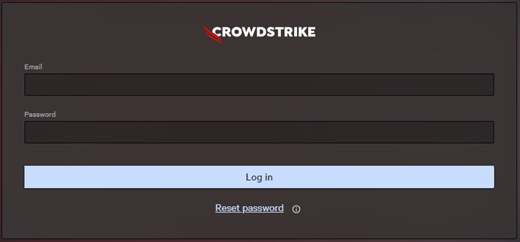
- Wpisz dane logowania posiadacza konta CrowdStrike, a następnie zaloguj się do konsoli Falcon.
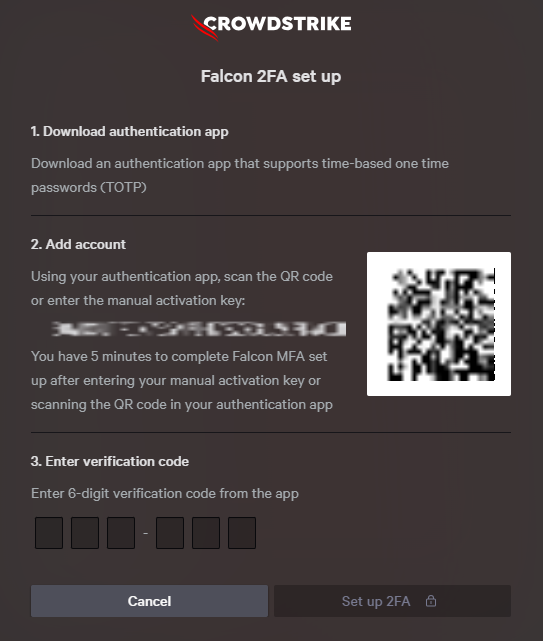
- Zeskanuj kod QR za pośrednictwem klienta opartego na jednorazowych hasłach ograniczonych czasowo (TOTP).
- Będąc w kliencie TOTP, zapisz Kod weryfikacyjny.
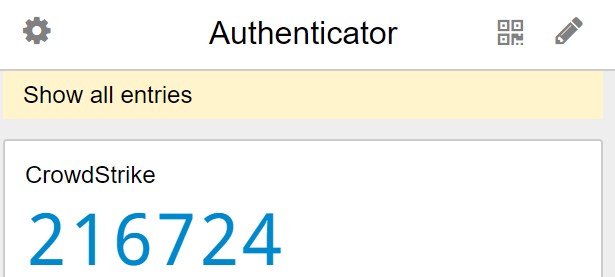
- Układ klienta TOTP w Twoim środowisku może być inny.
- W przykładzie 216726 to Kod weryfikacyjny.
- Kod weryfikacyjny może być też określany jako kod 2FA CrowdStrike.
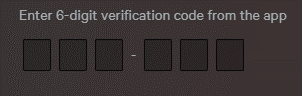
- W interfejsie użytkownika konsoli CrowdStrike wypełnij pole Kod weryfikacyjny, a następnie kliknij przycisk Gotowe.
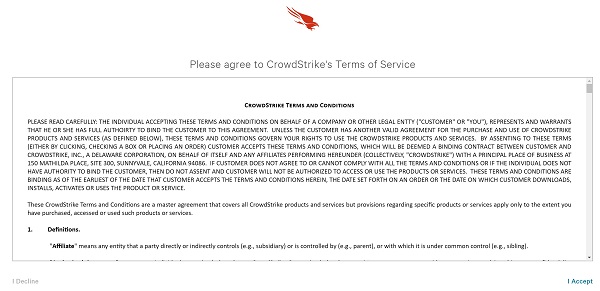
- Zaakceptuj warunki firmy CrowdStrike.
- Aby zresetować funkcję 2FA użytkownika, niezbędny jest dostęp administracyjny do konsoli CrowdStrike Falcon.
- W przypadku braku dostępu administracyjnego trzeba się zwrócić do pomocy technicznej Dell Support. Aby uzyskać więcej informacji, patrz Międzynarodowe numery telefonów pomocy technicznej dla produktów Dell Data Security.
- W przeglądarce Google Chrome lub Microsoft Edge przejdź do adresu URL logowania do konsoli Falcon.
- Falcon US-1: https://falcon.crowdstrike.com/login/
- Falcon US-2: https://falcon.us-2.crowdstrike.com/login/
- Falcon EU-1: https://falcon.eu-1.crowdstrike.com/login/
- Falcon US-GOV-1: https://falcon.laggar.gcw.crowdstrike.com/login/
- Falcon US-1: https://falcon.crowdstrike.com/login/
- Wpisz dane logowania posiadacza konta CrowdStrike, a następnie zaloguj się do konsoli Falcon.
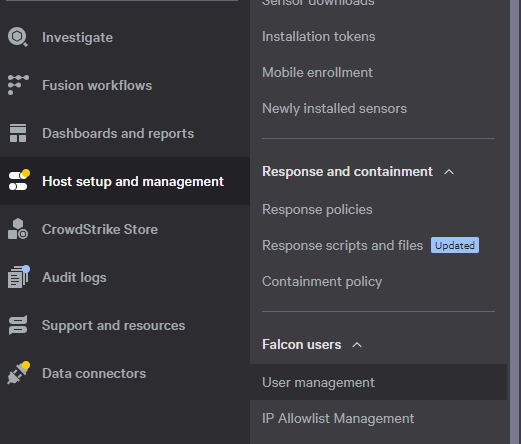
- W konsoli CrowdStrike Falcon kliknij ikonę z trzema paskami w lewym górnym rogu, kliknij opcję Konfiguracja hosta i zarządzanie nim, a następnie wybierz aplikację Zarządzanie użytkownikami .
- Zlokalizuj użytkownika, kliknij przycisk z pięcioma stykami, a następnie wybierz pozycję Resetuj uwierzytelnianie wieloskładnikowe.

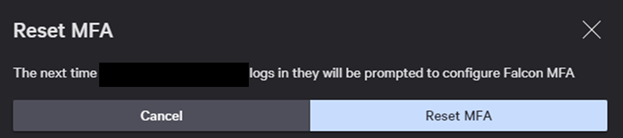
- Kliknij przycisk Reset MFA.
- Teraz należy przejść do karty Konfiguracja i ustawić parametry użytkownika.