Reimpostazione MEBx su sistemi Skylake (OptiPlex 7040 ecc.)
Summary: La reimpostazione della password MEBx viene completata utilizzando la reimpostazione dell'orologio in tempo reale
Symptoms
Cause
Resolution
Seguire le linee guida riportate di seguito per il processo di reimpostazione della password di Intel Management Engine BIOS Extension (MEBx) per i sistemi desktop Skylake (OptiPlex 7040 ecc.).
Reimpostazione della password MEBx per sistemi desktop Skylake come OptiPlex 7040
I sistemi Skylake che sono stati precedentemente sottoposti a installazione e configurazione utilizzando MEBx non verranno ripristinati selezionando l'annullamento completo del provisioning nelle impostazioni del BIOS.
Le versioni precedenti dei sistemi OptiPlex che utilizzavano le impostazioni legacy potevano essere sottoposte a un ripristino selezionando le impostazioni nel BIOS nell'interfaccia MEBx.
I sistemi Skylake non sono in grado di utilizzare le opzioni del BIOS per ripristinare le impostazioni di sistema in caso di blocco. Per ripristinare le impostazioni predefinite di MEBx (vedere la Figura 1.), è necessario completare un ripristino CMOS utilizzando i piedini del ponticello RTCRST sulla scheda madre.
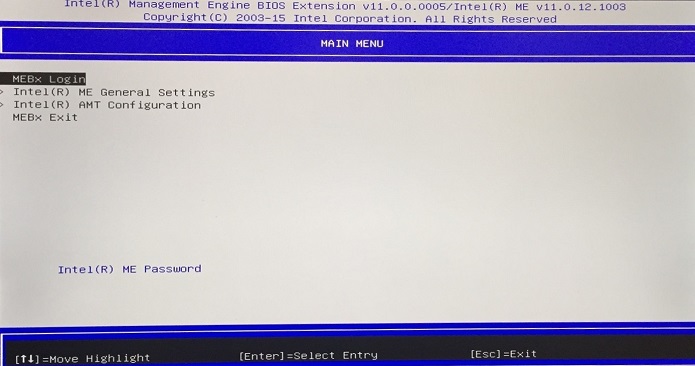
Figura 1. - Menu del BIOS MEBx
Utilizzare il ponticello di ripristino RTCRST .
La reimpostazione della password MEBx viene completata utilizzando i piedini del ponticello RTCRST (Real Time Clock Reset) sulla scheda madre per cancellare le configurazioni precedenti
- Spegnere il sistema e scollegare dal sistema tutti i cavi e i dispositivi collegati
- Rimuovere il coperchio del sistema
- Individuare il ponticello della password a 2 pin (PSWD) sulla scheda di sistema
- Rimuovere la spina del ponticello a 2 piedini
- Individuare il ponticello a 2 pin RTCRST sulla scheda di sistema (di solito situato vicino alla batteria CMOS sui sistemi desktop, vedere per esempio la Figura 2. di seguito)
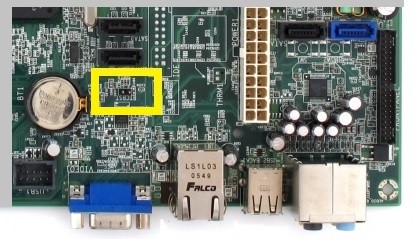
Figura 2. - Ponticello RTCRST sulla scheda madre - Inserire la spina del ponticello della password rimosso nei piedini del ponticello RTCRST
- Collegare l'alimentatore CA e premere il pulsante di alimentazione (il sistema non si accende) per cancellare le informazioni CMOS, quindi spegnere completamente il sistema
- Scollegare l'alimentazione CA e attendere circa 30 secondi
- Rimuovere la spina del ponticello sui piedini del ponticello RTCRST e reinserirla sui piedini del ponticello della password (PSWD) sulla scheda di sistema
- Ricollocare il coperchio del sistema
- Ricollegare tutti i cavi e i dispositivi, quindi accendere il sistema.
 NOTA: Se i ponticelli si trovano in una posizione difficile da raggiungere o se il sistema è portatile, è possibile utilizzare l'opzione secondaria per rimuovere la batteria CMOS e scaricare tutta l'alimentazione dal sistema.
- Rimuovere la batteria dal sistema (nei portatili, la batteria di sistema principale e la batteria di backup CMOS)
- Scaricare tutta l'energia residua dal sistema tenendo premuto il pulsante di accensione per 10+ secondi
- Sostituire la/e batteria/e