Een Dell pc repareren die opstart in de productiemodus
Summary: De productiemodus is een BIOS-instelling die de montage versnelt door niet-essentiële tests over te slaan en prioriteit te geven aan verwisselbare media. Het wordt uitgeschakeld nadat de fabrieksverwerking is voltooid. ...
This article applies to
This article does not apply to
This article is not tied to any specific product.
Not all product versions are identified in this article.
Instructions
Problemen
Een systeem in de productiemodus kan het volgende vertonen:
- Geeft een bericht over de productiemodus weer tijdens het opstarten
- Ontbrekende prompt in het F12-opstartmenu
- Toont de indeling van de asset-tag zoals "pass:12/34" in het BIOS
- Geeft meerdere opstartfouten weer (bijvoorbeeld storage- of PXE-fouten)
- Opstartvertraging (tot ~55 seconden voordat het bericht verschijnt)
OPMERKING: Deze fouten zijn verwacht gedrag in deze modus en duiden niet op een hardwarefout.
Oorzaak
De productiemodus wordt meestal geactiveerd wanneer:
- Een systeemkaart (moederbord) wordt vervangen
- Het apparaat is nog niet volledig overgezet van de fabrieksconfiguratie
- De BIOS-instellingen blijven in de fabrieksinstellingen voor provisioning
De productiemodus geeft prioriteit aan:
- Snellere opstarttijd
- Opstartvak voor externe/verwijderbare media
- Minder hardwarecontroles.
Oplossing/herstel
- Zorg ervoor dat de computer is uitgeschakeld en schakel de computer in
- Wacht op het bericht Productiemodus
- Houd de ALT-toets ingedrukt en druk vervolgens op de F-toets .
- De computer wordt opnieuw opgestart
- Bevestig dat normaal opstartgedrag wordt hervat
OPMERKING: Als het bericht Productiemodus nog steeds wordt weergegeven, volgt u de onderstaande stappen.
- Zorg ervoor dat de computer is uitgeschakeld en schakel de computer in
- Druk eenmaal per seconde op F2 om het BIOS/System Setup-scherm te openen.
- Controleer in het BIOS het veld Servicetag Afbeelding 1.
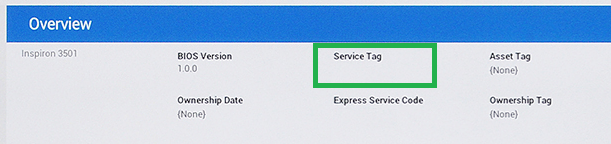
Figuur 1: Locatie van de servicetag in het BIOS - Als het veld Servicetag leeg is, voert u de servicetag in, selecteert u Afsluiten en slaat u de wijzigingen op als daarom wordt gevraagd.
OPMERKING: De servicetag bevindt zich op een etiket dat op de computer is bevestigd en staat ook op de oorspronkelijke verpakking.
- Als het bericht Productiemodus nog steeds wordt weergegeven, houdt u de ALT-toets ingedrukt en drukt u op de F-toets .
- De computer wordt opnieuw opgestart
- Bevestig dat normaal opstartgedrag wordt hervat
Verwacht gedrag na de oplossing
- Normaal keert het Dell opstartscherm terug
- Standaard POST-timing hersteld
- De opstartvolgorde gedraagt zich normaal
- Foutmeldingen verdwijnen
Wanneer kunt u hulp krijgen?
Neem contact op met Technische Support wanneer:
- ALT + F sluit de productiemodus niet af
- Systeem keert herhaaldelijk terug naar productiemodus
- BIOS-instellingen kunnen niet worden opgeslagen
- De hardware is onlangs vervangen en het probleem blijft bestaan
Additional Information
Belangrijke opmerkingen
- Het bericht over de productiemodus kan snel van het scherm verdwijnen
- Er kunnen meerdere diagnose-achtige fouten verschijnen vóór de prompt. Dit is normaal in deze status
- Het systeem probeert mogelijk vanaf meerdere apparaten op te starten voordat het bericht wordt weergegeven
Affected Products
Alienware, Dell All-in-One, Dell Pro All-in-One, Dell Pro Max Micro, Dell Pro Max Slim, Dell Pro Max Tower, Dell Pro Micro, Dell Pro Slim, Dell Pro Tower, Dell Slim, Dell Tower, Inspiron, Legacy Desktop Models, OptiPlex, Vostro, XPS, G Series
, G Series, Alienware, Dell Plus, Dell Pro, Dell Pro Max, Dell Pro Plus, Dell Pro Premium, Inspiron, Latitude, Dell Pro Rugged, Vostro, XPS, Legacy Laptop Models, Fixed Workstations, Mobile Workstations, Dell Pro Max Micro XE FCM2250, Dell Pro Max Slim XE FCS1250, Dell Pro Max Tower T2 XE FCT2250, Dell Pro Max 16 XE MC16250, Dell Pro Slim Plus XE5 QBS1250, Dell Pro Tower Plus XE5 QBT1250
...
Article Properties
Article Number: 000150614
Article Type: How To
Last Modified: 29 Jun 2026
Version: 14
Find answers to your questions from other Dell users
Support Services
Check if your device is covered by Support Services.