Cómo reparar una computadora personal Dell que arranca en modo de fábrica
Summary: El modo de fabricación es un ajuste del BIOS que acelera el ensamblaje omitiendo pruebas no esenciales y priorizando los medios extraíbles. Se deshabilita después de que se completa el procesamiento de fábrica. ...
This article applies to
This article does not apply to
This article is not tied to any specific product.
Not all product versions are identified in this article.
Instructions
Síntomas
Un sistema en modo de fabricación puede presentar lo siguiente:
- Muestra el mensaje de modo de fabricación durante el inicio
- Falta el símbolo del sistema del menú de arranque F12
- Muestra el formato de etiqueta de activo como "pass:12/34" en el BIOS
- Muestra varios errores de tiempo de arranque (por ejemplo, errores de almacenamiento o PXE)
- Retraso de arranque (hasta ~55 segundos antes de que aparezca el mensaje)
NOTA: Estos errores son el comportamiento esperado en este modo y no indican una falla de hardware.
Causa
Por lo general, el modo de fabricación se activa cuando:
- Se reemplaza una tarjeta madre (placa base)
- El dispositivo no se ha transformado completamente de la configuración de fábrica
- La configuración del BIOS permanece en el estado de aprovisionamiento de fábrica
El modo de fabricación prioriza lo siguiente:
- Menos tiempo para iniciar
- Arranque de medios externos/extraíbles
- Menos comprobaciones de hardware.
Resolución/corrección
- Asegúrese de que la computadora esté apagada y enciéndala
- Espere el mensaje Modo de fabricación
- Mantenga presionada la tecla ALT y, luego, presione la tecla F .
- La computadora se reinicia
- Confirme que se reanuda el comportamiento de arranque normal
NOTA: Si el mensaje Modo de fabricación sigue apareciendo, siga los pasos que se indican a continuación.
- Asegúrese de que la computadora esté apagada y enciéndala
- Presione la tecla F2 una vez por segundo para ingresar a la pantalla de configuración del sistema/BIOS.
- Una vez que esté en el BIOS, compruebe el campo Etiqueta de servicio de la Figura 1.
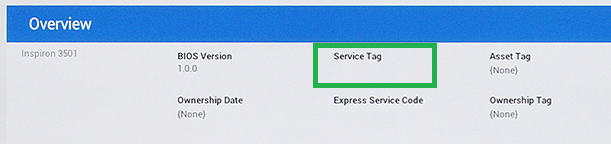
Figura 1: Ubicación de la etiqueta de servicio en el BIOS - Si el campo Etiqueta de servicio está en blanco, ingrese la etiqueta de servicio, seleccione Salir, si se le solicita, guarde los cambios.
NOTA: La etiqueta de servicio se encuentra en una etiqueta adherida a la computadora y también está impresa en el embalaje original.
- Si sigue apareciendo el mensaje Manufacturing Mode, mantenga presionada la tecla ALT y presione la tecla F .
- La computadora se reinicia
- Confirme que se reanuda el comportamiento de arranque normal
Comportamiento esperado después de la corrección
- La pantalla de presentación normal de Dell regresa
- Se restauró el tiempo de la POST estándar
- El orden de arranque se comporta normalmente
- Desaparecen los mensajes de error
Cuándo obtener ayuda
Comuníquese con el soporte técnico cuando:
- ALT + F no sale del modo de fabricación
- El sistema vuelve repetidamente al modo de fábrica
- No se puede guardar la configuración del BIOS
- El reemplazo de hardware se realizó recientemente y el problema persiste
Additional Information
Notas importantes:
- Es posible que el mensaje Modo de fabricación se desplace rápidamente fuera de la pantalla
- Es posible que aparezcan varios errores de diagnóstico antes del indicador: esto es normal en este estado
- Es posible que el sistema intente iniciar desde varios dispositivos antes de mostrar el mensaje
Affected Products
Alienware, Dell All-in-One, Dell Pro All-in-One, Dell Pro Max Micro, Dell Pro Max Slim, Dell Pro Max Tower, Dell Pro Micro, Dell Pro Slim, Dell Pro Tower, Dell Slim, Dell Tower, Inspiron, Legacy Desktop Models, OptiPlex, Vostro, XPS, G Series
, G Series, Alienware, Dell Plus, Dell Pro, Dell Pro Max, Dell Pro Plus, Dell Pro Premium, Inspiron, Latitude, Dell Pro Rugged, Vostro, XPS, Legacy Laptop Models, Fixed Workstations, Mobile Workstations, Dell Pro Max Micro XE FCM2250, Dell Pro Max Slim XE FCS1250, Dell Pro Max Tower T2 XE FCT2250, Dell Pro Max 16 XE MC16250, Dell Pro Slim Plus XE5 QBS1250, Dell Pro Tower Plus XE5 QBT1250
...
Article Properties
Article Number: 000150614
Article Type: How To
Last Modified: 29 Jun 2026
Version: 14
Find answers to your questions from other Dell users
Support Services
Check if your device is covered by Support Services.