Naprawa komputera osobistego firmy Dell powodującego uruchomienie komputera w trybie produkcyjnym
Summary: Tryb produkcyjny to ustawienie systemu BIOS, które przyspiesza montaż poprzez pominięcie niepotrzebnych testów i nadanie priorytetu nośnikom wymiennym. Wyłącza się ją po zakończeniu przetwarzania w zakładzie. ...
This article applies to
This article does not apply to
This article is not tied to any specific product.
Not all product versions are identified in this article.
Instructions
Objawy
System w trybie produkcyjnym może wykazywać następujące elementy:
- Wyświetla komunikat o trybie produkcyjnym podczas uruchamiania
- Brak monitu w menu rozruchowym F12
- Wyświetla format plakietki identyfikacyjnej, np. "pass:12/34" w systemie BIOS
- Wyświetla wiele błędów podczas rozruchu (na przykład błędy pamięci masowej lub PXE)
- Opóźnienie rozruchu (do ~55 sekund przed pojawieniem się komunikatu)
UWAGA: Błędy te są oczekiwanym zachowaniem w tym trybie i nie wskazują na awarię sprzętu.
Powód
Tryb produkcyjny jest zwykle uruchamiany, gdy:
- Płyta główna (płyta główna) została wymieniona
- Urządzenie nie zostało w pełni przeniesione z konfiguracji fabrycznej
- Ustawienia systemu BIOS pozostają w stanie fabrycznym przydzielania zasobów
Priorytety trybu produkcyjnego:
- Szybszy rozruch
- Rozruchowy nośnik zewnętrzny/wymienny
- Mniej kontroli sprzętu.
Rozwiązanie/naprawa
- Upewnij się, że komputer jest wyłączony i włącz komputer
- Poczekaj na komunikat Manufacturing Mode
- Naciśnij i przytrzymaj klawisz ALT , a następnie naciśnij klawisz F .
- Komputer uruchomi się ponownie
- Potwierdź, że wznawia się normalne zachowanie podczas rozruchu
UWAGA: Jeśli komunikat Manufacturing Mode nadal się pojawia, wykonaj poniższe czynności.
- Upewnij się, że komputer jest wyłączony i włącz komputer
- Naciskaj klawisz F2 raz na sekundę, aby otworzyć ekran systemu BIOS/konfiguracji systemu.
- W systemie BIOS sprawdź pole kodu Service Tag przedstawione na rysunku 1.
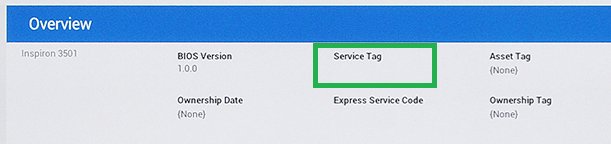
Rysunek 1: Umiejscowienie kodu Service Tag w systemie BIOS - Jeśli pole Kod Service Tag jest puste, wprowadź kod Service Tag, wybierz opcję Exit, w razie potrzeby zapisz zmiany.
UWAGA: Kod Service Tag znajduje się na etykiecie przymocowanej do komputera i jest również nadrukowany na oryginalnym opakowaniu.
- Jeśli komunikat Manufacturing Mode nadal się pojawia, naciśnij i przytrzymaj klawisz ALT , a następnie naciśnij klawisz F .
- Komputer uruchomi się ponownie
- Potwierdź, że wznawia się normalne zachowanie podczas rozruchu
Oczekiwane zachowanie po naprawie
- Powraca standardowy ekran powitalny firmy Dell
- Przywrócono standardowy czas testu POST
- Kolejność rozruchu jest prawidłowa
- Komunikaty o błędach znikają
Kiedy uzyskać pomoc
Skontaktuj się z działem pomocy technicznej , gdy:
- ALT + F nie wychodzi z trybu produkcyjnego
- System wielokrotnie powraca do trybu produkcyjnego
- Nie można zapisać ustawień systemu BIOS
- Niedawno została przeprowadzona wymiana sprzętu, a problem nadal występuje
Additional Information
Ważne uwagi
- Komunikat Manufacturing Mode może szybko przewinąć się poza ekran
- Przed wyświetleniem monitu może pojawić się wiele błędów podobnych do diagnostycznych — jest to normalne w tym stanie
- Przed wyświetleniem komunikatu system może próbować uruchomić komputer z wielu urządzeń
Affected Products
Alienware, Dell All-in-One, Dell Pro All-in-One, Dell Pro Max Micro, Dell Pro Max Slim, Dell Pro Max Tower, Dell Pro Micro, Dell Pro Slim, Dell Pro Tower, Dell Slim, Dell Tower, Inspiron, Legacy Desktop Models, OptiPlex, Vostro, XPS, G Series
, G Series, Alienware, Dell Plus, Dell Pro, Dell Pro Max, Dell Pro Plus, Dell Pro Premium, Inspiron, Latitude, Dell Pro Rugged, Vostro, XPS, Legacy Laptop Models, Fixed Workstations, Mobile Workstations, Dell Pro Max Micro XE FCM2250, Dell Pro Max Slim XE FCS1250, Dell Pro Max Tower T2 XE FCT2250, Dell Pro Max 16 XE MC16250, Dell Pro Slim Plus XE5 QBS1250, Dell Pro Tower Plus XE5 QBT1250
...
Article Properties
Article Number: 000150614
Article Type: How To
Last Modified: 29 Jun 2026
Version: 14
Find answers to your questions from other Dell users
Support Services
Check if your device is covered by Support Services.