Dodawanie użytkowników z synchronizacją z usługą Active Directory
Summary: Poniższy artykuł opisuje korzystanie z formatu tożsamości federacyjnej lub zsynchronizowanej do zarządzania dostępem użytkowników do domeny.
Instructions
 Synchronizacja katalogów usługi Office 365
Możesz użyć tożsamości zsynchronizowanej lub tożsamości federacyjnej między organizacją lokalną a usługą Office 365. Tożsamość zsynchronizowana umożliwia lokalne zarządzanie użytkownikami. Są one uwierzytelniane przez usługę Azure Active Directory, gdy używają tego samego hasła w chmurze co lokalnie. Jest to najbardziej typowy scenariusz synchronizacji katalogów.
Tożsamość federacyjna, znana również jako logowanie jednokrotne (SSO), umożliwia lokalne zarządzanie użytkownikami. Są one uwierzytelniane przez katalog lokalny. Tożsamość federacyjna wymaga dodatkowej konfiguracji i umożliwia użytkownikom jednokrotne zalogowanie się.
Zanim zaczniesz, przeczytaj Omówienie opcji usługi Office 365 i usługi Azure Active Directory , aby zrozumieć opcje tożsamości.
 Wymagania wstępne dotyczące programu Azure Active Directory (AD) Connect
Otrzymasz bezpłatną subskrypcję usługi Azure AD z subskrypcją usługi Office 365. Po skonfigurowaniu synchronizacji katalogów zainstalujesz program Azure Active Directory Connect na jednym z serwerów lokalnych.
W przypadku usługi Office 365 należy wykonać następujące czynności:
- Weryfikowanie domeny lokalnej (procedura przeprowadzi Cię przez ten proces)
- Posiadanie uprawnień administratora globalnego dla dzierżawy usługi Office 365 i lokalnej usługi Active Directory
W przypadku serwera lokalnego. Aby zainstalować Azure AD Connect, potrzebne jest następujące oprogramowanie:
|
System operacyjny serwera |
Inne oprogramowanie |
|---|---|
|
Windows Server 2012 R2 |
Program PowerShell jest instalowany domyślnie, nie są wymagane żadne działania. Net 4.5.1 i nowsze wersje są oferowane za pośrednictwem usługi Windows Update. Upewnij się, że zainstalowano najnowsze aktualizacje systemu Windows Server w Panelu sterowania. |
|
Windows Server 2008 R2 z dodatkiem Service Pack 1 (SP1) lub Windows Server 2012 |
Najnowsza wersja programu PowerShell jest dostępna w programie Windows Management Framework 4.0. Wyszukaj go w Centrum pobierania Microsoft https://www.microsoft.com/en-US/download Wersja .NET 4.5.1 i nowsze są dostępne w Centrum pobierania Microsoft |
|
Windows Server 2008 |
Najnowsza obsługiwana wersja programu PowerShell jest dostępna w programie Windows Management Framework 3.0 i jest dostępna w Centrum pobierania Microsoft https://www.microsoft.com/en-US/download
Wersja .NET 4.5.1 i nowsze są dostępne w Centrum pobierania Microsoft |


- Aby dokładniej zapoznać się z wymaganiami dotyczącymi sprzętu, oprogramowania, konta i uprawnień, wymaganiami dotyczącymi certyfikatu SSL i limitami obiektów dla programu Azure AD Connect, przeczytaj Wymagania wstępne dotyczące programu Azure Active Directory Connect
 .
. - Możesz również zapoznać się z historią
 wersji programu Azure AD Connect, aby zobaczyć, co zostało uwzględnione i naprawione w każdej wersji.
 Konfigurowanie synchronizacji katalogów
-
Zaloguj się w portalu
 online firmy Microsoft.
 -
Wybierz Użytkownicy>Aktywni użytkownicy
-
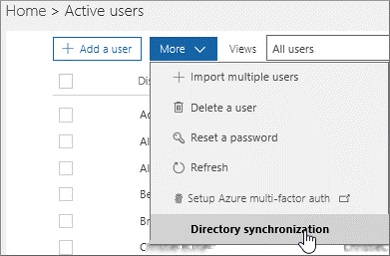
Na stronie Aktywni użytkownicy wybierz pozycję Więcej>synchronizacji katalogów.
-
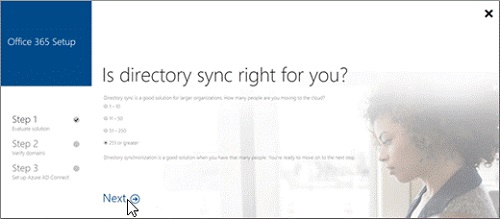
Na stronie Czy synchronizacja katalogów jest odpowiednia dla Ciebie? , dwie pierwsze opcje 1-10 i 11-50 zwracają odpowiedź "Na podstawie rozmiaru organizacji zalecamy tworzenie użytkowników i zarządzanie nimi w chmurze. Korzystanie z synchronizacji katalogów sprawi, że konfiguracja będzie bardziej złożona. Przejdź do sekcji Aktywni użytkownicy, aby dodać użytkowników".
-
Nadal możesz kontynuować konfigurowanie synchronizacji katalogów, wybierając pozycję Kontynuuj tutaj w dolnej części strony.
-
W przypadku wybrania dwóch ostatnich opcji, 51-250 , 251 lub więcej, ustawienia synchronizacji będą zalecać synchronizację katalogów. Wybierz pozycję Dalej , aby kontynuować.
-
-
W obszarze Synchronizuj katalog lokalny z chmurą przeczytaj informacje, a następnie wybierz pozycję Dalej.
-
Na stronie Sprawdźmy katalog zapoznaj się z wymaganiami dotyczącymi automatycznego sprawdzania katalogu. Jeśli wymagania są spełnione, wybierz opcję Rozpocznij>skanowanie. Jeśli nie możesz spełnić wymagań, nadal możesz kontynuować, wybierając opcję ręczną.
-
W przypadku wybrania opcji skanowania katalogów wybierz pozycję Rozpocznij skanowanie w ustawieniach Ocenianie synchronizacji katalogów. Postępuj zgodnie z instrukcjami, aby pobrać i uruchomić skanowanie.
-
Po zakończeniu skanowania wróć do kreatora konfiguracji i wybierz przycisk Dalej , aby zobaczyć wyniki skanowania.
-
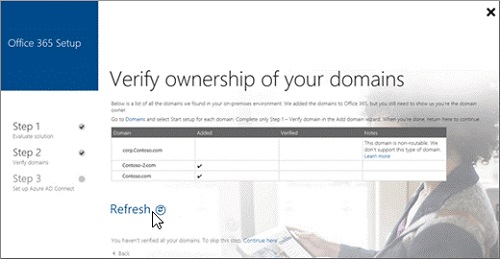
Zweryfikuj domeny zgodnie z instrukcjami w sekcji Weryfikowanie własności domen
-
Ważne: Po dodaniu rekordu TXT w celu zweryfikowania, że jesteś właścicielem domeny, nie przechodź do następnego kroku dodawania użytkowników w kreatorze domen. Synchronizacja katalogów spowoduje dodanie użytkowników.
-
-
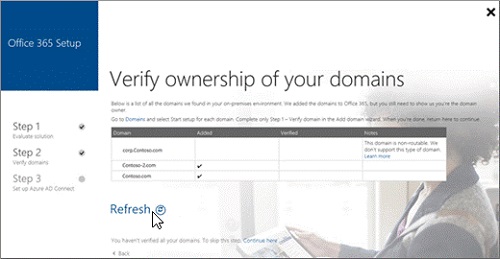
Wróć do strony Konfiguracja usługi Office 365 i wybierz pozycję Odśwież.
-
Na stronie Twoje domeny są gotowe wybierz pozycję Dalej.
-
Na stronie Oczyszczanie środowiska możesz postępować zgodnie z instrukcjami, aby pobrać identyfikator IDFix w celu sprawdzenia usługi Active Directory. Wybierz pozycję Dalej , aby kontynuować.
-
Na stronie Uruchamianie programu Azure Active Directory Connect wybierz pozycję Pobierz, aby zainstalować kreatora programu Azure AD Connect.
-
Uwaga: W tym momencie będziesz w kreatorze programu Azure AD Connect. Upewnij się, że strona kreatora synchronizacji katalogów jest otwarta w przeglądarce, aby można było do niej wrócić po wykonaniu kroków programu Azure AD Connect.
-
Po zakończeniu działania usługi Azure AD. Na stronie Uruchamianie programu Azure Active Directory Connect wybierz pozycję Pobierz, aby zainstalować kreatora programu Azure AD Connect. Po zainstalowaniu kreatora AD Connect zostanie on automatycznie otwarty. Można go również otworzyć z pulpitu, który jest domyślną witryną instalacji. Postępuj zgodnie z instrukcjami kreatora w zależności od scenariusza:
-
W przypadku wielu lasów i opcji logowania jednokrotnego użyj instalacji niestandardowej programu Azure AD Connect
 .
.
-
-
Wybierz opcję Dostosuj na stronie Ustawienia ekspresowe , aby skorzystać z tych opcji.
-
Po zakończeniu pracy kreatora programu Azure AD Connect wróć do kreatora konfiguracji usługi Office 365 i postępuj zgodnie z instrukcjami na stronie Upewnij się, że synchronizacja działała zgodnie z oczekiwaniami . Wybierz pozycję Dalej , aby kontynuować.
-
Zapoznaj się z instrukcjami na stronie Aktywuj użytkowników , a następnie wybierz pozycję Dalej.
-
Wybierz opcję Finish on Wszystko gotowe.
- Po zsynchronizowaniu użytkowników z usługą Office 365 zostaną oni utworzeni, ale konieczne będzie przypisanie im licencji, aby mogli korzystać z funkcji usługi Office 365, takich jak poczta.
- Zakończ konfigurowanie domeny, aktualizując DNS
 Następne kroki: Aktualizowanie rekordów DNS