Tillgänglighet av 5G-nätverkskort på bärbara Dell-datorer
Summary: De första bärbara datorerna som såldes med 5G-nätverkskort såldes i början av 2021.
This article applies to
This article does not apply to
This article is not tied to any specific product.
Not all product versions are identified in this article.
Symptoms
De första bärbara datorerna som såldes med 5G-nätverkskort såldes på bärbara Latitude-datorer, som först såldes i början av 2021.
Cause
Endast datorer som är utformade för att stödja 5G-frekvensbanden tar emot 5G-signalen.
Det innebär att om du eftermonterar en 5G-adapter i en dator som inte är konstruerad för 5G kan du inte ansluta med 5G-hastigheter.
Resolution
- Följ dessa steg för att se om datorn du funderar på att köpa eller nyligen har köpt (och som fortfarande säljs på vår webbplats) säljs med en 5G-adapter.
- Gå till Dells försäljningswebbplats.
- Välj Bärbara datorer och sedan För hemmet eller För företag.
Obs! Beroende på vilken försäljningssajt du befinner dig på kanske du inte har dessa som alternativ.
- Gå till försäljningssidan för den bärbara modell som du funderar på att köpa eller nyligen har köpt.
- Titta i avsnittet Mobilt bredband för att se om modellen har en 5G-adapter.
- Följ dessa steg för att se om din dator som köpts efter januari 2021 har stöd för 5G.
- Gå till Dells supportwebbplats.
- Du får tre alternativ för att identifiera datorn.
Gör något av följande:
- Tryck eller klicka på datorn i listan under THIS PC.
Obs! Om det inte finns någon post för din dator under Den här datorn pekar eller klickar du på Ladda ner och installera SupportAssist, vilket automatiskt identifierar datorn åt dig. Ladda ner och installera SupportAssist genom att följa instruktionerna.
- Ange Service Tag-numret, Dell EMC-produkt-ID:t eller modellen, tryck eller klicka på Search och välj sedan datorn i listan.
- Peka eller klicka på Bläddra bland alla produkter: Välj typ av enhet, varumärke och produktmodell.
Obs! Mer information finns i Dells kunskapsbasartikel Hitta produktmodellen för din Dell-dator eller i videon nedan.
- Tryck eller klicka på datorn i listan under THIS PC.
- Bläddra till fliken Dokumentation.
- Öppna installations- och specifikationsguiden för din dator.
- Bläddra till avsnittet Trådlös modul eller liknande för att se om ett 5G-modem finns med i listan.
Obs! Om ett 5G- eller 5G-modem inte finns med i listan har datorn inte stöd för 5G.
Hitta din stationära, bärbara dator eller AIO-service tag-nummer.
Längd: 1:20
Undertext: Den här videon finns på flera språk. Använd CC-ikonen för att ändra språk för dold textning.
Additional Information
Information om hur du aktiverar eller inaktiverar mobilkommunikation (mobilt bredband) i Windows 11 eller Windows 10 finns i stegen i avsnitten Windows 11 eller Windows 10:
För Windows 11 gör du så här:
- Högerklicka på Start-ikonen .
- Välj Inställningar.
- Välj Nätverk och internet.
- I avsnittet Mobilnät väljer du den mobilomkopplare som du vill stänga av eller slå på (bild 1).
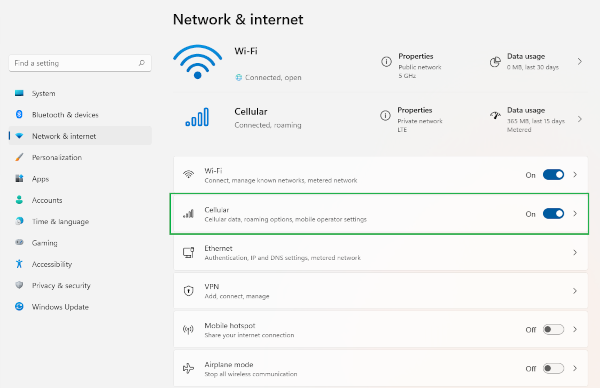
Bild 1: Mobilinställningar i Windows 11
För Windows 10 utför du följande steg i något av de två alternativen:
Alternativ ett:
- Välj ikonen Nätverkssystem som finns i det nedre högra hörnet av skärmen.
- Leta efter Cellular-titeln (Figur 2)
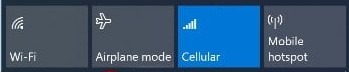
Figur 2: Mobilpanel i Windows 10 - Välj panelen Mobilt nätverk från grått till blått för att slå på och blått till grått för att stänga av.
Alternativ två:
- Högerklicka på Start-ikonen .
- Välj Inställningar.
- Välj Nätverk och internet.
- Välj Flygplansläge.
- I avsnittet Airplane mode (flygplansläge) väljer du mobildataomkopplaren för att stänga av eller slå på den (bild 3).
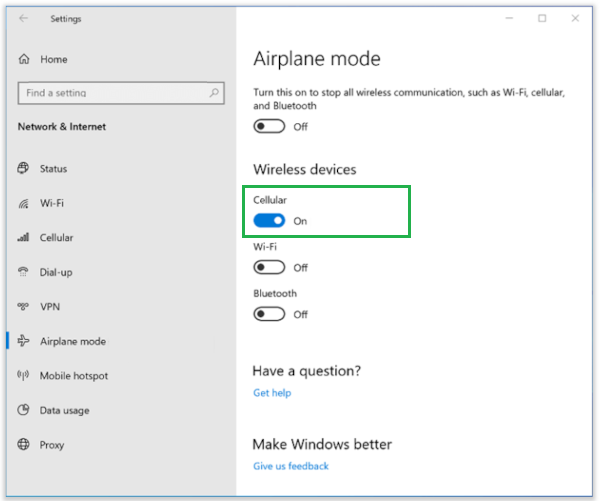
Bild 3: Mobilkommunikation i Windows 10
Affected Products
Dell Pro All-in-One, Alienware, Dell Laptops, Dell Plus, Dell Pro, Dell Pro Max, Dell Pro Plus, Dell Pro Premium, Dell Pro Rugged, Legacy Laptop ModelsProducts
G Series, Inspiron, Latitude, XPS, XPS Tablets, Mobile WorkstationsArticle Properties
Article Number: 000190532
Article Type: Solution
Last Modified: 28 Apr 2026
Version: 5
Find answers to your questions from other Dell users
Support Services
Check if your device is covered by Support Services.