Доступність мережевих адаптерів 5G на ноутбуках Dell
Summary: Перші ноутбуки, які продавалися з мережевими адаптерами 5G, були продані на початку 2021 року.
This article applies to
This article does not apply to
This article is not tied to any specific product.
Not all product versions are identified in this article.
Symptoms
Перші ноутбуки, які продавалися з мережевими адаптерами 5G, були продані на ноутбуках Latitude, які вперше з'явилися на початку 2021 року.
Cause
Сигнал 5G отримують лише комп'ютери, розроблені для підтримки частотних діапазонів 5G.
Це означає, що якщо ви встановите 5G-адаптер у комп'ютер, не призначений для 5G, ви не зможете підключитися на 5G-швидкості.
Resolution
- Щоб дізнатися, чи продає комп'ютер, який ви плануєте придбати або нещодавно купили (і досі продається на нашому сайті), з адаптером 5G, виконайте наступні кроки.
- Перейдіть на сайт Dell Sales.
- Виберіть Ноутбуки, а потім Для дому або Для бізнесу.
ПРИМІТКА. Залежно від сайту продажу, на якому ви знаходитесь, у вас може не бути таких опцій.
- Перегляньте на сайт продажу моделі ноутбука, яку ви плануєте придбати або нещодавно придбали.
- Подивіться в розділі «Мобільний широкосмуговий інтернет», чи має ця модель 5G-адаптер.
- Щоб перевірити, чи підтримує ваш комп'ютер, придбаний після січня 2021 року, 5G, виконайте наступні кроки.
- Перейдіть на сайт підтримки Dell.
- Вам пропонують три варіанти ідентифікації вашого комп'ютера.
Або:
- Торкніться або натисніть на список вашого комп'ютера під ЦИМ КОМП'ютером.
ПРИМІТКА. Якщо немає списку вашого комп'ютера під ЦИМ КОМП'ютером, натисніть або натисніть Завантажити та встановити SupportAssist, яка автоматично ідентифікує ваш комп'ютер. Дотримуйтесь підказок, щоб завантажити та встановити SupportAssist.
- Введіть Service Tag, Dell EMC Product ID або Model, потім натисніть або натисніть кнопку Пошук і виберіть свій комп'ютер зі списку.
- Натисніть або натисніть Перегляньте всі продукти: Виберіть тип пристрою, назву бренду, а потім модель продукту.
ПРИМІТКА. Для отримання додаткової інформації дивіться статтю Dell Knowledge Base «Як знайти модель продукту вашого комп'ютера Dell » або відео нижче.
- Торкніться або натисніть на список вашого комп'ютера під ЦИМ КОМП'ютером.
- Перейдіть на вкладку «Документація».
- Відкрийте посібник з налаштування та технічних характеристик вашого комп'ютера.
- Перегляньте розділ «Бездротовий модуль» або подібний розділ, щоб дізнатися, чи є 5G-модем у списку.
ПРИМІТКА. Якщо модем 5G або 5G відсутній, ваш комп'ютер не підтримує 5G.
Знайдіть свій сервісний тег для настільного комп'ютера, ноутбука або AIO.
Тривалість: 1:20
Закриті субтитри: Це відео доступне кількома мовами. Використовуйте іконку CC, щоб змінити мову субтитрів.
Additional Information
Щоб увімкнути або вимкнути мобільний зв'язок (мобільний широкосмуговий зв'язок) у Windows 11 або Windows 10, дивіться кроки в розділах Windows 11 або Windows 10:
Для Windows 11 виконайте наступні кроки:
- Клацніть правою кнопкою миші по іконці Start .
- Виберіть Налаштування.
- Виберіть Мережа та інтернет.
- У розділі Cellular виберіть перемикач Cellular , щоб вимкнути або ввімкнути (Рисунок 1).
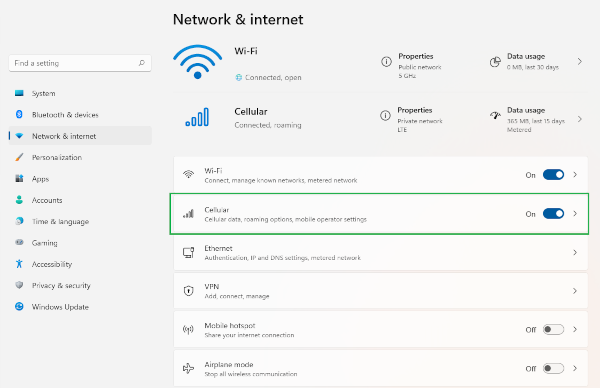
Рисунок 1: Налаштування мобільного телефону у Windows 11
Для Windows 10 виконайте наступні кроки в одному з двох варіантів:
Варіант перший:
- Виберіть іконку системи мережі, розташовану у нижньому правому куті екрана.
- Шукайте назву Cellular (Рисунок 2)
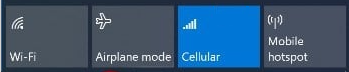
Рисунок 2: Клітинна плитка у Windows 10 - Виберіть плитку Cell Network з сірого в синій, щоб увімкнути, і синього на сірий, щоб вимкнути.
Варіант другий:
- Клацніть правою кнопкою миші по іконці Start .
- Виберіть Налаштування.
- Виберіть Мережа та інтернет.
- Виберіть режим літака.
- У розділі «Режим літака» виберіть перемикач «Мобільний зв'язок» для вимкнення або ввімкнення (рисунок 3).
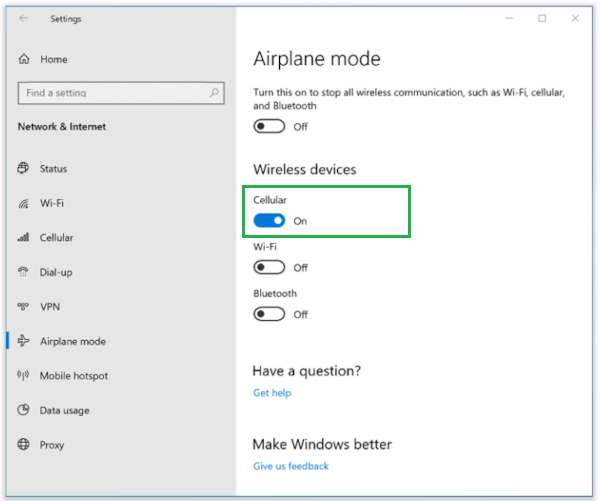
Рисунок 3: Стільниковий зв'язок у Windows 10
Affected Products
Dell Pro All-in-One, Alienware, Dell Laptops, Dell Plus, Dell Pro, Dell Pro Max, Dell Pro Plus, Dell Pro Premium, Dell Pro Rugged, Legacy Laptop ModelsProducts
G Series, Inspiron, Latitude, XPS, XPS Tablets, Mobile WorkstationsArticle Properties
Article Number: 000190532
Article Type: Solution
Last Modified: 28 Apr 2026
Version: 5
Find answers to your questions from other Dell users
Support Services
Check if your device is covered by Support Services.