Avamar:為虛擬機器建立檢查點失敗,將從備份中略過
Summary: 本知識文章提供解決虛擬機器 (VM) 備份失敗的 Hyper-V 檢查點建立錯誤的解決方案。
Symptoms
在資料集中使用應用程式一致性快照進行 VM 的 Hyper-V 備份可能會失敗,並出現類似以下的錯誤:
avhypervvss Error <43426>: Checkpoint creation for Virtual machine 'AVAMARPROD01v<GUID>' has failed and will be skipped from backup. For details, please check 'winclustersvc.log'.
avhypervvss Error <43426>: Checkpoint creation for Virtual machine 'DELLVM<GUID>' has failed and will be skipped from backup. For details, please check 'winclustersvc.log'.
從 winclustersvc.log 檔案中,可能會顯示下列錯誤:
記錄檔位於 C:\Program Files\avs\var 資料夾,以儲存在 DELL Avamar 備份代理程式服務的作用中節點上。
(擁有該服務的主動節點可通過故障轉移群集管理工具確定。
winclustersvc ERROR<0000>: Failed to execute CreateSnapshot method: Failed to create checkpoint on collection 'AvamarBackup_HVSVR02-03-app-20220503000228-0' (AEE36BC1-A2AD-4682-A71A-80B127A6839F).
winclustersvc ERROR<0000>: Failed to execute CreateSnapshot method: Not found .
Cause
如果 Hyper-V Manager 無法為受影響的 VM 建立生產檢查點,可能會發生這些檢查點建立失敗。生產檢查點等效於 Hyper-V 備份的應用程式一致性快照)
VM 的捲影複製服務 (VSS) 編寫器可能處於失敗狀態。
VM 的各個卷上可能沒有足夠的可用磁碟空間來創建 VSS 快照。建議每個硬碟磁碟區使用 10% 到 20% 的可用容量。
受影響的 VM 可能沒有最新的整合服務或 Windows 作業系統 (OS) 更新和修補程式。
如果許多 VM 因這些錯誤而失敗,則主機伺服器或群集節點可能不會使用最新的 Windows 作業系統更新進行更新。這可能會導致應用程式一致性和當機一致性備份失敗。
Resolution
1.使用 Hyper-V Manager 執行手動檢查點,並使用下列設定僅選取生產檢查點,以測試虛擬機器:
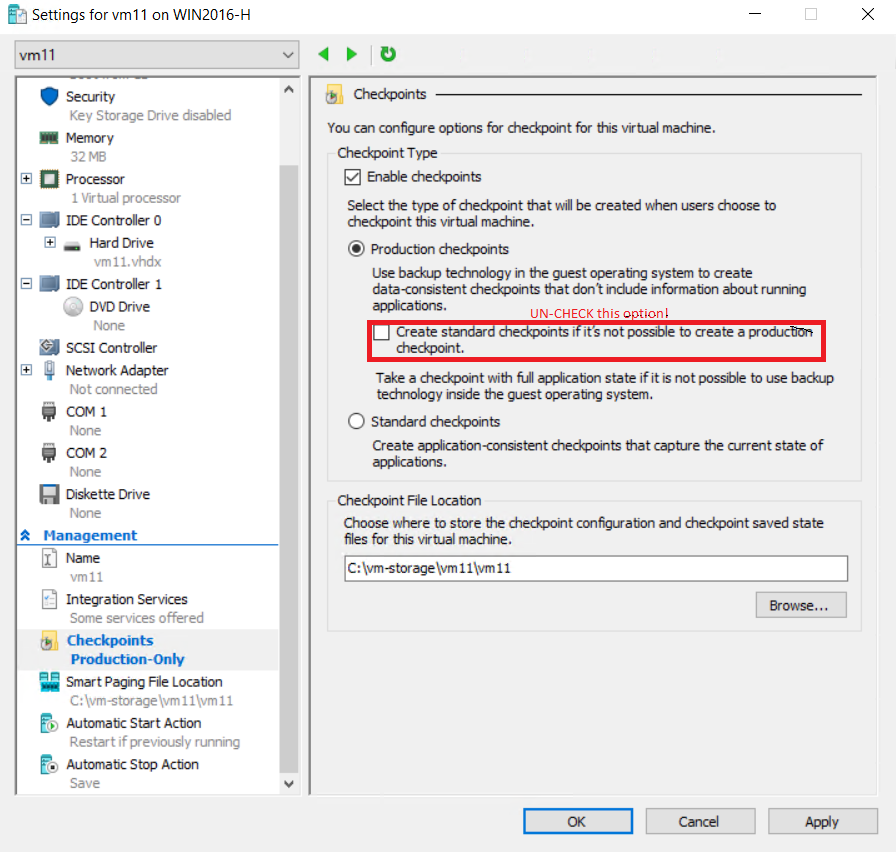
重要: 清除「建立標準檢查點」選項。這會強制 Hyper-V Manager 建立生產檢查點,而非標準檢查點。生產檢查點會使用應用程式一致的快照來模擬 Avamar Hyper-V 備份。
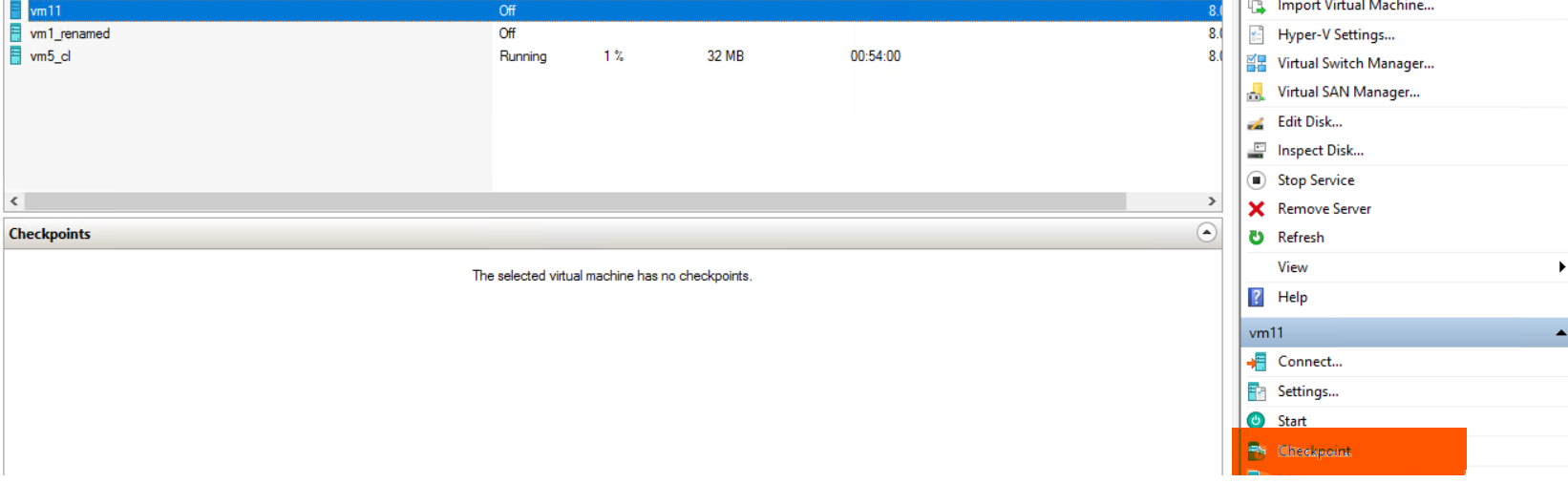
如果使用 Hyper-V Manager 建立檢查點時無法使用「生產」或「標準」,請視需要聯絡Microsoft支援。
如果生產檢查點失敗,請編輯設定並變更為標準檢查點選項,然後重試該過程。
如果生產檢查點創建失敗,但標準檢查點正常工作,請創建單獨的數據集和策略,並使用數據集中的崩潰一致快照級別備份 VM。故障一致性快照會與使用 Hyper-V Manager 建立的標準檢查點相關。
2.登入故障的 VM,並開啟 PowerShell 或 Windows 命令提示字元。執行以下命令以檢查 VSS 編寫器的狀態:
vssadmin list writers如果它們處於失敗狀態,請重新啟動相關服務或重新啟動 VM,以使編寫器回到良好狀態。
參考資料: https://campus.barracuda.com/product/ISBKB/doc/93197282/the-vss-writer-is-in-a-bad-state/ (外部連結)
3.登入故障的 VM,並檢查硬碟捲是否至少有 10-15% 的可用磁碟空間。
前往 Windows 系統管理工具 -> 電腦管理 -> 磁碟管理 -> 磁碟磁碟區 -> 按一下滑鼠右鍵 -> 選取內容 -> 陰影複製標籤 -> 設定
如果配置了存儲區域限制,請根據需要增加最大大小。或將其變更為「無限制」,因為使用 Avamar 附掛程式建立的 VSS 快照為暫時性:
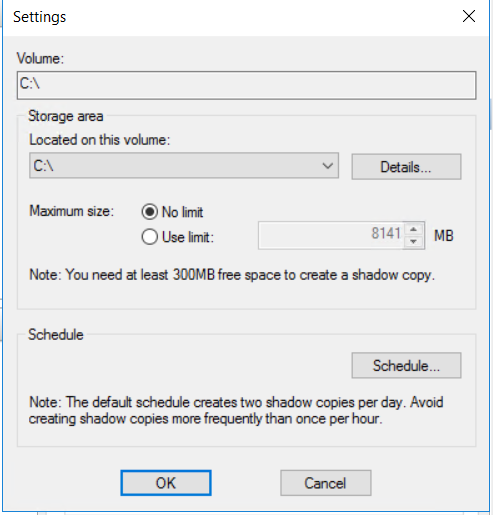
4.確認 Windows 虛擬機器上的整合服務為最新。若為 Windows Server 2016 和 2019 作業系統,這是使用 Windows Update 功能完成。
若為 Windows Server 2012 和 2012 R2,您可以手動完成: https://www.zubairalexander.com/blog/how-to-update-integration-services-in-windows-server-2012-r2/ (外部連結)
5.確認所有 Hyper-V 叢集節點都有最新的 Windows 作業系統更新。您可以使用 Windows Update 功能進行驗證。
6.刪除 VM 上的任何孤立檢查點。Avamar 備份遺留的孤立檢查點有語法「AvamarBackup_<<Avamar policy name>>-<<snapshot consistency level>>-<<backup job timestamp>>」
範例:
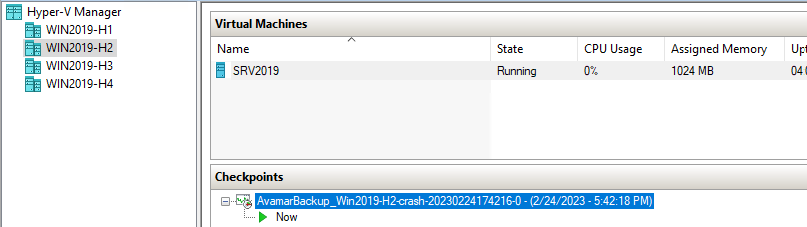
這些是在 Avamar 備份期間建立的「復原」檢查點,但無法在之後合併回父虛擬硬碟 v2 (VHDX) 檔案。無法在 Hyper-V Manager 中使用一般方法刪除。
以滑鼠右鍵按一下檢查點沒有「刪除檢查點」選項。
若要刪除 Avamar 復原檢查點,請在 Hyper-V Manager 中反白顯示該檢查點,然後按下鍵盤上的 Del (Delete) 鍵。孤立的復原檢查點會合併到主要 VHDX 檔案中:

但是,手動刪除 Avamar 檢查點可能會失敗,並顯示開啟訊息「物件處於目前狀態時無法執行該作業。」
在這種情況下,請參閱以下文章,瞭解刪除所有群集節點上過時的檢查點和 vmgroup 的詳細過程和腳本:Windows Server:Hyper-V 即時遷移可能會因復原檢查點而失敗。T 個復原檢查點
7.針對正在使用的 Avamar Hyper-V VSS 附掛程式版本套用最新的修正程式。下列文章提供要下載的 hotfix 編號和位置:Avamar Hyper-V 增量 RCT 備份失敗,並顯示「無法取得磁碟檔案的 RCT 範圍」或「建立虛擬機器參考點失敗」
(否則,VM 可能無法執行應用程式一致的快照/檢查點。)
8.為有問題的 VM 建立個別的原則和資料集、編輯資料集,並將快照層級從「應用程式」變更為「當機」。