NRE 8.x: Jak vymazat mezipaměť Java, povolit konzoli Java a ladění.
Summary: Tento článek znalostní databáze poskytuje přehled, jak vymazat cache jazyka Java, povolit konzoli Java a nakonfigurovat ladění jazyka Java v systémech Microsoft Windows pomocí prostředí NetWorker Runtime Environment (NRE) pro přístup ke konzoli NetWorker Management Console (NMC). ...
Instructions
Prostředí NetWorker Runtime Environment (NRE) poskytuje prostředí Java Runtime Environment (JRE) používané ověřovací službou NetWorker a konzolí NetWorker Management Console (NMC).
Termíny používané k rozlišení systémů:
- NMC Server: Systém, na kterém je nainstalován balíček serveru NMC, a
gstdSpustí se spuštění. - Klient NMC: Libovolný hostitel používaný pro přístup k konzoli NMC.
Tento článek lze rozdělit do následujících částí:
- Ladění služeb NMC. Kdy použít:
- Server NMC (
gstd) se nedaří spustit službu. - Operace v konzoli NMC způsobují neočekávané chyby.
- Výchozí úrovně protokolování jsou neprůkazné.
- Server NMC (
- Protokolování Java. Kdy použít:
- Operace v konzoli NMC způsobují neočekávané chyby.
- Výchozí úrovně protokolování jsou neprůkazné.
- V klientovi NMC byly zjištěny problémy.
- Ladění prostředí NetWorker Runtime Environment:
- Služba serveru NMC je v provozu.
- Konzoli NMC se nedaří spustit v klientovi NMC.
- Mezipaměť Java:
- NMC se na klientovi NMC chová abnormálně (pomalu, zavírání, neočekávané chyby).
- Podezření na problémy s haldou najdete tady: NetWorker: Jak změnit velikost haldy Java pro konzoli NetWorker Management Console (NMC)
Rozbalením níže uvedených částí zobrazíte konkrétní kroky pro odstraňování problémů:
Služba serveru NMC (GSTD) Ladění
GSTD) LaděníLadění lze povolit ve službě GST konzole NMC. Použitá metoda je závislá na typu if issue.
Úrovně ladění a jejich primární případy použití jsou popsány v: NetWorker: Úrovně informací ladění
Přístup 1: NMC není dostupné, službu serveru NMC se nedaří spustit.
Linux:
- Na serveru NMC otevřete prostředí se zvýšenými oprávněními.
- Vytvořte kopii řídicího skriptu služby NMC:
cp /opt/lgtonmc/etc/gst_linux.sh /opt/lgtonmc/etc/gst_linux.sh.orig- Otevřete původní skript v textovém editoru:
vi /opt/lgtonmc/etc/gst_linux.sh
- Vyhledejte
Starting GST. Add-D9po$gstdv bloku Spuštění GST příklad:
   echo_n "Starting GST: "
      if [ -x "$gstd" ] ; then
          "$gstd" -D9
          code=$?
          echo "done."
- Spusťte službu NMC pomocí spouštěcího skriptu:
/opt/lgtonmc/etc/gst_linux.sh start- Shromážděte a zkontrolujte výstup.
Pokud už ladění nepotřebujete, vraťte se k původnímu souboru nebo ho odeberte -D9 Z nabídky Starting GST blokovat. Spravujte službu pomocí normálního systemctl nebo service . Například systemctl start gst
Windows:
- Na serveru NMC otevřete výzvu se zvýšenými oprávněními.
- Změňte adresář (cd) na adresář NMC bin:
cd "C:\Program Files\EMC NetWorker\Management\GST\bin"- Spusťte službu s povoleným laděním:
.\gstd.exe -D9- Shromáždění a kontrola výstupu
Přístup druhý: NMC je přístupný a konkrétní akce NMC se prošetřují:
- Na obrazovce Enterprise konzole NMC klikněte na kartu Setup.
- Klikněte na nabídku Nastavení a vyberte Možnosti systému.

- V okně Možnosti systému nastavte úroveň ladění podle potřeby, obvykle 9.

- Není vyžadován restart služby, proveďte akce z NMC vyžadující ladění.
- Vykreslit
gstd.rawze serveru NMC.
Linux: /opt/lgtonmc/logs/gstd.raw
Windows (výchozí): C:\Program Files\EMC NetWorker\Management\GST\logs\gstd.raw
Vykreslování .raw naleznete v článku NetWorker: Jak pomocí nástroje nsr_render_log vykreslit soubory protokolu .raw protokolu.
- Shromážděte vykreslené
gstd.rawze serveru NMC.
První možnost protokolování – Enable Java Console:
První možnost protokolování – Enable Java Console:
Tento přístup je užitečný v případě, že chcete sledovat události konzoly Java při provádění akcí přímo v konzoli NMC. To lze použít pro přetrvávající problémy nebo problém, který lze reprodukovat na vyžádání. Tento výstup lze také zaprotokolovat do souboru.
- V klientovi NMC otevřete Průzkumníka souborů systému Windows.
- Přejděte do umístění instalace NRE; Výchozí hodnota:
C:\Program Files\NRE\java - V závislosti na nainstalované verzi NRE se může zobrazit jiná složka JRE. Chcete-li otevřít ovládací panel Java, přejděte na
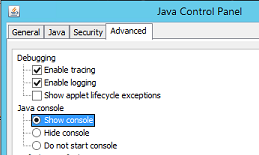
..\jre#.#.#_###\bin\a otevřítjavacpl.exe - Klikněte na kartu Upřesnit.
- Zkontrolujte, zda jsou zaškrtnuty možnosti Povolit trasování a Povolit protokolování.
- Klikněte na přepínač Show Console .
- Klikněte na tlačítko Apply.
- Kliknutím na tlačítko OK zavřete ovládací panel Java.
- Chcete-li konzoli zakázat, opakujte postup, ale vyberte možnost Hide Console.
Možnost zápisu do protokolu dvě – výstup Java do souboru:
Možnost zápisu do protokolu dvě – výstup Java do souboru:
Tento přístup je užitečný v případě, že nepotřebujete otevřenou konzolu protokolování Java, ale chcete zachytit události do souboru protokolu. To je užitečné při občasných problémech nebo problémech, které nelze snadno reprodukovat na vyžádání.
- Na serveru NetWorker Management Console (NMC) otevřete
gconsole.jnlpv textovém editoru.
- Linux:
/opt/lgtonmc/web/gconsole.jnlp - Windows (výchozí):
C:\Program Files\EMC NetWorker\Management\GST\web\gconsole.jnlp
- V dialogovém okně
application-descpřidejte následující možnosti:
<argument>-f</argument>
<argument>C:\\Program Files\\NRE\\logs\\java1.log</argument>
Příklad:
<application-desc main-class="COM.legato.gwt.framework.LMainWindow">
		<argument>-g</argument>
		<argument>IPADDR_REPLACE_AT_RUNTIME(fe80::d3e7:121a:e342:3332)</argument>
		<argument>-p</argument>
		<argument>gconsole</argument>
		<argument>-i</argument>
		<argument>false</argument>
		<argument>-s</argument>
		<argument>X_NO_SERVER_X</argument>
		<argument>-P</argument>
		<argument>X_NO_SERVER_PORT_X</argument>
		<argument>-t</argument>
		<argument>X_NO_TASK_X</argument>
		<argument>-h</argument>
		<argument>9000</argument>
		<argument>-n</argument>
		<argument>9001</argument>
		<argument>-b</argument>
		<argument>5432</argument>
		<argument>-A</argument>
		<argument>9090</argument>
		<argument>-d</argument>
		<argument>0</argument>
		<argument>-a</argument>
		<argument>X_NO_AUTH_X</argument>
		<argument>-m</argument>
		<argument>X_NO_ISSUER_X</argument>
		<argument>-f</argument>
		<argument>C:\\Program Files\\NRE\\logs\\java1.log</argument>
</application-desc>
- Z hostitelů používaných pro přístup k konzoli NMC odstraňte
gconsole.jnlpze složky NRE temp. Výchozí cesta jeC:\Program Files\NRE\temp\gconsole.jnlp. Odstranění této kopie souboru vynutí NRE stažení nové aktualizované verze ze serveru NMC. - Kód
java1.logsoubor se vytvoří po spuštění konzole NMC:

Protokolování Java – povolení ladění Java v konzoli NMC
- Povolte konzoli Java nebo výstup do souboru podle výše uvedených částí.
- Otevřete spouštěč NRE NMC.
- Přihlaste se do konzole NetWorker Management Console.
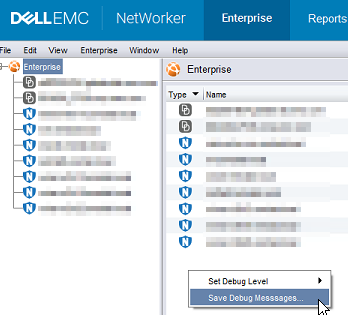
- V okně Enterprise stiskněte kombinaci kláves CTRL+SHIFT+Call-Call.
- Klikněte na Uložit zprávy ladění... a určete umístění výstupu.
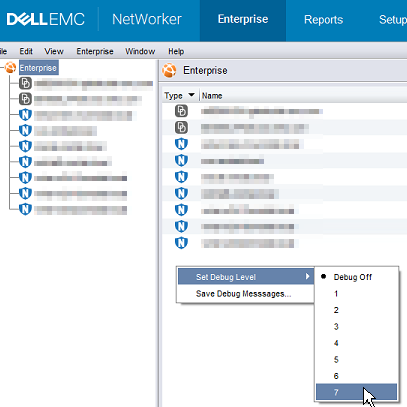
- V okně Organizace stiskněte znovu kombinaci kláves CTRL+SHIFT+Pravým tlačítkem myši .
- V části Nastavit úroveň ladění vyberte požadovanou úroveň ladění. Obvykle 7.
- Provádění akcí v konzoli NMC, které vyžadují ladění. Zkopírujte výstup z relace konzoly Java a shromážděte výstupní soubor Java vytvořený v kroku 5.
- Chcete-li ladění zakázat, opakujte proces, ale nastavte možnost Ladění vypnuto.
Povolení ladění NRE:
Povolení ladění NRE:
..Program Files\NRE\logs\logConfig.properties souboru. Výchozí úroveň ladění protokolu je UPOZORNĚNÍ.
Podporované úrovně protokolu od nejnižší po nejvyšší jsou:
VYPNUTO
ZÁVAŽNÁ
VAROVÁNÍ
INFO
CONFIG
FINE
FINEER
FINEST
ALL
Vymazání mezipaměti Java:
Vymazání mezipaměti Java:
- V klientovi NMC otevřete Průzkumníka souborů systému Windows.
- Přejděte do umístění instalace NRE; Výchozí hodnota:
C:\Program Files\NRE\java - V závislosti na nainstalované verzi NRE se může zobrazit jiná složka JRE. Chcete-li otevřít ovládací panel Java, přejděte na
..\jre#.#.#_###\bin\a otevřítjavacpl.exe - Na kartě General klikněte na Settings.
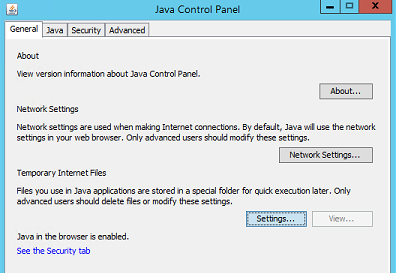
- V okně Dočasné soubory a nastavení klikněte na možnost Odstranit soubory.
- Zkontrolujte, zda je zaškrtnuta možnost Soubory trasování a protokolua Aplikace mezipaměti a aplety, klikněte na tlačítko OK.
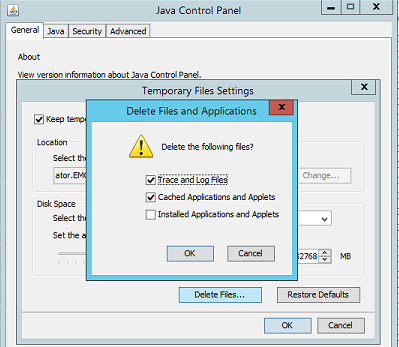
- Kliknutím na tlačítko OK zavřete zbývající okna.
Additional Information
Další postupy ladění: