NRE 8.x: So löschen Sie den Java-Cache, aktivieren die Java-Konsole und das Debugging.
Summary: Dieser Wissensdatenbank-Artikel bietet einen Überblick über das Löschen des Java-Caches, das Aktivieren der Java-Konsole und das Konfigurieren des Java-Debug auf Microsoft Windows-Systemen mithilfe von NetWorker Runtime Environment (NRE) für den Zugriff auf die NetWorker Management Console (NMC). ...
Instructions
NetWorker Runtime Environment (NRE) stellt die Java-Laufzeitumgebung (JRE) bereit, die vom NetWorker-Authentifizierungsservice und der NetWorker Management Console (NMC) verwendet wird.
Zur Unterscheidung von Systemen verwendete Begriffe:
- NMC-Server: das System, auf dem das NMC-Serverpaket installiert und
gstdDer Service wird ausgeführt. - NMC-Client: beliebiger Host, der für den Zugriff auf die NMC verwendet wird.
Dieser Artikel kann in die folgenden Abschnitte unterteilt werden:
- NMC-Service-Debugging. Verwendung:
- NMC-Server (
gstd) Service kann nicht gestartet werden. - Vorgänge innerhalb des NMC produzieren unerwartete Fehler.
- Standardprotokollierungsebenen sind nicht eindeutig.
- NMC-Server (
- Java-Protokollierung. Verwendung:
- Vorgänge innerhalb des NMC produzieren unerwartete Fehler.
- Standardprotokollierungsebenen sind nicht eindeutig.
- Auf dem NMC-Client sind Probleme aufgetreten.
- Debuggen der NetWorker-Laufzeitumgebung:
- Der NMC-Serverdienst ist betriebsbereit.
- NMC kann auf dem NMC-Client nicht gestartet werden.
- Java-Cache:
- NMC verhält sich auf dem NMC-Client ungewöhnlich (langsam, wird geschlossen, unerwartete Fehler).
- Informationen zu vermuteten Heap-Problemen finden Sie unter: NetWorker: Ändern der Java-Heap-Größe für die NetWorker Management Console (NMC)
Erweitern Sie die folgenden Abschnitte, um spezifische Schritte zur Fehlerbehebung anzuzeigen:
NMC-Serverdienst (GSTD) Debuggen
GSTD) DebuggenDas Debugging kann für den GST-Service von NMC aktiviert werden. Welche Methode verwendet wird, hängt von der Art des Problems ab.
Debuglevel und ihre primären Anwendungsbeispiele werden hier beschrieben: NetWorker: Debuginformationslevel
Ansatz 1: Auf NMC kann nicht zugegriffen werden, der NMC-Serverdienst kann nicht gestartet werden.
Linux:
- Öffnen Sie auf dem NMC-Server eine Shell mit erhöhten Rechten.
- Erstellen Sie eine Kopie des NMC-Servicekontrollskripts:
cp /opt/lgtonmc/etc/gst_linux.sh /opt/lgtonmc/etc/gst_linux.sh.orig- Öffnen Sie das ursprüngliche Skript mit einem Texteditor:
vi /opt/lgtonmc/etc/gst_linux.sh
- Suchen Sie nach dem
Starting GST. Hinzufügen-D9Nach$gstdim Start-GST-Block, Beispiel:
   echo_n "Starting GST: "
      if [ -x "$gstd" ] ; then
          "$gstd" -D9
          code=$?
          echo "done."
- Starten Sie den NMC-Service mithilfe des Startskripts:
/opt/lgtonmc/etc/gst_linux.sh start- Erfassen und überprüfen Sie die Ausgabe.
Wenn das Debugging nicht mehr benötigt wird, kehren Sie zur ursprünglichen Datei zurück oder entfernen Sie -D9 aus dem Starting GST Block. Managen des Service mit normalen systemctl oder service Befehle. Beispiel: systemctl start gst
Windows:
- Öffnen Sie auf dem NMC-Server eine Eingabeaufforderung mit erhöhten Rechten.
- Wechseln Sie zum Verzeichnis (cd) in das Verzeichnis bin NMC:
cd "C:\Program Files\EMC NetWorker\Management\GST\bin"- Starten Sie den Service mit aktiviertem Debugging:
.\gstd.exe -D9- Erfassen und Überprüfen der Ausgabe
Ansatz 2: NMC ist zugänglich und bestimmte Aktionen von NMC werden untersucht:
- Klicken Sie im NMC-Bildschirm Enterprise auf die Registerkarte Setup.
- Klicken Sie auf das Menü Setup und wählen Sie System Options aus.

- Legen Sie unter System Options das Debug Level nach Bedarf fest, in der Regel 9.

- Es ist kein Serviceneustart erforderlich, es werden Aktionen über NMC durchgeführt, die ein Debuggen erfordern.
- Rendern der
gstd.rawvom NMC-Server aus.
Linux: /opt/lgtonmc/logs/gstd.raw
Windows (Standardeinstellung): C:\Program Files\EMC NetWorker\Management\GST\logs\gstd.raw
Zum Rendern .raw Dateien finden Sie im Artikel NetWorker: So verwenden Sie nsr_render_log zum Rendern .raw Protokolldateien
- Erfassen der gerenderten
gstd.rawDatei vom NMC-Server aus.
Protokollierungsoption eins – Java-Konsole aktivieren:
Protokollierungsoption eins – Java-Konsole aktivieren:
Dieser Ansatz ist nützlich, wenn Sie die Java-Konsolenereignisse beobachten möchten, während Sie Aktionen direkt in NMC durchführen. Dies kann für persistente Probleme oder ein Problem verwendet werden, das bei Bedarf reproduziert werden kann. Diese Ausgabe kann auch in einer Datei protokolliert werden.
- Öffnen Sie auf dem NMC-Client einen Windows-Datei-Explorer.
- Navigieren Sie zum NRE-Installationsverzeichnis. Standardeinstellung:
C:\Program Files\NRE\java - Je nach installierter NRE-Version wird möglicherweise ein anderer JRE-Ordner angezeigt. Um die Java-Systemsteuerung zu öffnen, gehen Sie zu
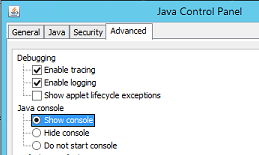
..\jre#.#.#_###\bin\und öffnen Siejavacpl.exe - Klicken Sie auf die Registerkarte Erweitert.
- Stellen Sie sicher, dass Enable Tracing und Enable Logging aktiviert sind.
- Klicken Sie auf das Optionsfeld Show Console .
- Klicken Sie auf Anwenden.
- Klicken Sie auf OK, um die Java-Systemsteuerung zu schließen.
- Um die Konsole zu deaktivieren, wiederholen Sie den Vorgang, wählen Sie jedoch Hide Console aus.
Protokollierungsoption 2 – Java-Ausgabe in eine Datei:
Protokollierungsoption 2 – Java-Ausgabe in eine Datei:
Dieser Ansatz ist nützlich, wenn Sie die Java-Protokollierungskonsole nicht öffnen müssen, aber Ereignisse in einer Protokolldatei erfassen möchten. Dies ist nützlich für zeitweilige Probleme oder Probleme, die bei Bedarf nicht einfach reproduziert werden können.
- Öffnen Sie auf dem NMC-Server (NetWorker Management Console) die
gconsole.jnlpDatei in einem Texteditor.
- Linux:
/opt/lgtonmc/web/gconsole.jnlp - Windows (Standardeinstellung):
C:\Program Files\EMC NetWorker\Management\GST\web\gconsole.jnlp
- Klicken Sie im Abschnitt
application-descFügen Sie die folgenden Optionen hinzu:
<argument>-f</argument>
<argument>C:\\Program Files\\NRE\\logs\\java1.log</argument>
Beispiel:
<application-desc main-class="COM.legato.gwt.framework.LMainWindow">
		<argument>-g</argument>
		<argument>IPADDR_REPLACE_AT_RUNTIME(fe80::d3e7:121a:e342:3332)</argument>
		<argument>-p</argument>
		<argument>gconsole</argument>
		<argument>-i</argument>
		<argument>false</argument>
		<argument>-s</argument>
		<argument>X_NO_SERVER_X</argument>
		<argument>-P</argument>
		<argument>X_NO_SERVER_PORT_X</argument>
		<argument>-t</argument>
		<argument>X_NO_TASK_X</argument>
		<argument>-h</argument>
		<argument>9000</argument>
		<argument>-n</argument>
		<argument>9001</argument>
		<argument>-b</argument>
		<argument>5432</argument>
		<argument>-A</argument>
		<argument>9090</argument>
		<argument>-d</argument>
		<argument>0</argument>
		<argument>-a</argument>
		<argument>X_NO_AUTH_X</argument>
		<argument>-m</argument>
		<argument>X_NO_ISSUER_X</argument>
		<argument>-f</argument>
		<argument>C:\\Program Files\\NRE\\logs\\java1.log</argument>
</application-desc>
- Löschen Sie aus den Hosts, die für den Zugriff auf die NMC verwendet werden, die
gconsole.jnlpaus dem NRE temp-Ordner. Der Standardpfad lautetC:\Program Files\NRE\temp\gconsole.jnlp. Das Löschen dieser Kopie der Datei zwingt NRE, die neue aktualisierte Version vom NMC-Server herunterzuladen. - Die
java1.logDie Datei wird nach dem Start der NMC erstellt:

Java Logging – Aktivieren von Java Debug in der NMC-Konsole
- Aktivieren Sie die Java-Konsole oder die Ausgabe in eine Datei gemäß den obigen Abschnitten.
- Öffnen Sie das NRE NMC Launcher.
- Melden Sie sich bei der NetWorker Management Console an.
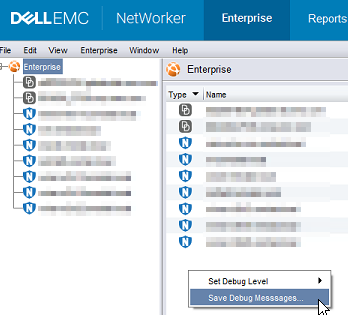
- Klicken Sie im Fenster Enterprise STRG+UMSCHALT+Rechtsklick.
- Klicken Sie auf Debug-Meldungen speichern... und geben Sie einen Ausgabespeicherort an.
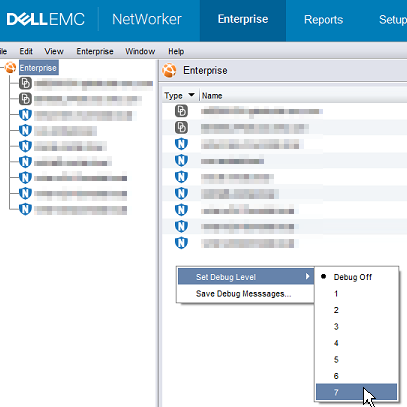
- Im Fenster Enterprise erneut STRG + UMSCHALT + Rechtsklick .
- Wählen Sie unter Set Debug Level das gewünschte Debug-Level aus. Normalerweise 7.
- Ausführen von Aktionen innerhalb von NMC, die Debuggen erfordern Kopieren Sie die Ausgabe aus der Java-Konsolensitzung und erfassen Sie die Java-Ausgabedatei, die in Schritt 5 erstellt wird.
- Um das Debug zu deaktivieren, wiederholen Sie den Vorgang, aber setzen Sie Debug auf Off.
NRE-Debug aktivieren:
NRE-Debug aktivieren:
..Program Files\NRE\logs\logConfig.properties Datei. Das Standardprotokoll-Debug-Level ist WARNING.
Die unterstützten Protokollebenen vom niedrigsten bis zum höchsten sind:
AUS
SCHWERWIEGENDE
WARNUNG
INFO
KONFIGURATION
FEIN
FEINER FEINSTE
ALLE
Leeren des Java-Caches:
Leeren des Java-Caches:
- Öffnen Sie auf dem NMC-Client einen Windows-Datei-Explorer.
- Navigieren Sie zum NRE-Installationsverzeichnis. Standardeinstellung:
C:\Program Files\NRE\java - Je nach installierter NRE-Version wird möglicherweise ein anderer JRE-Ordner angezeigt. Um die Java-Systemsteuerung zu öffnen, gehen Sie zu
..\jre#.#.#_###\bin\und öffnen Siejavacpl.exe - Klicken Sie auf der Registerkarte Allgemein auf Einstellungen.
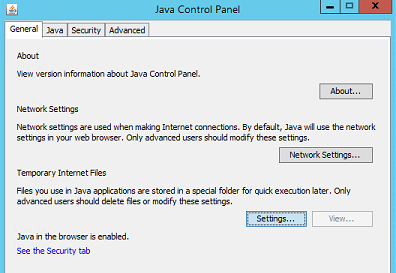
- Klicken Sie im Fenster Temporäre Dateien und Einstellungen auf Dateien löschen.
- Stellen Sie sicher, dass Ablaufverfolgungs- und Protokolldateien und Anwendungen und Applets im Cache aktiviert sind, und klicken Sie auf OK.
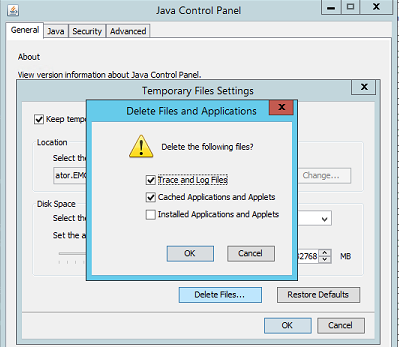
- Klicken Sie auf OK , um die verbleibenden Fenster zu schließen.
Additional Information
Zusätzliche Debug-Verfahren: