NRE 8.x:Javaキャッシュをクリアし、Javaコンソールとデバッグを有効にする方法。
Summary: このKBでは、NetWorker Runtime Environment (NRE)を使用してNetWorker Management Console (NMC)にアクセスするために、Microsoft WindowsシステムでJavaキャッシュをクリアする方法、Javaコンソールを有効にする方法、Javaデバッグを構成する方法の概要について説明します。
Instructions
NRE(NetWorkerランタイム環境)は、NetWorker認証サービスとNMC(NetWorker管理コンソール)で使用されるJRE(Java Runtime Environment)を提供します。
システムを区別するために使用される用語:
- NMCサーバー:NMCサーバー パッケージがインストールされているシステム
gstdサービスが実行されます。 - NMCクライアント:NMCへのアクセスに使用される任意のホスト。
この記事は、次のセクションに分かれています。
- NMCサービスのデバッグ。使用に適しているケース:
- NMCサーバー(
gstd)サービスの開始に失敗しています。 - NMC内の操作で、予期しないエラーが発生しています。
- デフォルトのログ レベルは確定できません。
- NMCサーバー(
- Javaログ。使用に適しているケース:
- NMC内の操作で、予期しないエラーが発生しています。
- デフォルトのログ レベルは確定できません。
- NMCクライアントで問題が確認されています。
- NetWorkerランタイム環境のデバッグ:
- NMCサーバ サービスが動作しています。
- NMCがNMCクライアントで起動できません。
- Javaキャッシュ:
- NMCがNMCクライアントで異常な動作をしています(低速、終了、予期しないエラー)。
- ヒープの問題が疑われる場合は、「 NetWorker:NetWorker管理コンソール(NMC)のJavaヒープ サイズを変更する方法(英語)」を参照してください。
以下のセクションを展開して、具体的なトラブルシューティング手順を確認してください。
NMCサーバ サービス(GSTD)デバッグ
GSTD)デバッグデバッグは、NMCのGSTサービスで有効にできます。使用する方法は、問題が発生する場合はタイプによって異なります。
デバッグ レベルとその主な使用例については、「NetWorker:デバッグ情報レベル」を参照してください。
アプローチ1:NMCにアクセスできず、NMCサーバー サービスの開始に失敗します。
Linux:
- NMCサーバーで、管理者特権のシェルを開きます。
- NMCサービス制御スクリプトのコピーを作成します。
cp /opt/lgtonmc/etc/gst_linux.sh /opt/lgtonmc/etc/gst_linux.sh.orig- テキストエディタで元のスクリプトを開きます。
vi /opt/lgtonmc/etc/gst_linux.sh
- を検索します。
Starting GST。追加-D9後$gstd開始GSTブロックの例:
   echo_n "Starting GST: "
      if [ -x "$gstd" ] ; then
          "$gstd" -D9
          code=$?
          echo "done."
- 起動スクリプトを使用してNMCサービスを開始します。
/opt/lgtonmc/etc/gst_linux.sh start- 出力を収集して確認します。
デバッグが不要になった場合は、元のファイルに戻すか、 -D9 を Starting GST ブロックもあります。通常のサービスを使用してサービスを管理する systemctl または service コマンドを使用します。たとえば以下のようなものです。 systemctl start gst
Windows:
- NMCサーバーで、管理者特権でプロンプトを開きます。
- NMCのbinディレクトリーにディレクトリーを変更(cd)します。
cd "C:\Program Files\EMC NetWorker\Management\GST\bin"- デバッグを有効にしてサービスを開始します。
.\gstd.exe -D9- 出力の収集と確認
アプローチ2:NMCにアクセスでき、NMCからの特定のアクションを調査中です。
- NMCの[エンタープライズ]画面で、[セットアップ]タブをクリックします。
- [セットアップ]メニューをクリックし、[システムオプション]を選択します。

- [System Options]から、必要に応じて[Debug Level](通常は9)を設定します。

- サービスの再起動は必要ありません。デバッグを必要とするアクションをNMCから実行してください。
- レンダリング
gstd.rawNMCサーバから。
Linux: /opt/lgtonmc/logs/gstd.raw
Windows(デフォルト): C:\Program Files\EMC NetWorker\Management\GST\logs\gstd.raw
レンダリングするには .raw ファイルについては、「NetWorker:nsr_render_logを使用して.rawログ ファイルをレンダリングする方法」を参照してください。
- レンダリングされたものを収集する
gstd.rawNMCサーバからファイルを取得します。
ロギング オプション1:Javaコンソールの有効化:
ロギング オプション1:Javaコンソールの有効化:
この方法は、NMC内で直接アクションを実行しながらJavaコンソール イベントを監視する場合に便利です。これは、永続的な問題、またはオンデマンドで再現できる問題に使用できます。この出力は、ファイルに記録することもできます。
- NMCクライアントで、Windowsファイル エクスプローラーを開きます。
- NREのインストール場所に移動します。デフォルト:
C:\Program Files\NRE\java - インストールされているNREのバージョンによっては、異なるJREフォルダーが表示される場合があります。Javaコントロール パネルを開くには、
..\jre#.#.#_###\bin\をクリックして開きますjavacpl.exe - [Advanced]タブをクリックします。
- [Enable Tracing] と [Enable Logging] がオンになっていることを確認します。
- [Show Console]ラジオ ボタンをクリックします。
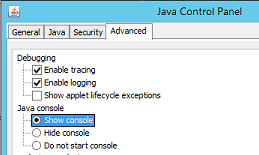
- [適用]をクリックします。
- 「OK」をクリックして、Javaコントロール・パネルを閉じます。
- コンソールを無効にするには、プロセスを繰り返しますが、コンソールの非表示を選択します。
ロギング オプション2 - ファイルへのJava出力:
ロギング オプション2 - ファイルへのJava出力:
この方法は、Javaログ コンソールを開く必要はないが、イベントをログ ファイルにキャプチャーする場合に便利です。これは、断続的な問題や、オンデマンドで簡単に再現できない問題に役立ちます。
- NMC(NetWorker管理コンソール)サーバーで、
gconsole.jnlpファイルをテキストエディタで開きます。
- Linux:
/opt/lgtonmc/web/gconsole.jnlp - Windows(デフォルト):
C:\Program Files\EMC NetWorker\Management\GST\web\gconsole.jnlp
- [
application-descセクションで、次のオプションを追加します。
<argument>-f</argument>
<argument>C:\\Program Files\\NRE\\logs\\java1.log</argument>
次に例を示します。
<application-desc main-class="COM.legato.gwt.framework.LMainWindow">
		<argument>-g</argument>
		<argument>IPADDR_REPLACE_AT_RUNTIME(fe80::d3e7:121a:e342:3332)</argument>
		<argument>-p</argument>
		<argument>gconsole</argument>
		<argument>-i</argument>
		<argument>false</argument>
		<argument>-s</argument>
		<argument>X_NO_SERVER_X</argument>
		<argument>-P</argument>
		<argument>X_NO_SERVER_PORT_X</argument>
		<argument>-t</argument>
		<argument>X_NO_TASK_X</argument>
		<argument>-h</argument>
		<argument>9000</argument>
		<argument>-n</argument>
		<argument>9001</argument>
		<argument>-b</argument>
		<argument>5432</argument>
		<argument>-A</argument>
		<argument>9090</argument>
		<argument>-d</argument>
		<argument>0</argument>
		<argument>-a</argument>
		<argument>X_NO_AUTH_X</argument>
		<argument>-m</argument>
		<argument>X_NO_ISSUER_X</argument>
		<argument>-f</argument>
		<argument>C:\\Program Files\\NRE\\logs\\java1.log</argument>
</application-desc>
- NMCへのアクセスに使用するホストから、
gconsole.jnlpNRE tempフォルダーから。デフォルトのパスはC:\Program Files\NRE\temp\gconsole.jnlp。このファイルのコピーを削除すると、NREはNMCサーバーから新しい更新バージョンをダウンロードします。 - 『オペレーティングシステム』ディスクはオプションなので、同梱されていないコンピューターもあります。
java1.logファイルはNMCの起動後に作成されます。

Javaログ - NMCコンソールでのJavaデバッグの有効化
- 上記のセクションに従って、 Javaコンソール または ファイルへの出力 を有効にします。
- NRE NMCランチャーを開きます。
- NetWorker Management Consoleにログインします。
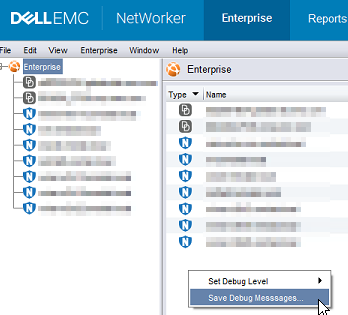
- エンタープライズウィンドウで、CTRL+SHIFT+右クリックします。
- [Save Debug Messages...] をクリックします。をクリックし、出力場所を指定します。
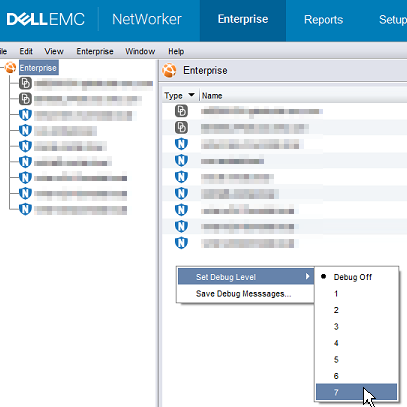
- エンタープライズウィンドウで、もう一度CTRL+SHIFT+右クリックします。
- Set Debug Levelから、目的のデバッグ レベルを選択します。通常は 7です。
- デバッグが必要なアクションをNMC内で実行します。Javaコンソール セッションから出力をコピーし、ステップ5で作成したJava出力ファイルを収集します。
- デバッグを無効にするには、プロセスを繰り返しますが、[デバッグ オフ] を設定します。
NREデバッグの有効化:
NREデバッグの有効化:
..Program Files\NRE\logs\logConfig.properties ファイルは提供しません。デフォルトのログ デバッグ レベルはWARNINGです
サポートされているログ レベルは、最小から
OFF
SEVERE
WARNING
INFO
CONFIG
FINE
FINER
FINEST
ALLです。
Javaキャッシュのクリア:
Javaキャッシュのクリア:
- NMCクライアントで、Windowsファイル エクスプローラーを開きます。
- NREのインストール場所に移動します。デフォルト:
C:\Program Files\NRE\java - インストールされているNREのバージョンによっては、異なるJREフォルダーが表示される場合があります。Javaコントロール パネルを開くには、
..\jre#.#.#_###\bin\をクリックして開きますjavacpl.exe - 全般タブで、設定をクリックします。
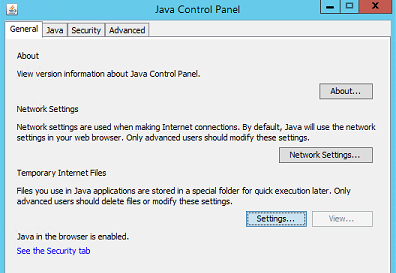
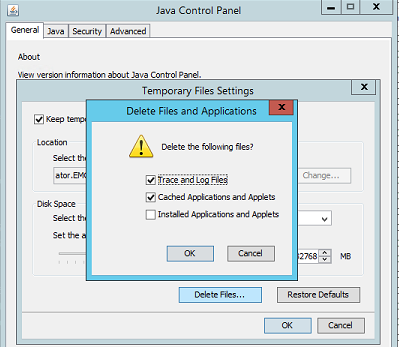
- 一時ファイルと設定ウィンドウで、ファイルの削除をクリックします。
- [Trace and Log Files and Cache Applications and Applets]がオンになっていることを確認し、[Ok]をクリックします。
- [OK]をクリックして、残りのウィンドウを閉じます。
Additional Information
その他のデバッグ手順: