NRE 8.x: Slik tømmer du Java Cache, aktiverer Java-konsollen og feilsøking.
Summary: Denne kunnskapsartikkelen gir en oversikt over hvordan du tømmer Java-hurtigbuffer, aktiverer Java-konsollen og konfigurerer Java-feilsøking på Microsoft Windows-systemer ved hjelp av NetWorker Runtime Environment (NRE) for å få tilgang til NetWorker Management Console (NMC). ...
Instructions
NetWorker Runtime Environment (NRE) leverer Java Runtime Environment (JRE) som brukes av NetWorker-godkjenningstjenesten og NetWorker Management Console (NMC).
Begreper som brukes til å differensiere systemer:
- NMC Server: Systemet der NMC-serverpakken er installert og
gstdTjenesten kjører. - NMC-klient: Enhver vert som brukes til å få tilgang til NMC.
Denne artikkelen kan deles opp i følgende deler:
- Feilsøking i NMC-tjenesten. Når skal du bruke:
- NMC-server (
gstd)-tjenesten starter ikke. - Virksomheten i NMC gir uventede feil.
- Standard loggingsnivåer er ikke entydige.
- NMC-server (
- Java-logging. Når skal du bruke:
- Virksomheten i NMC gir uventede feil.
- Standard loggingsnivåer er ikke entydige.
- Det oppstår problemer på NMC-klienten.
- Feilsøking i NetWorker Runtime Environment:
- NMC-servertjenesten er operativ.
- NMC mislykkes i å starte på NMC-klient.
- Java Cache:
- NMC oppfører seg unormalt på NMC-klienten (treg, lukkende, uventede feil).
- Ved mistanke om heap-problemer kan du se: NetWorker: Slik endrer du størrelsen på java-heap-en for NetWorker Management Console (NMC)
Utvid delene nedenfor for å se spesifikke feilsøkingstrinn:
NMC Server Service (GSTD) Feilsøking
GSTD) FeilsøkingFeilsøking kan aktiveres på NMCs GST-tjeneste. Metoden som brukes, avhenger av type if-problemet.
Feilsøkingsnivåer og deres primære brukstilfeller er beskrevet i: NetWorker: Nivåer av feilsøkingsinformasjon
Tilnærming én: NMC er ikke tilgjengelig, NMC-servertjenesten starter ikke.
Linux:
- Åpne et forhøyet skall på NMC-serveren.
- Opprett en kopi av NMC-tjenestekontrollskriptet:
cp /opt/lgtonmc/etc/gst_linux.sh /opt/lgtonmc/etc/gst_linux.sh.orig- Åpne det opprinnelige skriptet med et tekstredigeringsprogram:
vi /opt/lgtonmc/etc/gst_linux.sh
- Søk etter
Starting GST. Legg til-D9etter$gstdi Start-mva-blokken, eksempel:
   echo_n "Starting GST: "
      if [ -x "$gstd" ] ; then
          "$gstd" -D9
          code=$?
          echo "done."
- Start NMC-tjenesten ved hjelp av oppstartsskriptet:
/opt/lgtonmc/etc/gst_linux.sh start- Samle inn og gjennomgå utdataene.
Når feilsøking ikke lenger er nødvendig, går du tilbake til den opprinnelige filen eller fjerner -D9 fra Starting GST blokkere. Administrer tjenesten ved hjelp av vanlig systemctl eller service kommandoer. For eksempel: systemctl start gst
Windows:
- Åpne en hevet ledetekst på NMC-serveren.
- Endre katalog (cd) til NMC-bin-katalogen:
cd "C:\Program Files\EMC NetWorker\Management\GST\bin"- Start tjenesten med feilsøking aktivert:
.\gstd.exe -D9- Samle inn og gjennomgå utdataene
Tilnærming to: NMC er tilgjengelig og spesifikke tiltak fra NMC blir undersøkt:
- Fra NMCs Enterprise-skjerm klikker du på fanen Oppsett.
- Klikk på Oppsett-menyen og velg Systemalternativer.

- Fra Systemalternativer angir du feilsøkingsnivå etter behov, vanligvis 9.

- Ingen omstart av tjenesten er nødvendig. Utfør handlinger fra NMC som krever feilsøking.
- Gjengi
gstd.rawfra NMC-serveren.
Linux: /opt/lgtonmc/logs/gstd.raw
Windows (standard): C:\Program Files\EMC NetWorker\Management\GST\logs\gstd.raw
Å gjengi .raw -filer, kan du se artikkelen NetWorker: How to use nsr_render_log to render .raw log files
- Samle inn gjengitte gjenstander
gstd.rawfil fra NMC-serveren.
Logging Option One - Aktiver Java-konsollen:
Logging Option One - Aktiver Java-konsollen:
Denne tilnærmingen er nyttig når du vil observere Java Console-hendelsene mens du utfører handlinger direkte i NMC. Dette kan brukes for vedvarende problemer, eller et problem som kan reproduseres ved behov. Disse utdataene kan også logges til en fil.
- Åpne en Windows Filutforsker på NMC-klienten.
- Gå til NRE-installasjonsstedet; Standard:
C:\Program Files\NRE\java - Avhengig av hvilken NRE-versjon som er installert, kan en annen JRE-mappe vises. For å åpne Java-kontrollpanelet, gå til
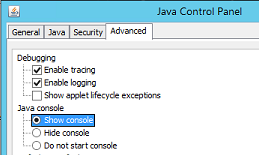
..\jre#.#.#_###\bin\og åpnejavacpl.exe - Klikk kategorien Avansert.
- Kontroller at det er merket av for Aktiver sporing og Aktiver logging.
- Klikk på alternativknappen Vis konsoll .
- Klikk på Apply (Bruk).
- Klikk OK for å lukke Java-kontrollpanelet.
- Hvis du vil deaktivere konsollen, gjentar du prosessen, men velger Skjul konsoll.
Logging alternativ to - java-utgang til en fil:
Logging alternativ to - java-utgang til en fil:
Denne tilnærmingen er nyttig når du ikke trenger Java-loggkonsollen åpen, men ønsker å fange opp hendelser i en loggfil. Dette er nyttig for periodiske problemer eller problemer som ikke enkelt kan reproduseres ved behov.
- Åpne ikonet på NetWorker Management Console-serveren (NMC)
gconsole.jnlpfil i et tekstredigeringsprogram.
- Linux:
/opt/lgtonmc/web/gconsole.jnlp - Windows (standard):
C:\Program Files\EMC NetWorker\Management\GST\web\gconsole.jnlp
- I den
application-desc-delen, legger du til følgende alternativer:
<argument>-f</argument>
<argument>C:\\Program Files\\NRE\\logs\\java1.log</argument>
Eksempel:
<application-desc main-class="COM.legato.gwt.framework.LMainWindow">
		<argument>-g</argument>
		<argument>IPADDR_REPLACE_AT_RUNTIME(fe80::d3e7:121a:e342:3332)</argument>
		<argument>-p</argument>
		<argument>gconsole</argument>
		<argument>-i</argument>
		<argument>false</argument>
		<argument>-s</argument>
		<argument>X_NO_SERVER_X</argument>
		<argument>-P</argument>
		<argument>X_NO_SERVER_PORT_X</argument>
		<argument>-t</argument>
		<argument>X_NO_TASK_X</argument>
		<argument>-h</argument>
		<argument>9000</argument>
		<argument>-n</argument>
		<argument>9001</argument>
		<argument>-b</argument>
		<argument>5432</argument>
		<argument>-A</argument>
		<argument>9090</argument>
		<argument>-d</argument>
		<argument>0</argument>
		<argument>-a</argument>
		<argument>X_NO_AUTH_X</argument>
		<argument>-m</argument>
		<argument>X_NO_ISSUER_X</argument>
		<argument>-f</argument>
		<argument>C:\\Program Files\\NRE\\logs\\java1.log</argument>
</application-desc>
- Slett slettet fra vertene som brukes til å få tilgang til NMC
gconsole.jnlpfra NRE temp-mappen. Standardbanen erC:\Program Files\NRE\temp\gconsole.jnlp. Hvis du sletter denne kopien av filen, tvinges NRE til å laste ned den nye oppdaterte versjonen fra NMC-serveren. - Meldingen
java1.log-filen opprettes etter oppstart av NMC:

Java-logging – Aktivere Java-feilsøking i NMC-konsollen
- Aktiver Java-konsollen eller utdata til en fil i henhold til avsnittene ovenfor.
- Åpne NRE NMC Launcher.
- Logg på NetWorker Management Console.
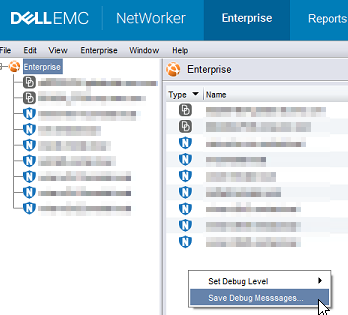
- Fra Enterprise-vinduet klikker du CTRL+SKIFT+Høyreklikk.
- Klikk Lagre feilsøkingsmeldinger ... og angi en utdataplassering.
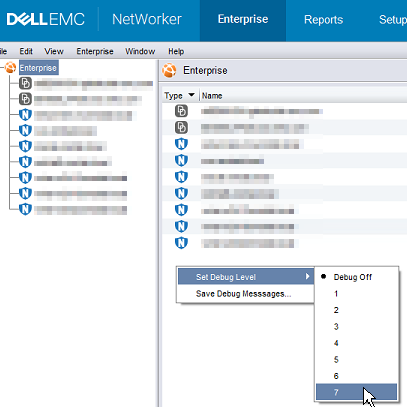
- I Enterprise-vinduet klikker du CTRL+SKIFT+Høyreklikk på nytt.
- Fra Angi feilsøkingsnivå velger du ønsket feilsøkingsnivå. Vanligvis 7.
- Utføre handlinger i NMC som krever feilsøking. Kopier utdataene fra Java Console-økten og samle inn Java-utdatafilen som ble opprettet i trinn 5.
- Hvis du vil deaktivere feilsøking, gjentar du prosessen, men setter Feilsøking av.
Aktivering av NRE-feilsøking:
Aktivering av NRE-feilsøking:
..Program Files\NRE\logs\logConfig.properties -filen. Standard feilsøkingsnivå for logger er ADVARSEL.
De støttede loggnivåene fra laveste til høyeste er:
AV
ALVORLIG
ADVARSEL
INFO
CONFIG
FINE
FINER FINEST
ALL
Tømme Java-hurtigbufferen:
Tømme Java-hurtigbufferen:
- Åpne en Windows Filutforsker på NMC-klienten.
- Gå til NRE-installasjonsstedet; Standard:
C:\Program Files\NRE\java - Avhengig av hvilken NRE-versjon som er installert, kan en annen JRE-mappe vises. For å åpne Java-kontrollpanelet, gå til
..\jre#.#.#_###\bin\og åpnejavacpl.exe - Fra kategorien Generelt klikker du Innstillinger.
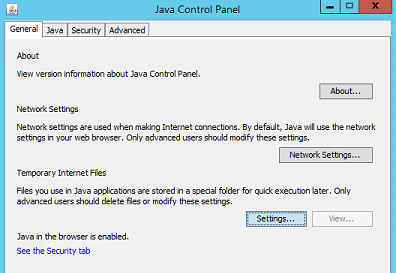
- Fra vinduet Midlertidige filer og innstillinger klikker du på Slett filer.
- Kontroller at det er merket av for Trace and Log Files og Cache Applications and Applets, klikker du OK.
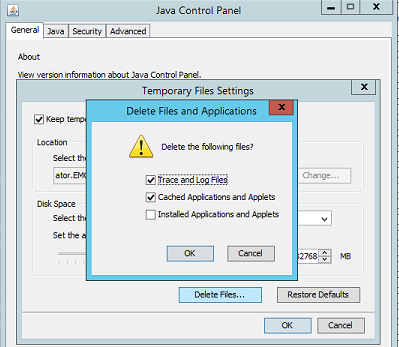
- Klikk OK for å lukke de gjenværende vinduene.
Additional Information
Ytterligere feilsøkingsprosedyrer: