NRE 8.x: Jak wyczyścić pamięć podręczną Java, włączyć konsolę Java i debugowanie.
Summary: Ten artykuł bazy wiedzy zawiera omówienie sposobu czyszczenia pamięci podręcznej Java, włączania konsoli Java i konfigurowania debugowania Java w systemach Microsoft Windows przy użyciu środowiska NetWorker Runtime Environment (NRE) w celu uzyskania dostępu do konsoli NetWorker Management Console (NMC). ...
Instructions
NetWorker Runtime Environment (NRE) udostępnia środowisko Java Runtime Environment (JRE) używane przez usługę uwierzytelniania NetWorker i konsolę NetWorker Management Console (NMC).
Terminy używane do rozróżniania systemów:
- Serwer NMC: System, w którym zainstalowany jest pakiet serwera NMC
gstdUsługa zostanie uruchomiona. - Klient NMC: dowolny host używany do uzyskiwania dostępu do NMC.
Artykuł ten można podzielić na następujące sekcje:
- Debugowanie usługi NMC. Kiedy stosować:
- Serwer NMC (
gstd) nie można uruchomić usługi. - Operacje w NMC powodują nieoczekiwane błędy.
- Domyślne poziomy rejestrowania są niejednoznaczne.
- Serwer NMC (
- Rejestrowanie Java. Kiedy stosować:
- Operacje w NMC powodują nieoczekiwane błędy.
- Domyślne poziomy rejestrowania są niejednoznaczne.
- Zaobserwowano problemy na kliencie NMC.
- Debugowanie środowiska wykonawczego NetWorker:
- Usługa serwera NMC działa.
- Nie można uruchomić NMC na kliencie NMC.
- Pamięć podręczna Java:
- NMC zachowuje się nieprawidłowo na kliencie NMC (powolne, zamykanie, nieoczekiwane błędy).
- Aby uzyskać informacje o podejrzanych problemach ze stertą, zobacz: NetWorker: Jak zmienić rozmiar sterty Java dla konsoli zarządzania NetWorker Management Console (NMC)
Rozwiń poniższe sekcje, aby wyświetlić szczegółowe czynności rozwiązywania problemów:
Usługa serwera NMC (GSTD) Debugowanie
GSTD) DebugowanieDebugowanie można włączyć w usłudze GST NMC. Zastosowana metoda zależy od rodzaju problemu.
Poziomy debugowania i ich podstawowe przypadki użycia są opisane w: NetWorker: Poziomy informacji debugowania
Podejście pierwsze: NMC jest niedostępne, usługa serwera NMC nie uruchamia się.
Linux:
- Na serwerze NMC otwórz powłokę z podwyższonym poziomem uprawnień.
- Utwórz kopię skryptu sterowania usługą NMC:
cp /opt/lgtonmc/etc/gst_linux.sh /opt/lgtonmc/etc/gst_linux.sh.orig- Otwórz oryginalny skrypt za pomocą edytora tekstu:
vi /opt/lgtonmc/etc/gst_linux.sh
- Wyszukaj ikonę
Starting GST. Dodawanie-D9po$gstdw bloku Starting GST (Początkowy podatek od towarów i usług), przykład:
   echo_n "Starting GST: "
      if [ -x "$gstd" ] ; then
          "$gstd" -D9
          code=$?
          echo "done."
- Uruchom usługę NMC przy użyciu skryptu startowego:
/opt/lgtonmc/etc/gst_linux.sh start- Zbierz i przejrzyj dane wyjściowe.
Jeśli debugowanie nie jest już potrzebne, przywróć oryginalny plik lub usuń -D9 Z Starting GST blok. Zarządzaj usługą przy użyciu trybu normalnego systemctl lub service poleceń. Na przykład systemctl start gst
Windows:
- Na serwerze NMC otwórz monit z podwyższonym poziomem uprawnień.
- Zmień katalog (cd) na katalog NMC bin:
cd "C:\Program Files\EMC NetWorker\Management\GST\bin"- Uruchom usługę z włączonym debugowaniem:
.\gstd.exe -D9- Zbierz i przejrzyj dane wyjściowe
Podejście drugie: NMC jest dostępne i konkretne działania NMC są badane:
- Na ekranie Enterprise NMC kliknij kartę Setup.
- Kliknij menu Konfiguracja i wybierz Opcje systemu.

- W menu System Options ustaw wymagany poziom debugowania, zazwyczaj 9.

- Nie jest wymagane ponowne uruchomienie usługi, wykonaj czynności z NMC wymagające debugowania.
- Renderowanie
gstd.rawz serwera NMC.
Linux: /opt/lgtonmc/logs/gstd.raw
Windows (ustawienie domyślne): C:\Program Files\EMC NetWorker\Management\GST\logs\gstd.raw
Aby renderować .raw pliki, zobacz artykuł NetWorker: Jak używać nsr_render_log do renderowania plików dziennika .raw
- Zbierz wyrenderowane
gstd.rawz serwera NMC.
Opcja rejestrowania 1 — włączenie konsoli Java:
Opcja rejestrowania 1 — włączenie konsoli Java:
Takie podejście jest przydatne, gdy chcesz obserwować zdarzenia konsoli Java podczas wykonywania akcji bezpośrednio w NMC. Ta metoda może być używana w przypadku uporczywych problemów lub problemów, które można odtworzyć na żądanie. Te dane wyjściowe mogą być również rejestrowane do pliku.
- Na kliencie NMC otwórz Eksplorator plików systemu Windows.
- Przejdź do lokalizacji instalacji NRE; Ustawienie domyślne:
C:\Program Files\NRE\java - W zależności od zainstalowanej wersji NRE może być widoczny inny folder środowiska JRE. Aby otworzyć panel sterowania Java, wybierz kolejno opcje
..\jre#.#.#_###\bin\i otwartejavacpl.exe - Kliknij kartę Zaawansowane.
- Upewnij się, że zaznaczone są opcje Włącz śledzenie i Włącz rejestrowanie.
- Kliknij przycisk Pokaż konsolę .
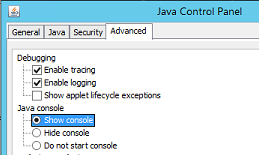
- Kliknij przycisk Apply (Zastosuj).
- Kliknij przycisk OK, aby zamknąć panel sterowania Java.
- Aby wyłączyć konsolę, powtórz proces, ale wybierz opcję Ukryj konsolę.
Opcja logowania druga — dane wyjściowe Java do pliku:
Opcja logowania druga — dane wyjściowe Java do pliku:
Takie podejście jest przydatne, gdy nie potrzebujesz otwartej konsoli rejestrowania Java, ale chcesz przechwytywać zdarzenia do pliku dziennika. Jest to przydatne w przypadku sporadycznych problemów lub problemów, których nie można łatwo odtworzyć na żądanie.
- Na serwerze NetWorker Management Console (NMC) otwórz okno
gconsole.jnlpw edytorze tekstu.
- Linux:
/opt/lgtonmc/web/gconsole.jnlp - Windows (ustawienie domyślne):
C:\Program Files\EMC NetWorker\Management\GST\web\gconsole.jnlp
- W polu
application-descdodaj następujące opcje:
<argument>-f</argument>
<argument>C:\\Program Files\\NRE\\logs\\java1.log</argument>
Example:
<application-desc main-class="COM.legato.gwt.framework.LMainWindow">
		<argument>-g</argument>
		<argument>IPADDR_REPLACE_AT_RUNTIME(fe80::d3e7:121a:e342:3332)</argument>
		<argument>-p</argument>
		<argument>gconsole</argument>
		<argument>-i</argument>
		<argument>false</argument>
		<argument>-s</argument>
		<argument>X_NO_SERVER_X</argument>
		<argument>-P</argument>
		<argument>X_NO_SERVER_PORT_X</argument>
		<argument>-t</argument>
		<argument>X_NO_TASK_X</argument>
		<argument>-h</argument>
		<argument>9000</argument>
		<argument>-n</argument>
		<argument>9001</argument>
		<argument>-b</argument>
		<argument>5432</argument>
		<argument>-A</argument>
		<argument>9090</argument>
		<argument>-d</argument>
		<argument>0</argument>
		<argument>-a</argument>
		<argument>X_NO_AUTH_X</argument>
		<argument>-m</argument>
		<argument>X_NO_ISSUER_X</argument>
		<argument>-f</argument>
		<argument>C:\\Program Files\\NRE\\logs\\java1.log</argument>
</application-desc>
- Z poziomu hostów używanych do uzyskiwania dostępu do NMC usuń
gconsole.jnlpz folderu tymczasowego NRE. Domyślna ścieżka toC:\Program Files\NRE\temp\gconsole.jnlp. Usunięcie tej kopii pliku wymusza na NRE pobranie nowej, zaktualizowanej wersji z serwera NMC. - Plik
java1.logjest tworzony po uruchomieniu NMC:

Rejestrowanie w języku Java — włączanie debugowania Java w konsoli NMC
- Włącz konsolę Java lub dane wyjściowe do pliku zgodnie z powyższymi sekcjami.
- Otwórz program uruchamiający NMC NRE.
- Zaloguj się do konsoli NetWorker Management Console.
- W oknie Enterprise naciśnij klawisze CTRL + SHIFT + kliknij prawym przyciskiem myszy.
- Kliknij Zapisz komunikaty debugowania... i określ lokalizację wyjściową.
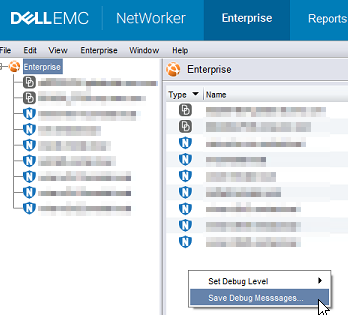
- W oknie Enterprise ponownie naciśnij klawisze CTRL+SHIFT+Right-click .
- W obszarze Set Debug Level wybierz żądany poziom debugowania. Zwykle 7.
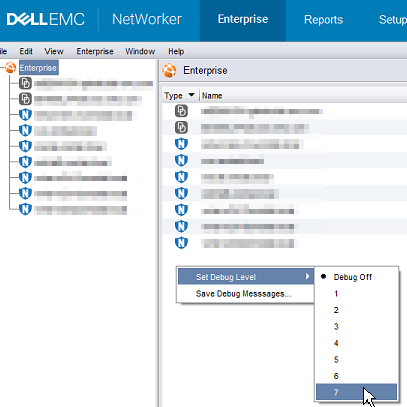
- Wykonaj w NMC operacje wymagające debugowania. Skopiuj dane wyjściowe z sesji konsoli Java i zbierz plik wyjściowy Java utworzony w kroku 5.
- Aby wyłączyć debugowanie, powtórz proces, ale wyłącz debugowanie.
Włączanie debugowania NRE:
Włączanie debugowania NRE:
..Program Files\NRE\logs\logConfig.properties . Domyślny poziom debugowania dziennika to OSTRZEŻENIE.
Obsługiwane poziomy dziennika od najniższego do najwyższego to:
WYŁ.
POWAŻNE
OSTRZEŻENIE
INFO
CONFIG
FINE
, FINE,
FINEST
ALL
Czyszczenie pamięci podręcznej Java:
Czyszczenie pamięci podręcznej Java:
- Na kliencie NMC otwórz Eksplorator plików systemu Windows.
- Przejdź do lokalizacji instalacji NRE; Ustawienie domyślne:
C:\Program Files\NRE\java - W zależności od zainstalowanej wersji NRE może być widoczny inny folder środowiska JRE. Aby otworzyć panel sterowania Java, wybierz kolejno opcje
..\jre#.#.#_###\bin\i otwartejavacpl.exe - Na karcie Ogólne kliknij opcję Ustawienia.
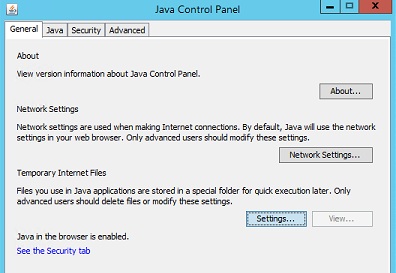
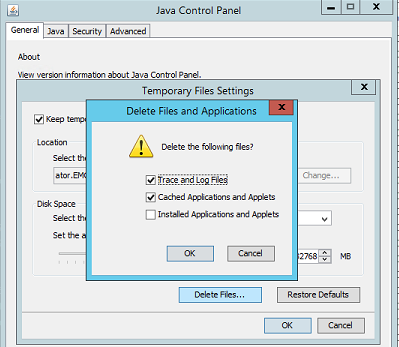
- W oknie Pliki tymczasowe i ustawienia kliknij przycisk Usuń pliki.
- Upewnij się, że zaznaczona jest opcja Pliki śledzenia i dziennikaoraz Aplikacje i aplety pamięci podręcznej, kliknij przycisk OK.
- Kliknij przycisk OK , aby zamknąć pozostałe okna.
Additional Information
Dodatkowe procedury debugowania: