NRE 8.x:如何清除 Java 快取、啟用 Java 主控台和除錯。
Summary: 本知識文章概述如何使用 NetWorker Runtime Environment (NRE) 存取 NetWorker Management Console (NMC) 以清除 Java 快取、啟用 Java 主控台,以及設定Microsoft Windows 系統上的 Java 偵錯。
This article applies to
This article does not apply to
This article is not tied to any specific product.
Not all product versions are identified in this article.
Instructions
NetWorker Runtime Environment (NRE) 提供 NetWorker Authentication Service 和 NetWorker Management Console (NMC) 所使用的 Java Runtime Environment (JRE)。
注意: 本文僅適用於 NRE 8.x,由 NetWorker 19.12.x 及更舊版本使用。若為 NetWorker 19.13 (及更新版本),請參閱: NRE 17.x:如何清除 Java 快取、啟用 Java 主控台和除錯。如果使用 Oracle JRE 而非 NRE JRE,請參閱 NetWorker:如何清除 Java 快取,啟用 Java 主控台和除錯 (Oracle Java)。
用於區分系統的術語:
- NMC 伺服器:安裝 NMC 伺服器套件的系統,以及
gstd服務執行。 - NMC 用戶端:任何用於存取 NMC 的主機。
本文可分為以下幾個部分:
- NMC 服務調試。使用時機:
- NMC 伺服器 (
gstd) 服務無法啟動。 - NMC 內的作業產生未預期的錯誤。
- 默認日誌記錄級別不確定。
- NMC 伺服器 (
- Java 紀錄。使用時機:
- NMC 內的作業產生未預期的錯誤。
- 默認日誌記錄級別不確定。
- 在 NMC 用戶端上發現問題。
- NetWorker 執行時間環境除錯:
- NMC 伺服器服務正常運作。
- NMC 無法在 NMC 用戶端上啟動。
- Java 快取:
- NMC 在 NMC 用戶端上行為異常 (緩慢、關閉、意外錯誤)。
- 針對可疑的堆積問題,請參閱: NetWorker:如何變更 NetWorker 管理主控台 (NMC) 的 java 堆積大小
展開以下各節以查看特定的故障診斷步驟:
NMC 伺服器服務 (GSTD) 除錯
GSTD) 除錯可以在 NMC 的 GST 服務上啟用調試。使用的方法取決於問題類型。
除錯層級及其主要使用案例概述如下:NetWorker:偵錯資訊層級
方法一:無法存取 NMC,NMC 伺服器服務無法啟動。
Linux:
- 在 NMC 伺服器上,打開一個提升的外殼。
- 建立 NMC 服務控制指令檔的複本:
cp /opt/lgtonmc/etc/gst_linux.sh /opt/lgtonmc/etc/gst_linux.sh.orig- 使用文字編輯器開啟原始文稿:
vi /opt/lgtonmc/etc/gst_linux.sh
- 搜尋
Starting GST.新增-D9之後$gstd在起始商品及服務稅區塊中,範例如下:
   echo_n "Starting GST: "
      if [ -x "$gstd" ] ; then
          "$gstd" -D9
          code=$?
          echo "done."
- 使用啟動指令檔啟動 NMC 服務:
/opt/lgtonmc/etc/gst_linux.sh start- 收集並檢閱輸出結果。
不再需要除錯時,請還原到原始檔或刪除 -D9 從 Starting GST 塊。使用正常方式管理服務 systemctl 或 service 命令。例如 systemctl start gst
Windows :
- 在 NMC 伺服器上,開啟提升權限的提示字元。
- 將目錄 (cd) 變更至 NMC bin 目錄:
cd "C:\Program Files\EMC NetWorker\Management\GST\bin"
注意:上述命令範例顯示預設 NMC 安裝路徑。如果您已在其他位置安裝 NMC 軟體,則需要前往安裝路徑。
- 在啟用除錯的情況下啟動服務:
.\gstd.exe -D9- 收集並檢閱輸出結果
方法二:NMC是可訪問的,正在研究NMC的具體行動:
- 在 NMC 的企業畫面中,按一下設定標籤。
- 按一下設定功能表,然後選取系統選項。

- 在「系統選項」中,根據需要設置調試級別,通常為 9。

- 不需要重新啟動服務,從需要除錯的 NMC 執行動作。
- 渲染
gstd.raw從 NMC 伺服器。
Linux: /opt/lgtonmc/logs/gstd.raw
Windows (預設): C:\Program Files\EMC NetWorker\Management\GST\logs\gstd.raw
要渲染 .raw 檔,請參閱文章 NetWorker:如何使用 nsr_render_log 呈現.raw紀錄檔
- 收集渲染
gstd.raw檔。
紀錄選項一 - 啟用 Java 主控台:
紀錄選項一 - 啟用 Java 主控台:
當您想要在直接在 NMC 中執行操作時觀察 Java 控制台事件時,此方法非常有用。這可用於持續性問題,或可按需重現的問題。此輸出也可以記錄到檔中。
- 在 NMC 用戶端上,開啟 Windows 檔案總管。
- 前往 NRE 安裝位置;預設值:
C:\Program Files\NRE\java - 視安裝的 NRE 版本而定,可能會看到不同的 JRE 資料夾。若要開啟 Java 控制台,請移至
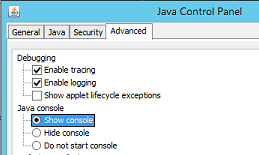
..\jre#.#.#_###\bin\並開啟javacpl.exe - 按一下進階標籤。
- 確認已勾選啟用追蹤和啟用記錄。
- 按一下 顯示主控台 選項按鈕。
- 按一下套用。
- 按一下確定關閉 Java 控制台。
- 若要停用主控台,請重複此程序,但選取隱藏主控台。
記錄選項二 - Java 輸出到檔案:
記錄選項二 - Java 輸出到檔案:
當您不需要打開 Java 日誌記錄控制台但希望將事件捕獲到日誌檔時,此方法非常有用。這對於間歇性問題或無法按需輕鬆重現的問題非常有用。
- 在 NetWorker Management Console (NMC) 伺服器上,開啟
gconsole.jnlp檔。
- Linux:
/opt/lgtonmc/web/gconsole.jnlp - Windows (預設):
C:\Program Files\EMC NetWorker\Management\GST\web\gconsole.jnlp
- 在
application-desc部分中,添加以下選項:
<argument>-f</argument>
<argument>C:\\Program Files\\NRE\\logs\\java1.log</argument>
範例:
<application-desc main-class="COM.legato.gwt.framework.LMainWindow">
		<argument>-g</argument>
		<argument>IPADDR_REPLACE_AT_RUNTIME(fe80::d3e7:121a:e342:3332)</argument>
		<argument>-p</argument>
		<argument>gconsole</argument>
		<argument>-i</argument>
		<argument>false</argument>
		<argument>-s</argument>
		<argument>X_NO_SERVER_X</argument>
		<argument>-P</argument>
		<argument>X_NO_SERVER_PORT_X</argument>
		<argument>-t</argument>
		<argument>X_NO_TASK_X</argument>
		<argument>-h</argument>
		<argument>9000</argument>
		<argument>-n</argument>
		<argument>9001</argument>
		<argument>-b</argument>
		<argument>5432</argument>
		<argument>-A</argument>
		<argument>9090</argument>
		<argument>-d</argument>
		<argument>0</argument>
		<argument>-a</argument>
		<argument>X_NO_AUTH_X</argument>
		<argument>-m</argument>
		<argument>X_NO_ISSUER_X</argument>
		<argument>-f</argument>
		<argument>C:\\Program Files\\NRE\\logs\\java1.log</argument>
</application-desc>
注意: 記錄檔是在存取 NMC 的主機上產生,而非 NMC 伺服器。可以指定不同的日誌路徑;但是,如果使用 NRE 啟動 NMC,則存取 NMC 的所有主機上應存在此路徑。
- 從用於存取 NMC 的主機中,刪除
gconsole.jnlp的「NRE 暫存」資料夾。預設路徑為C:\Program Files\NRE\temp\gconsole.jnlp.刪除此檔案複本會強制 NRE 從 NMC 伺服器下載新的更新版本。 - 可使用
java1.log啟動 NMC 後建立的檔案:

Java 紀錄 - 在 NMC 主控台啟用 Java 偵錯
- 根據上述部分啟用 Java 主控台 或 輸出到檔案 。
- 開啟 NRE NMC 啟動器。
- 登入 NetWorker Management Console。
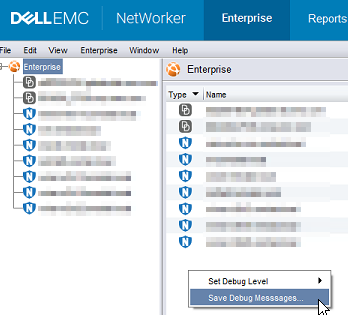
- 在 Enterprise 視窗中, 按住 CTRL+SHIFT+按右鍵。
- 按一下儲存偵錯訊息... 並指定輸出位置。
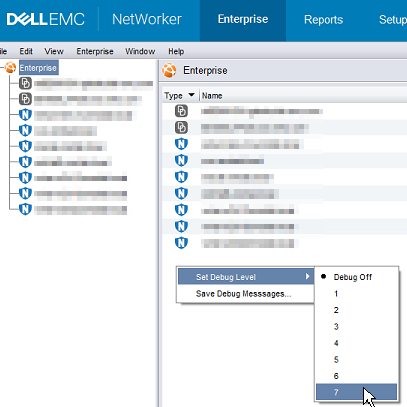
- 在 Enterprise 視窗中,再次使用 CTRL+SHIFT+按右鍵。
- 從設定除錯層級中,選取想要的除錯層級。通常, 7.
- 在 NMC 內執行需要偵錯的動作。複製 Java 控制台會話中的輸出並收集在步驟 5 中創建的 Java 輸出檔。
- 若要停用除錯,請重複此程序,但請設定「除錯關閉」。
啟用 NRE 除錯:
啟用 NRE 除錯:
按照上述部分啟用 Java 輸出到檔 。
NRE 偵錯可在 NRE 內部設定
支援的記錄層級從最低到最高為:
關閉
嚴重
警告
資訊
組態
精細更
精細
全部
..Program Files\NRE\logs\logConfig.properties 檔案。預設記錄除錯層級為警告。
支援的記錄層級從最低到最高為:
關閉
嚴重
警告
資訊
組態
精細更
精細
全部
清除 Java 快取:
清除 Java 快取:
- 在 NMC 用戶端上,開啟 Windows 檔案總管。
- 前往 NRE 安裝位置;預設值:
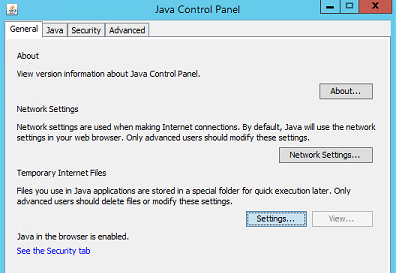
C:\Program Files\NRE\java - 視安裝的 NRE 版本而定,可能會看到不同的 JRE 資料夾。若要開啟 Java 控制台,請移至
..\jre#.#.#_###\bin\並開啟javacpl.exe - 在 一般 標籤中,按一下 設定。
- 從 暫存檔案和設定 視窗中,按一下 刪除檔案。
- 確認已勾選 追蹤和記錄檔案 及快取應用程式和小程式,然後按一下 確定。
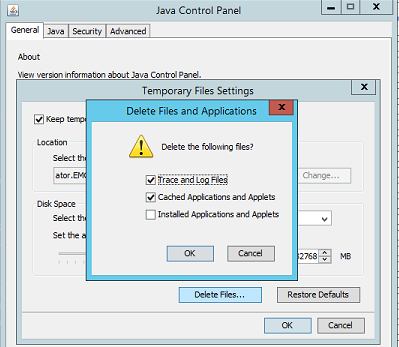
- 按一下 確定 關閉其餘視窗。
Additional Information
其他除錯程序:
Affected Products
NetWorkerProducts
NetWorker Family, NetWorker SeriesArticle Properties
Article Number: 000203881
Article Type: How To
Last Modified: 20 Aug 2026
Version: 16
Find answers to your questions from other Dell users
Support Services
Check if your device is covered by Support Services.