NRE 8.x: Cómo borrar la caché de Java, habilitar la consola de Java y la depuración.
Summary: En este artículo de la base de conocimientos, se proporciona una visión general de cómo borrar la caché de Java, habilitar la consola de Java y configurar la depuración de Java en sistemas Microsoft Windows mediante NetWorker Runtime Environment (NRE) para acceder a NetWorker Management Console (NMC). ...
Instructions
NetWorker Runtime Environment (NRE) proporciona Java Runtime Environment (JRE) utilizado por NetWorker Authentication Service y NetWorker Management Console (NMC).
Términos utilizados para diferenciar sistemas:
- Servidor de NMC: el sistema donde está instalado el paquete del servidor de NMC y
gstdEjecuciones de servicio. - Cliente de NMC: cualquier host utilizado para acceder a NMC.
Este artículo se puede dividir en las siguientes secciones:
- Depuración del servicio NMC. Cuándo se utiliza:
- Servidor de NMC (
gstd) no se inicia. - Las operaciones dentro de NMC producen errores inesperados.
- Los niveles de registro predeterminados no son concluyentes.
- Servidor de NMC (
- Registro de Java. Cuándo se utiliza:
- Las operaciones dentro de NMC producen errores inesperados.
- Los niveles de registro predeterminados no son concluyentes.
- Se observan problemas en el cliente de NMC.
- Depuración del entorno de tiempo de ejecución de NetWorker:
- El servicio del servidor de NMC está operativo.
- NMC no se inicia en el cliente de NMC.
- Caché de Java:
- NMC se comporta de manera anormal en el cliente NMC (errores inesperados, de cierre y lentos).
- En caso de posibles problemas de montón, consulte: NetWorker: Cómo cambiar el tamaño del montón de Java para NetWorker Management Console (NMC)
Expanda las siguientes secciones para ver los pasos específicos de la solución de problemas:
Servicio del servidor de NMC (GSTD) Depuración
GSTD) DepuraciónLa depuración se puede habilitar en el servicio GST de NMC. El método utilizado depende del tipo de problema.
Los niveles de depuración y sus casos de uso principales se describen en: NetWorker: Niveles de información de depuración
Enfoque uno: no se puede acceder a NMC; el servicio del servidor de NMC no se está iniciando.
Linux:
- En el servidor de NMC, abra un shell elevado.
- Cree una copia del script de control de servicio de NMC:
cp /opt/lgtonmc/etc/gst_linux.sh /opt/lgtonmc/etc/gst_linux.sh.orig- Abra el script original con un editor de texto:
vi /opt/lgtonmc/etc/gst_linux.sh
- Busque el archivo
Starting GST. Agregar-D9después$gstden el bloque Starting GST, por ejemplo:
   echo_n "Starting GST: "
      if [ -x "$gstd" ] ; then
          "$gstd" -D9
          code=$?
          echo "done."
- Inicie el servicio NMC mediante el script de inicio:
/opt/lgtonmc/etc/gst_linux.sh start- Recopile y revise el resultado.
Cuando la depuración ya no sea necesaria, revierta al archivo original o elimínela -D9 De la Starting GST Bloquear. Administre el servicio de manera normal systemctl o service . Por ejemplo systemctl start gst
Windows:
- En el servidor NMC, abra un símbolo del sistema elevado.
- Cambie el directorio (cd) al directorio bin de NMC:
cd "C:\Program Files\EMC NetWorker\Management\GST\bin"- Inicie el servicio con la depuración habilitada:
.\gstd.exe -D9- Recopile y revise el resultado
Enfoque dos: NMC es accesible y se están investigando acciones específicas de NMC:
- En la pantalla Enterprise de NMC, haga clic en la pestaña Setup.
- Haga clic en el menú Configuración y seleccione Opciones del sistema.

- En Opciones del sistema, configure el Nivel de depuración según sea necesario, por lo general, 9.

- No es necesario reiniciar el servicio. Realice acciones desde NMC que requieran depuración.
- Renderizar el
gstd.rawdesde el servidor de NMC.
Linux: /opt/lgtonmc/logs/gstd.raw
Windows (valor predeterminado): C:\Program Files\EMC NetWorker\Management\GST\logs\gstd.raw
Para renderizar .raw archivos, consulte el artículo NetWorker: Cómo usar nsr_render_log para representar archivos de registro de .raw
- Recopile los datos representados
gstd.rawdesde el servidor NMC.
Opción de registro uno: Habilitar consola Java:
Opción de registro uno: Habilitar consola Java:
Este enfoque es útil cuando desea observar los eventos de Java Console mientras realiza acciones directamente dentro de NMC. Esto se puede utilizar para problemas persistentes o un problema que se puede reproducir a pedido. Esta salida también se puede registrar en un archivo.
- En el cliente de NMC, abra un explorador de archivos de Windows.
- Vaya a la ubicación de instalación de NRE; Valor predeterminado:
C:\Program Files\NRE\java - Según la versión de NRE instalada, es posible que se vea una carpeta JRE diferente. Para abrir el panel de control de Java, vaya a
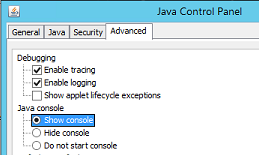
..\jre#.#.#_###\bin\y abiertojavacpl.exe - Haga clic en la pestaña Opciones avanzadas.
- Asegúrese de que las opciones Habilitar rastreo y Habilitar registro estén seleccionadas.
- Haga clic en el botón de opción Show Console .
- Haga clic en Aplicar.
- Haga clic en Aceptar para cerrar el panel de control de Java.
- Para deshabilitar la consola, repita el proceso, pero seleccione Hide Console.
Opción de registro dos: salida de Java en un archivo:
Opción de registro dos: salida de Java en un archivo:
Este enfoque es útil cuando no necesita abrir la consola de registro de Java, pero desea capturar eventos en un archivo de registro. Esto es útil para problemas intermitentes o problemas que no se pueden reproducir fácilmente a pedido.
- En el servidor de NetWorker Management Console (NMC), abra el archivo
gconsole.jnlpen un editor de texto.
- Linux:
/opt/lgtonmc/web/gconsole.jnlp - Windows (valor predeterminado):
C:\Program Files\EMC NetWorker\Management\GST\web\gconsole.jnlp
- En la
application-desc, agregue las siguientes opciones:
<argument>-f</argument>
<argument>C:\\Program Files\\NRE\\logs\\java1.log</argument>
Ejemplo:
<application-desc main-class="COM.legato.gwt.framework.LMainWindow">
		<argument>-g</argument>
		<argument>IPADDR_REPLACE_AT_RUNTIME(fe80::d3e7:121a:e342:3332)</argument>
		<argument>-p</argument>
		<argument>gconsole</argument>
		<argument>-i</argument>
		<argument>false</argument>
		<argument>-s</argument>
		<argument>X_NO_SERVER_X</argument>
		<argument>-P</argument>
		<argument>X_NO_SERVER_PORT_X</argument>
		<argument>-t</argument>
		<argument>X_NO_TASK_X</argument>
		<argument>-h</argument>
		<argument>9000</argument>
		<argument>-n</argument>
		<argument>9001</argument>
		<argument>-b</argument>
		<argument>5432</argument>
		<argument>-A</argument>
		<argument>9090</argument>
		<argument>-d</argument>
		<argument>0</argument>
		<argument>-a</argument>
		<argument>X_NO_AUTH_X</argument>
		<argument>-m</argument>
		<argument>X_NO_ISSUER_X</argument>
		<argument>-f</argument>
		<argument>C:\\Program Files\\NRE\\logs\\java1.log</argument>
</application-desc>
- En los hosts que se usan para acceder a NMC, elimine el
gconsole.jnlpen la carpeta temporal NRE. La ruta predeterminada esC:\Program Files\NRE\temp\gconsole.jnlp. La eliminación de esta copia del archivo obliga a NRE a descargar la nueva versión actualizada desde el servidor de NMC. - El
java1.logEl archivo se crea después de iniciar NMC:

Registro de Java: habilitación de la depuración de Java en la consola de NMC
- Habilite la consola de Java o la salida en un archivo según las secciones anteriores.
- Abra NRE NMC Launcher.
- Inicie sesión en NetWorker Management Console.
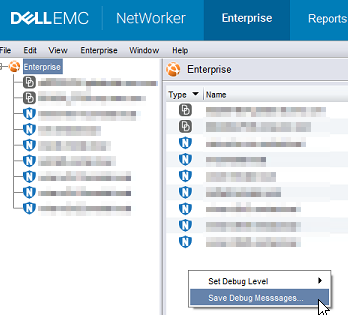
- En la ventana Empresa , presione CTRL+MAYÚS+clic con el botón secundario.
- Haga clic en Guardar mensajes de depuración... y especifique una ubicación de salida.
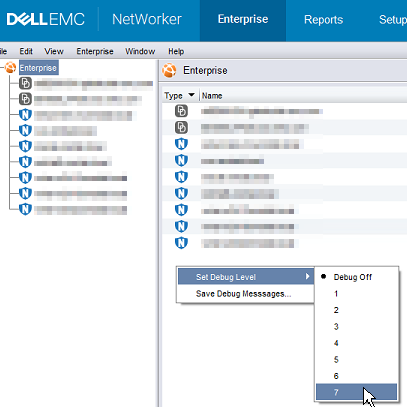
- En la ventana Empresa , presione CTRL + MAYÚS + clic derecho nuevamente .
- En Establecer nivel de depuración, seleccione el nivel de depuración deseado. Por lo general, 7.
- Realizar acciones dentro de NMC que requieran depuración. Copie la salida de la sesión de Java Console y recopile el archivo de salida de Java que se creó en el paso 5.
- Para deshabilitar la depuración, repita el proceso, pero establezca Depuración desactivada.
Habilitación de la depuración de NRE:
Habilitación de la depuración de NRE:
..Program Files\NRE\logs\logConfig.properties file. El nivel de depuración predeterminado del registro es WARNING.
Los niveles de registro soportados, del más bajo al más alto, son los siguientes:
OFF
INFORMACIÓN DE ADVERTENCIA
SEVERA
CONFIG
FINEER
FINEER
FINEST ALL
Borrado de la caché de Java:
Borrado de la caché de Java:
- En el cliente de NMC, abra un explorador de archivos de Windows.
- Vaya a la ubicación de instalación de NRE; Valor predeterminado:
C:\Program Files\NRE\java - Según la versión de NRE instalada, es posible que se vea una carpeta JRE diferente. Para abrir el panel de control de Java, vaya a
..\jre#.#.#_###\bin\y abiertojavacpl.exe - En la pestaña General , haga clic en Configuración.
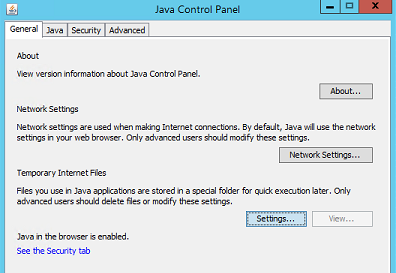
- En la ventana Archivos temporales y configuración , haga clic en Eliminar archivos.
- Asegúrese de que las opciones Rastrear y registrar archivos , así como Almacenar aplicaciones en caché y Applets estén seleccionadas, haga clic en Aceptar.
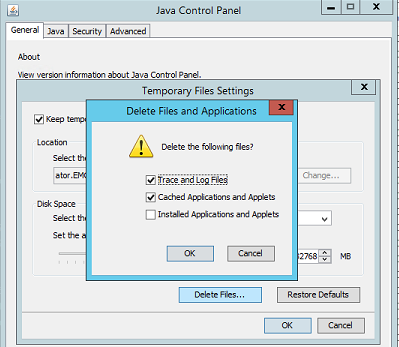
- Haga clic en Aceptar para cerrar las ventanas restantes.
Additional Information
Procedimientos de depuración adicionales: