Data Domain : création de groupes d’interfaces pour les sauvegardes
Summary: À propos des groupes d’interfaces : Cette fonctionnalité vous permet de combiner plusieurs liaisons Ethernet dans un groupe et d’enregistrer une seule interface sur le système de protection auprès de l’application de sauvegarde. La bibliothèque DD Boost négocie avec le système afin d’obtenir la meilleure interface pour envoyer des données. L’équilibrage de charge fournit un débit physique plus élevé au système. La configuration d’un groupe d’interfaces crée un réseau privé au sein du système, composé des adresses IP désignées en tant que groupe. Les clients sont attribués à un seul groupe et l’interface du groupe utilise l’équilibrage de charge pour améliorer les performances de transfert de données et accroître la fiabilité. ...
Instructions
Création de groupes d’interfaces à l’aide de l’interface utilisateur
Utilisez l’onglet Réseau IP pour créer des groupes d’interfaces et y ajouter des interfaces et des clients.
À propos de cette tâche Groupes d’interfaces multiples, améliorez l’efficacité de DD Boost en vous permettant de :
● Configurez DD Boost pour utiliser des interfaces spécifiques configurées en groupes.
● Affectez les clients à l’un de ces groupes d’interfaces.
● Surveillez les interfaces actives avec les clients DD Boost.
Créez d’abord des groupes d’interfaces, puis ajoutez des clients (à mesure que de nouveaux serveurs multimédias deviennent disponibles) à un groupe d’interfaces.
Étapes
1. Sélectionnez Protocols > DD Boost > IP Network.
2. Dans la section Interface Groups, cliquez sur Add (+).
3. Saisissez le nom du groupe d’interfaces.
4. Sélectionnez une ou plusieurs interfaces. Un maximum de 32 interfaces peut être configuré.
5. Cliquez sur OK.
6. Dans la section Configured Clients, cliquez sur Ajouter (+).
7. Saisissez un nom de client complet ou *.mydomain.com.
8. Sélectionnez un groupe d’interfaces précédemment configuré, puis cliquez sur OK.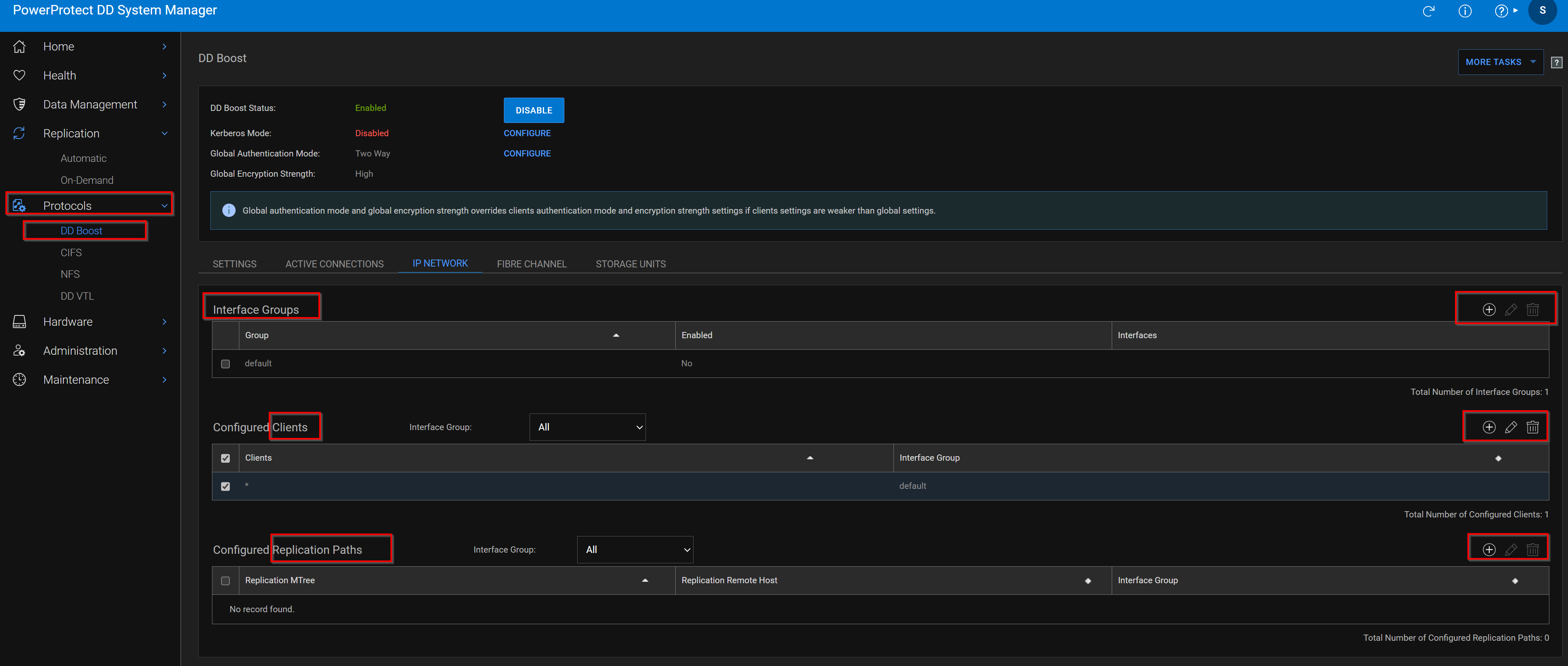
Activation et désactivation des groupes
d’interfacesUtilisez l’onglet Réseau IP pour activer et désactiver les groupes d’interfaces.
Étapes
1. Sélectionnez Protocols > DD Boost > IP Network.
2. Dans la section Interface Groups, sélectionnez le groupe d’interfaces dans la liste.
Remarque : si aucun client et aucune interface n’ont été attribués au groupe d’interfaces, vous ne pouvez pas activer le groupe.
3. Cliquez sur Modifier (crayon).
4. Cliquez sur Enabled pour activer le groupe d’interfaces ; décochez la case pour le désactiver.
5. Cliquez sur OK
Modification du nom et des interfaces d’un groupe d’interfaces
Utilisez l’onglet IP Network pour modifier le nom d’un groupe d’interfaces et les interfaces associées au groupe.
Étapes
1. Sélectionnez Protocols > DD Boost > IP Network.
2. Dans la section Interface Groups, sélectionnez le groupe d’interfaces dans la liste.
3. Cliquez sur Modifier (crayon).
4. Saisissez à nouveau le nom pour le modifier. Le nom du groupe doit comporter entre 1 et 24 caractères et contenir uniquement des lettres, des chiffres, des traits de soulignement et des tirets. Il ne peut pas être identique à un autre nom de groupe et ne peut pas être « par défaut », « oui », « non » ou « tous ». 5. Sélectionnez ou désélectionnez les interfaces client dans la liste Interfaces. Remarque : Si vous supprimez toutes les interfaces du groupe, il est automatiquement désactivé.
6. Cliquez sur OK
Suppression d’un groupe
d’interfacesUtilisez l’onglet IP Network pour supprimer un groupe d’interfaces.
La suppression d’un groupe d’interfaces entraîne la suppression de toutes les interfaces et de tous les clients associés au groupe.
Étapes
1. Sélectionnez Protocols > DD Boost > IP Network.
2. Dans la section Interface Groups, sélectionnez le groupe d’interfaces dans la liste. Le groupe par défaut ne peut pas être supprimé.
3. Cliquez sur Supprimer (X).
4. Confirmez la suppression.
Ajout d’un client à un groupe d’interfaces
Utilisez l’onglet IP Network pour ajouter des clients à des groupes d’interfaces.
Étapes
1. Sélectionnez Protocols > DD Boost > IP Network.
2. Dans la section Configured Clients, cliquez sur Ajouter (+).
3. Saisissez un nom pour le client. Les noms de client doivent être uniques et peuvent être composés :
● du FQDN
● du *.domaine
● de la plage d’adresses IP publiques du client :
○ Pour IPv4, xx.xx.xx.0/24 fournit un masque 24 bits par rapport à l’adresse IP de connexion.
/24 représente les bits masqués lorsque l’adresse IP source du client est évaluée pour l’accès à l’IFGROUP.
○ Pour IPv6, xxxx::0/112 fournit un masque 112 bits par rapport à l’adresse IP de connexion.
/112 représente les bits masqués lorsque l’adresse IP source du client est évaluée pour l’accès à l’IFGROUP.
Les noms de client ne doivent pas dépasser 128 caractères.
4. Sélectionnez un groupe d’interfaces configuré précédemment et cliquez sur OK.
Modification du nom ou du groupe d’interfaces d’un client
Utilisez l’onglet IP Network pour modifier le nom ou le groupe d’interfaces d’un client.
Étapes
1. Sélectionnez Protocols > DD Boost > IP Network.
2. Dans la section Configured Clients, sélectionnez le client.
3. Cliquez sur Modifier (crayon).
4. Saisissez un nouveau nom de client.
Les noms de client doivent être uniques et peuvent être composés :
● du FQDN
● du *.domaine
● de la plage d’adresses IP publiques du client :
○ Pour IPv4, xx.xx.xx.0/24 fournit un masque 24 bits par rapport à l’adresse IP de connexion.
/24 représente les bits masqués lorsque l’adresse IP source du client est évaluée pour l’accès à l’IFGROUP.
○ Pour IPv6, xxxx::0/112 fournit un masque 112 bits par rapport à l’adresse IP de connexion. /112 représente les bits masqués lorsque l’adresse IP source du client est évaluée pour l’accès à l’IFGROUP. Les noms de client ne doivent pas dépasser 128 caractères.
5. Sélectionnez un nouveau groupe d’interfaces dans le menu.
Remarque: l’ancien groupe d’interfaces est désactivé s’il n’a pas de clients.
6. Cliquez sur OK.
Suppression d’un client du groupe
d’interfacesUtilisez l’onglet IP Network pour supprimer un client d’un groupe d’interfaces.
Étapes
1. Sélectionnez Protocols > DD Boost > IP Network.
2. Dans la section Configured Clients, sélectionnez le client.
3. Cliquez sur Supprimer (X). Remarque : si le groupe d’interfaces auquel appartient le client n’a pas d’autres clients, le groupe d’interfaces est désactivé.
Configuration de groupes d’interfaces dynamiques avec CLI
Pourquoi et quand exécuter cette tâche
Lorsqu’un système de protection reçoit une demande de connexion émanant d’un client d’un groupe d’interfaces configuré, la fonction DIG attribue la connexion à l’interface la moins utilisée du groupe, ce qui assure l’équilibrage de charge et un débit d’entrée/sortie plus élevé. Pour configurer DIG, créez un groupe d’interfaces sur le système de protection en ajoutant des interfaces existantes au groupe, comme décrit ci-dessous.
Étapes
1. Create the interface group:
# ifgroup create group_name
Examples:
# ifgroup create external
# ifgroup create lab10G
NOTE: The group_name "default" can be used without being created first. In all the remaining ifgroup commands,
the "default" group is used if not specified.
2. Add clients and interfaces to each interface group. The interfaces must already have been created with the net command.
# ifgroup add group_name
{interface {ipaddr | ipv6addr} | client host}
This command provides full interface group support for static IPv6 addresses, providing the same capabilities for IPv6 as
for IPv4. Concurrent IPv4 and IPv6 client connections are allowed. A client connected with IPv6 sees IPv6 interface group
interfaces only. A client connected with IPv4 sees IPv4 interface-group interfaces only. Individual interface groups include all
IPv4 addresses or all IPv6 addresses.
Examples:
# ifgroup add interface 10.6.109.140 client *.datadomain.com
# ifgroup add interface 10.6.109.141 client *
# ifgroup add ipv4-group interface 192.4.5.21
# ifgroup add ipv4-group interface 192.4.5.22
# ifgroup add ipv4-group interface 192.4.5.23
# ifgroup add ipv4-group interface 192.4.5.24
# ifgroup add ipv6-group interface 2000::af:21
# ifgroup add ipv6-group interface 2000::af:22
# ifgroup add ipv6-group interface 2000::af:23
# ifgroup add ipv6-group interface 2000::af:24
# ifgroup add ipv4-group client 128.5.1.25.0/24
# ifgroup add ipv6-group client 2620::128:25:0/112
● Les adresses IPv6 peuvent être saisies en majuscules ou minuscules et avec plusieurs zéros.
● Ces commandes détectent correctement toute incompatibilité avec les interfaces IPv4 ou IPv6.
3. Sélectionnez une interface sur le système de protection à enregistrer avec l’application de sauvegarde. Il est recommandé de créer une interface agrégée de basculement sur incident et d’enregistrer cette interface auprès de l’application de sauvegarde.
Il est recommandé d’inscrire l’interface avec un nom pouvant être résolu à l’aide de DNS ou de tout autre mécanisme de résolution de noms.
À l’aide de NetBackup et en supposant que 192.168.1.1 est nommé dd22.abc.com, exécutez la commande suivante sur le serveur multimédia :nbdevconfig -creatests -st 9 -stype Data Domain -storage_server dd22.abc.com-media_server load64
Si cette interface n’est pas disponible, les sauvegardes sur ce système de protection ne sont pas possibles.
4. Une fois qu’une interface et un client sont configurés, le groupe est automatiquement activé. Vérifiez l’état (activé ou désactivé) de
Le groupe d’interfaces :
# ifgroup status [group_name]
Status of ifgroup “default” is “enabled”
NOTE: If no group_name is specified, the default group is used.
5. Verify the entire configuration of all the groups with interfaces and clients:
# ifgroup show config all
Results
Sample output is displayed in the following table.
Group Name Status Interfaces Clients
 Count Count
-----------------------------------------------------------------
default enabled 2 1
external enabled 2 1
lab10G enabled 2 2
-----------------------------------------------------------------
Group Name Status Interfaces
------------------------------------------------------------
default enabled 10.6.109.141
default enabled 10.6.109.41
external enabled 10.6.109.140
external enabled 10.6.109.142
lab10G enabled 192.168.1.220
lab10G enabled 192.168.1.221
-----------------------------------------------------------------
Group Name Status Clients
------------------------------------------------------------
default enabled *
external enabled *.datadomain.com
lab10G enabled ddboost-dl.datadomain.com
lab10G enabled yellowmedia.datadomain.com
------------------------------------------------------------
Modification d’un groupe
d’interfacesÀ propos de cette tâche
Une fois le groupe d’interfaces configuré, vous pouvez ajouter des interfaces au groupe ou en supprimer. L’exemple suivant montre comment
Supprimez une interface du groupe d’interfaces configuré sur le système de protection.
Étapes
1. Make sure that no jobs are active from the backup application to the protection system on the interface you are removing
from the group. You can do this from the protection system by checking the status of existing connections in the interface
group by enter the following command:
# ddboost show connections
2. Delete an interface or client from group-name or default group on the protection system.
# ifgroup del default interface 10.6.109.144
Après cela, l’interface est libérée du groupe et ne sera plus utilisée par le serveur de stockage DD Boost pour toutes les tâches
à partir des serveurs multimédias.
Serveurs multimédias. La configuration du groupe d’interfaces sur le système de protection n’est pas supprimée.
Résultats
Supprimez l’interface du groupe et ajoutez-la à nouveau.
Configuré pour le groupe d’interfaces, exécutez la commande ddboost show connections pour mettre à jour la vue d’équilibrage de charge.
La mise à jour de la vue d’équilibrage de charge permet au groupe d’interfaces d’utiliser l’interface.
Suppression d’un groupe
d’interfacesÀ propos de cette tâche
L’exemple suivant illustre la suppression d’un groupe d’interfaces configuré sur le système de protection.
Étapes
1. Assurez-vous qu’aucune tâche n’est active entre l’application de sauvegarde et le système de protection. Vérifiez l’état des connexions dans
Le groupe d’interfaces à l’aide de la commande suivante sur un système de protection :
# ifgroup show connections
2. Ensure there are no pending jobs from media servers connected to the protection system.
3. Disable the group-name or default group on the system:
# ifgroup disable <group-name>
4. Reset the interface group:
# ifgroup reset <group-name>
Résultats
Toutes les interfaces sont libérées du groupe. Toutefois, les serveurs multimédias peuvent toujours accéder au serveur de stockage DD Boost sur le
Système de protection sur l’interface enregistrée auprès de l’application de sauvegarde.
Lorsqu’un groupe n’est plus nécessaire, utilisez l’option de destruction pour le supprimer de la configuration :
# ifgroup destroy group-name

Example:
# ifgroup destroy external
Les clients sont mis en correspondance avec un groupe par leur nom d’hôte, indépendamment de l’état du groupe (activé/désactivé). Par conséquent, la désactivation de
Un groupe ne forcera pas un client à utiliser un autre groupe. Lorsqu’un client se trouve dans un groupe désactivé, il utilise la commande
et restez sur la connexion d’origine.
Additional Information
À propos des groupes d’interfaces
Cette fonctionnalité vous permet de combiner plusieurs liaisons Ethernet dans un groupe et d’enregistrer une seule interface sur le système de protection auprès de l’application de sauvegarde. La bibliothèque DD Boost négocie avec le système afin d’obtenir la meilleure interface pour envoyer des données. L’équilibrage de charge fournit un débit physique plus élevé au système.
La configuration d’un groupe d’interfaces crée un réseau privé au sein du système, composé des adresses IP désignées en tant que groupe. Les clients sont attribués à un seul groupe et l’interface du groupe utilise l’équilibrage de charge pour améliorer les performances de transfert de données et augmenter la fiabilité.
Par exemple, dans l’environnement Veritas NetBackup, les clients du serveur multimédia utilisent une seule adresse IP de réseau public pour accéder au système. Toutes les communications avec le système sont initiées à l’aide de cette connexion IP gérée, qui est configurée sur le serveur NetBackup. Si un groupe d’interfaces est configuré, lorsque le système reçoit des données des clients du serveur multimédia, la charge du transfert de données est équilibrée et distribuée sur toutes les interfaces du groupe, ce qui permet un débit d’entrée/sortie plus élevé, en particulier pour les clients qui utilisent plusieurs connexions 1 GigE.
Le transfert de données est équilibré en fonction du nombre de connexions en attente sur les interfaces. Seules les connexions destinées aux procédures de sauvegarde et de restauration sont équilibrées en termes de charge. Vérifiez les connexions actives pour plus d’informations sur le nombre de connexions en suspens sur les interfaces d’un groupe. En cas de défaillance d’une interface du groupe, toutes les tâches en cours de transfert vers cette interface sont automatiquement reprises sur des liaisons opérationnelles saines (à l’insu des applications de sauvegarde). Toutes les tâches démarrées après l’échec sont également acheminées vers une interface saine du groupe. Si le groupe est désactivé ou si une tentative de restauration sur une autre interface échoue, l’adresse IP administrée est utilisée pour la restauration. Une défaillance dans un groupe n’utilisera pas les interfaces d’un autre groupe. Tenez compte des informations suivantes lors de la gestion des groupes d’interfaces.
● L’adresse IP doit être configurée sur le système et son interface doit être activée. Pour vérifier la configuration de l’interface, sélectionnez la page Hardware > Ethernet > Interfaces et vérifiez si des ports sont disponibles. Pour plus d’informations sur la configuration d’une adresse IP pour une interface, reportez-vous au chapitre net du Guide de référence des commandes de DDOS.
● Vous pouvez utiliser l’option ifgroup commandes de gestion des groupes d’interfaces ; Ces commandes sont décrites en détail dans le Guide de référence des commandes de DDOS.
● Les groupes d’interfaces offrent une prise en charge complète des adresses IPv6 statiques, offrant les mêmes capacités pour IPv6 que pour IPv4. Les connexions client IPv4 et IPv6 simultanées sont autorisées. Un client connecté avec IPv6 voit uniquement les interfaces ifgroup IPv6. Un client connecté avec IPv4 voit uniquement les interfaces ifgroup IPv4. Les ifgroups individuels incluent toutes les adresses IPv4 ou toutes les adresses IPv6.
- Data Domain : quel est le nombre maximal d’ifgroups pris en charge ? (Vous devez vous connecter à votre compte Dell pour afficher l’article)
- Décider quand utiliser la liaison ifgroup ou LACP DD Boost et utiliser les deux en même temps. (Vous devez vous connecter à votre compte Dell pour afficher l’article)
- Data Domain : fonctionnement des ifgroups DDboost sur Data Domain - vue générale (Vous devez vous connecter à votre compte Dell pour afficher l’article)
- Data Domain : configuration des ifgroups DDboost pour les sauvegardes et la réplication (Vous devez vous connecter à votre compte Dell pour afficher l’article)
- NET : Guide de dépannage Ifgroup DD Boost (vous devez vous connecter à un compte Dell pour afficher l’article)