Data Domain: creación de grupos de interfaces para respaldos
Summary: Acerca de los grupos de interfaces: Esta función le permite combinar varios vínculos Ethernet en un grupo y registrar solo una interfaz en el sistema de protección con la aplicación de respaldo. La biblioteca de DD Boost negocia con el sistema a fin de obtener la mejor interfaz para enviar datos. El balanceo de carga proporciona un mayor rendimiento físico al sistema. La configuración de un grupo de interfaces crea una red privada dentro del sistema, que consta de las direcciones IP designadas como un grupo. Los clientes se asignan a un solo grupo y la interfaz del grupo utiliza el balanceo de carga para mejorar el rendimiento de la transferencia de datos y aumentar la confiabilidad. ...
Instructions
Creación de grupos de interfaces con UI
Utilice la pestaña IP Network para crear grupos de interfaces y agregar interfaces y clientes a los grupos.
Acerca de esta tarea Varios grupos de interfaces mejoran la eficiencia de DD Boost, ya que le permiten:
● Configurar DD Boost para usar interfaces específicas configuradas en grupos.
● Asigne clientes a uno de esos grupos de interfaz.
● Monitorear qué interfaces están activas con los clientes de DD Boost.
Cree primero grupos de interfaces y, a continuación, agregue clientes (a medida que haya nuevos servidores de medios disponibles) a un grupo de interfaces.
Pasos
1. Seleccione Protocols > DD Boost > IP Network.
2. En la sección Interface Groups, haga clic en Add (+).
3. Ingrese el nombre del grupo de interfaces.
4. Seleccione una o más interfaces. Se puede configurar un máximo de 32 interfaces.
5. Haga clic en Aceptar.
6. En la sección Configured Clients, haga clic en Add (+).
7. Ingrese un nombre de cliente calificado o *.mydomain.com.
8. Seleccione un grupo de interfaces configurado anteriormente y haga clic en OK.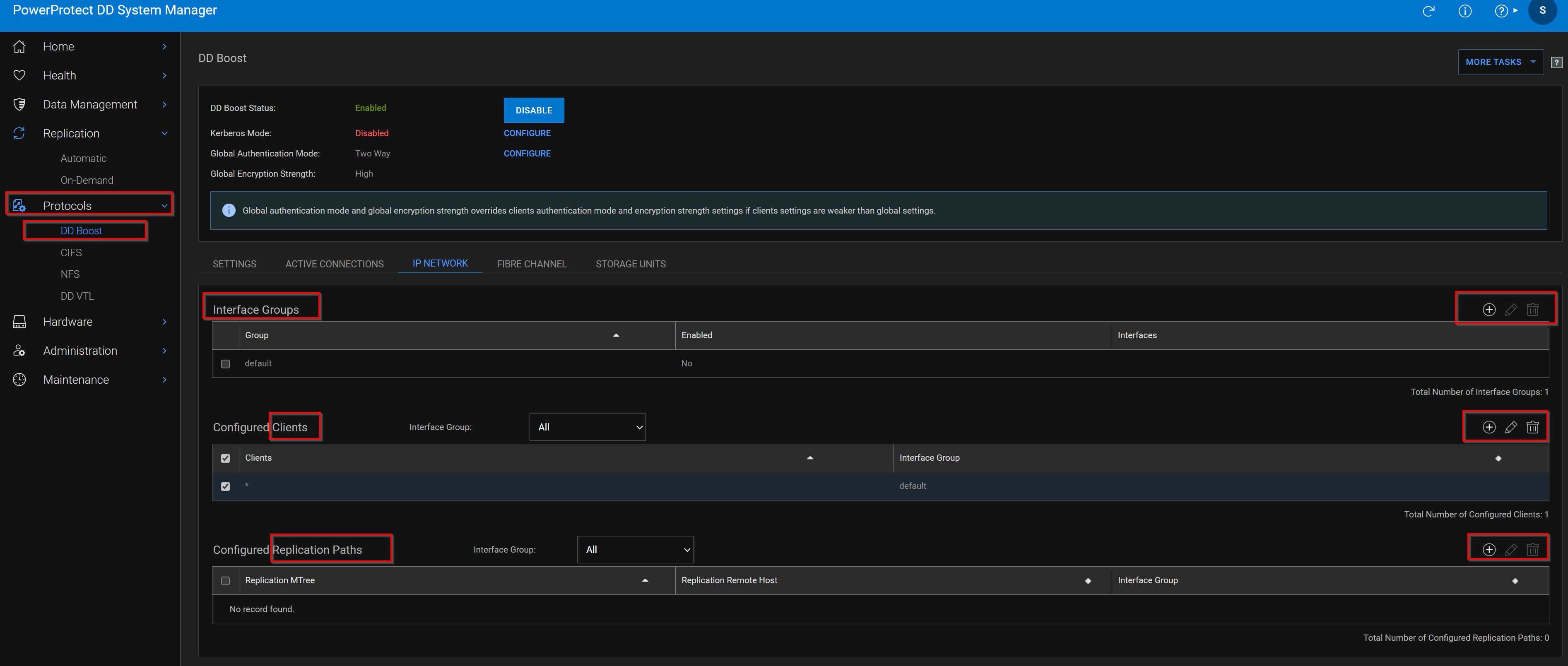
Habilitación y deshabilitación de grupos
de interfacesUtilice la pestaña IP Network para habilitar y deshabilitar los grupos de interfaces.
Pasos
1. Seleccione Protocols > DD Boost > IP Network.
2. En la sección Interface Groups seleccione el grupo de interfaces de la lista.
NOTA: Si el grupo de interfaces no tiene ambos clientes e interfaces asignados, no se puede habilitar el grupo.
3. Haga clic en Edit (lápiz).
4. Haga clic en Enabled para habilitar el grupo de interfaces. Anule la selección de la casilla de verificación para deshabilitarla.
5. Haga clic en Aceptar
Modificación del nombre y las interfaces
de un grupo de interfacesUtilice la pestaña IP Network para cambiar el nombre de un grupo de interfaces y las interfaces asociadas con el grupo.
Pasos
1. Seleccione Protocols > DD Boost > IP Network.
2. En la sección Interface Groups, seleccione el grupo de interfaces de la lista.
3. Haga clic en Edit (lápiz).
4. Vuelva a escribir el nombre para modificarlo. El nombre del grupo debe tener entre 1 y 24 caracteres e incluir solo letras, números, guiones bajos y guiones. No puede ser el mismo que cualquier otro nombre de grupo y no puede ser "predeterminado", "sí", "no" o "todos". 5. Seleccione o borre las interfaces de cliente en la lista Interfaces. NOTA: Si elimina todas las interfaces del grupo, se deshabilitará automáticamente.
6. Haga clic en Aceptar
Eliminación de un grupo
de interfacesUtilice la pestaña IP Network para eliminar un grupo de interfaces.
La eliminación de un grupo de interfaces elimina todas las interfaces y los clientes asociados con el grupo.
Pasos
1. Seleccione Protocols > DD Boost > IP Network.
2. En la sección Interface Groups, seleccione el grupo de interfaces de la lista. El grupo predeterminado no se puede eliminar.
3. Haga clic en Delete (X).
4. Confirme la eliminación.
Adición de un cliente a un grupo de interfaces
Utilice la pestaña IP Network para agregar clientes a los grupos de interfaces.
Pasos
1. Seleccione Protocols > DD Boost > IP Network.
2. En la sección Configured Clients, haga clic en Add (+).
3. Ingrese un nombre para el cliente. Los nombres de cliente deben ser únicos y pueden consistir en:
● FQDN
● *.domain
● Rango de IP pública del cliente:
○ Para IPv4, xx.xx.xx.0/24 proporciona una máscara de 24 bits contra la IP de conexión.
/24 representa qué bits se enmascaran cuando se evalúa la dirección IP de origen del cliente para el acceso al IFGROUP.
○ Para IPv6, xxxx::0/112 proporciona una máscara de 112 bits contra la IP de conexión.
/112 representa qué bits se enmascaran cuando se evalúa la dirección IP de origen del cliente para el acceso al IFGROUP.
Los nombres de cliente tienen una longitud máxima de 128 caracteres.
4. Seleccione un grupo de interfaces previamente configurado y haga clic en OK.
Modificación del nombre o el grupo de interfaces de un cliente
Utilice la pestaña IP Network para cambiar el nombre o el grupo de interfaces de un cliente.
Pasos
1. Seleccione Protocols > DD Boost > IP Network.
2. En la sección Configured Clients, seleccione el cliente.
3. Haga clic en Edit (lápiz).
4. Escriba un nuevo nombre de cliente.
Los nombres de cliente deben ser únicos y pueden consistir en:
● FQDN
● *.domain
● Rango de IP pública del cliente:
○ Para IPv4, xx.xx.xx.0/24 proporciona una máscara de 24 bits contra la IP de conexión.
/24 representa qué bits se enmascaran cuando se evalúa la dirección IP de origen del cliente para el acceso al IFGROUP.
○ Para IPv6, xxxx::0/112 proporciona una máscara de 112 bits contra la IP de conexión. /112 representa qué bits se enmascaran cuando se evalúa la dirección IP de origen del cliente para el acceso al IFGROUP. Los nombres de cliente tienen una longitud máxima de 128 caracteres.
5. Seleccione un nuevo grupo de interfaces en el menú.
NOTA: Si no tiene clientes, el viejo grupo de interfaces se deshabilita.
6. Haga clic en Aceptar.
Eliminación de un cliente del grupo
de interfacesUtilice la pestaña IP Network para eliminar un cliente de un grupo de interfaces.
Pasos
1. Seleccione Protocols > DD Boost > IP Network.
2. En la sección Configured Clients, seleccione el cliente.
3. Haga clic en Delete (X). NOTA: Si el grupo de interfaces al que pertenece el cliente no tiene otros clientes, el grupo de interfaces se deshabilita.
Configuración de grupos de interfaces dinámicas con CLI
Acerca de esta tarea
Cuando un sistema de protección recibe una solicitud de conexión de un cliente en un grupo de interfaces configurado, la función de DIG asigna la conexión a la interfaz menos utilizada en el grupo, lo que proporciona balanceo de carga y un mayor rendimiento de entrada y salida. Para configurar DIG, cree un grupo de interfaces en el sistema de protección agregando interfaces existentes al grupo, como se describe a continuación.
Pasos
1. Create the interface group:
# ifgroup create group_name
Examples:
# ifgroup create external
# ifgroup create lab10G
NOTE: The group_name "default" can be used without being created first. In all the remaining ifgroup commands,
the "default" group is used if not specified.
2. Add clients and interfaces to each interface group. The interfaces must already have been created with the net command.
# ifgroup add group_name
{interface {ipaddr | ipv6addr} | client host}
This command provides full interface group support for static IPv6 addresses, providing the same capabilities for IPv6 as
for IPv4. Concurrent IPv4 and IPv6 client connections are allowed. A client connected with IPv6 sees IPv6 interface group
interfaces only. A client connected with IPv4 sees IPv4 interface-group interfaces only. Individual interface groups include all
IPv4 addresses or all IPv6 addresses.
Examples:
# ifgroup add interface 10.6.109.140 client *.datadomain.com
# ifgroup add interface 10.6.109.141 client *
# ifgroup add ipv4-group interface 192.4.5.21
# ifgroup add ipv4-group interface 192.4.5.22
# ifgroup add ipv4-group interface 192.4.5.23
# ifgroup add ipv4-group interface 192.4.5.24
# ifgroup add ipv6-group interface 2000::af:21
# ifgroup add ipv6-group interface 2000::af:22
# ifgroup add ipv6-group interface 2000::af:23
# ifgroup add ipv6-group interface 2000::af:24
# ifgroup add ipv4-group client 128.5.1.25.0/24
# ifgroup add ipv6-group client 2620::128:25:0/112
● Las direcciones IPv6 se pueden introducir utilizando caracteres en mayúsculas o minúsculas y con varios ceros.
● Estos comandos detectan correctamente cualquier discrepancia con las interfaces IPv4 o IPv6.
3. Seleccione una interfaz del sistema de protección para registrarla con la aplicación de respaldo. Se recomienda crear una interfaz agregada de conmutación por error y registrar esa interfaz con la aplicación de respaldo.
Una práctica recomendada es registrar la interfaz con un nombre que se pueda resolver mediante DNS o cualquier otro mecanismo de resolución de nombres.
Mediante NetBackup y suponiendo que 192.168.1.1 se denomina dd22.abc.com, ejecute el siguiente comando en el servidor de medios:nbdevconfig -creatests -st 9 -stype Data Domain -storage_server dd22.abc.com-media_server load64
Si esta interfaz no está disponible, no es posible realizar respaldos en ese sistema de protección .
4. Una vez configurados una interfaz y un cliente, el grupo se habilita automáticamente. Compruebe el estado (habilitado o deshabilitado) de
El grupo de interfaces:
# ifgroup status [group_name]
Status of ifgroup “default” is “enabled”
NOTE: If no group_name is specified, the default group is used.
5. Verify the entire configuration of all the groups with interfaces and clients:
# ifgroup show config all
Results
Sample output is displayed in the following table.
Group Name Status Interfaces Clients
 Count Count
-----------------------------------------------------------------
default enabled 2 1
external enabled 2 1
lab10G enabled 2 2
-----------------------------------------------------------------
Group Name Status Interfaces
------------------------------------------------------------
default enabled 10.6.109.141
default enabled 10.6.109.41
external enabled 10.6.109.140
external enabled 10.6.109.142
lab10G enabled 192.168.1.220
lab10G enabled 192.168.1.221
-----------------------------------------------------------------
Group Name Status Clients
------------------------------------------------------------
default enabled *
external enabled *.datadomain.com
lab10G enabled ddboost-dl.datadomain.com
lab10G enabled yellowmedia.datadomain.com
------------------------------------------------------------
Modificación de un grupo
de interfacesAcerca de esta tarea
Después de configurar el grupo de interfaces, puede agregar o eliminar interfaces del grupo. En el siguiente ejemplo, se
muestra cómoQuite una interfaz del grupo de interfaces configurado en el sistema de protección.
Pasos
1. Make sure that no jobs are active from the backup application to the protection system on the interface you are removing
from the group. You can do this from the protection system by checking the status of existing connections in the interface
group by enter the following command:
# ddboost show connections
2. Delete an interface or client from group-name or default group on the protection system.
# ifgroup del default interface 10.6.109.144
Después de esto, la interfaz se libera del grupo y el servidor de almacenamiento de DD Boost ya no la utilizará para ningún trabajo
desde los servidores de medios.
Servidores de medios. La configuración del grupo de interfaces en el sistema de protección no se elimina.
Resultados
Elimine la interfaz del grupo y vuelva a agregarla.
Configurado para el grupo de interfaces, ejecute el comando ddboost show connections para actualizar la vista de balanceo de carga.
La actualización de la vista de balanceo de carga permite que el grupo de interfaces utilice la interfaz.
Eliminación de un grupo
de interfacesAcerca de esta tarea
El siguiente ejemplo ilustra la eliminación de un grupo de interfaces configurado en el sistema de protección.
Pasos
1. Asegúrese de que no haya trabajos activos desde la aplicación de respaldo al sistema de protección. Compruebe el estado de las conexiones en
el grupo de interfaces mediante el siguiente comando en un sistema de protección:
# ifgroup show connections
2. Ensure there are no pending jobs from media servers connected to the protection system.
3. Disable the group-name or default group on the system:
# ifgroup disable <group-name>
4. Reset the interface group:
# ifgroup reset <group-name>
Resultados
Todas las interfaces se liberan del grupo. Sin embargo, los servidores de medios aún pueden acceder al servidor de almacenamiento de DD Boost en el
sistema de protección en la interfaz registrada con la aplicación de respaldo.
Cuando un grupo ya no sea necesario, utilice la opción destroy para eliminar el grupo de la configuración:
# ifgroup destroy group-name

Example:
# ifgroup destroy external
Los clientes están unidos a un grupo por su nombre de host, independientemente del estado del grupo (habilitado/deshabilitado). Por lo tanto, deshabilitar
Un grupo no obligará a un cliente a utilizar un grupo diferente. Cuando un cliente se encuentra en un grupo deshabilitado, utilizará el archivo
interfaz y permanezca en la conexión original.
Additional Information
Acerca de los grupos de interfaces
Esta función le permite combinar varios vínculos Ethernet en un grupo y registrar solo una interfaz en el sistema de protección con la aplicación de respaldo. La biblioteca de DD Boost negocia con el sistema a fin de obtener la mejor interfaz para enviar datos. El balanceo de carga proporciona un mayor rendimiento físico al sistema.
La configuración de un grupo de interfaces crea una red privada dentro del sistema, que consta de las direcciones IP designadas como un grupo. Los clientes se asignan a un solo grupo y la interfaz del grupo utiliza el equilibrio de carga para mejorar el rendimiento de la transferencia de datos y aumentar la confiabilidad.
Por ejemplo, en el entorno de Veritas NetBackup, los clientes de servidores de medios utilizan una única dirección IP de red pública para acceder al sistema. Toda la comunicación con el sistema se inicia mediante esta conexión IP administrada, que está configurada en el servidor de NetBackup. Si se configura un grupo de interfaces, cuando el sistema recibe los datos de los clientes de servidores de medios, la transferencia de datos se somete a un balanceo de carga y se distribuye en todas las interfaces del grupo, lo que proporciona un mayor rendimiento de entrada/salida, en especial para los clientes que utilizan varias conexiones de 1 GigE.
Los datos se someten a un balanceo de carga con base en la cantidad de conexiones pendientes en las interfaces. Solo las conexiones para trabajos de respaldo y restauración se someten al balanceo de carga. Compruebe las Conexiones activas para obtener más información sobre la cantidad de conexiones pendientes en las interfaces de un grupo. Si falla una interfaz del grupo, todos los trabajos en transferencia a dicha interfaz se reanudan automáticamente sobre enlaces operativos en buen estado (sin que las aplicaciones de respaldo lo detecten). Todos los trabajos que se inician después de la falla también se enrutan a una interfaz en buen estado en el grupo. Si el grupo está deshabilitado o si un intento de recuperación en una interfaz alternativa falla, se utiliza la IP administrada para la recuperación. La falla en un grupo no utilizará interfaces de otro grupo. Tenga en cuenta la siguiente información cuando administre los grupos de interfaces.
● La dirección IP debe estar configurada en el sistema y su interfaz, habilitada. Para comprobar la configuración de la interfaz, seleccione la página Hardware > Ethernet > Interfaces y compruebe si hay puertos libres. Consulte el capítulo net de la Guía de referencia de comandos de DDOS para obtener información sobre la configuración de una dirección IP para una interfaz.
● Puedes usar el método ifgroup comandos para administrar grupos de interfaces; estos comandos se describen en detalle en la Guía de referencia de comandos de DDOS.
● Los grupos de interfaz proporcionan soporte completo para direcciones IPv6 estáticas, proporcionando las mismas capacidades para IPv6 que para IPv4. Se permiten conexiones de cliente IPv4 e IPv6 simultáneas. Un cliente conectado con IPv6 solo ve las interfaces ifgroup de IPv6. Un cliente conectado con IPv4 solo ve las interfaces ifgroup de IPv4. Los ifgroups individuales incluyen todas las direcciones IPv4 o todas las direcciones IPv6.
- Data Domain: ¿Cuál es la cantidad máxima de ifgroups admitidos? (Es necesario iniciar sesión en la cuenta de Dell para ver el artículo)
- Decidir cuándo usar la vinculación ifgroup o LACP de DD Boost y el uso de ambos al mismo tiempo. (Es necesario iniciar sesión en la cuenta de Dell para ver el artículo)
- Data Domain: cómo funcionan los ifgroups de DD Boost en Data Domain: vista de alto nivel (es necesario iniciar sesión en la cuenta de Dell para ver el artículo)
- Data Domain: Cómo configurar ifgroups DD Boost para respaldos y replicación (es necesario iniciar sesión en la cuenta de Dell para ver el artículo)
- NET: Guía de solución de problemas de DD Boost Ifgroup (se requiere iniciar sesión en la cuenta de Dell para ver el artículo)