NVP vProxy: NetWorker nsrvim-processen kører hvert 15. minut og forårsager en høj arbejdsbelastning på vCenter Server og potentiel VPXD-utilgængelighed
Summary: VMware vCenter-serveren oplever, at VPXD-tjenesten ikke er tilgængelig, eller at den ikke svarer på grund af høj arbejdsbelastning fra NetWorker-serveren. Denne KB indeholder oplysninger om, hvordan du finjusterer NetWorker vCenter Inventory Discovery Process (nsrvim). ...
Symptoms
- NetWorker-serveren er konfigureret til VMware-beskyttelse af en vCenter-server.
- vCenter-serveren registrerer problemer med tilgængeligheden af VMware Virtual Provisioning X Daemon (VPXD)-tjenesten eller generelt høj arbejdsbelastning.
Cause
NetWorkers vCenter-lagerproces (nsrvim) startes under tjenestestart og kører derefter hvert 15. minut (standard). Denne proces kører også, når et VMware-beskyttelsesjob kører mod vCenter. Afhængigt af, hvor mange NetWorker-servere der er tilsluttet vCenter, og mængden eller hyppigheden af handlinger i forbindelse med VMware-beskyttelsespolitikker. Dette medfører adskillige lagerforespørgsler mod vCenter-serveren i et kort vindue.
Denne opgave observeres i daemon.log på NetWorker-serveren som:
106637 MM/DD/YYY HH:MM:SS AM/PM  1 3 0 15204 8080 0 NSR_HOSTNAME nsrdisp_nwbg RAP notice job 'nsrvim' progress message: nsrvim starting on NSR_HOSTNAME (process 10852).
106637 MM/DD/YYY HH:MM:SS AM/PM  1 3 0 15204 8080 0 NSR_HOSTNAME nsrdisp_nwbg RAP notice job 'nsrvim' progress message: Connecting to NetWorker on 'NSR_HOSTNAME'.
106637 MM/DD/YYY HH:MM:SS AM/PM  1 3 0 15204 8080 0 NSR_HOSTNAME nsrdisp_nwbg RAP notice job 'nsrvim' progress message: Querying NSR hypervisor resource 'VC_HOSTNAME'
106637 MM/DD/YYY HH:MM:SS AM/PM  1 3 0 15204 8080 0 NSR_HOSTNAME nsrdisp_nwbg RAP notice job 'nsrvim' progress message: Connecting to service at https://VC_HOSTNAME/sdk
106637 MM/DD/YYY HH:MM:SS AM/PM  1 3 0 15204 8080 0 NSR_HOSTNAME nsrdisp_nwbg RAP notice job 'nsrvim' progress message: Starting session with infrastructure services daemon.
106637 MM/DD/YYY HH:MM:SS AM/PM  1 3 0 15204 8080 0 NSR_HOSTNAME nsrdisp_nwbg RAP notice job 'nsrvim' progress message: Querying for inventory at https://VC_HOSTNAME/sdk
106637 MM/DD/YYY HH:MM:SS AM/PM  1 3 0 15204 8080 0 NSR_HOSTNAME nsrdisp_nwbg RAP notice job 'nsrvim' progress message: Querying for categories from infrastructure services daemon.
106637 MM/DD/YYY HH:MM:SS AM/PM  1 3 0 15204 8080 0 NSR_HOSTNAME nsrdisp_nwbg RAP notice job 'nsrvim' progress message: Updating NSR hypervisor resource 'VC_HOSTNAME'
106637 MM/DD/YYY HH:MM:SS AM/PM  1 3 0 15204 8080 0 NSR_HOSTNAME nsrdisp_nwbg RAP notice job 'nsrvim' progress message: Finished updating NSR hypervisor resource 'VC_HOSTNAME'
106637 MM/DD/YYY HH:MM:SS AM/PM  1 3 0 15204 8080 0 NSR_HOSTNAME nsrdisp_nwbg RAP notice job 'nsrvim' progress message: nsrvim exiting on NSR_HOSTNAME (process 10852).
Den samme meddelelse vises, når en VMware-beskyttelsespolitik kører.
Resolution
Opret NSRVIM_TIME_INTERVAL miljøvariabel på NetWorker-serveren for at justere nsrvim Tidsplan. Tilføjelse eller ændring af denne variabel kræver en NetWorker-server (nsrd) genstart af dæmon. Hvis du vil oprette miljøvariablen, skal du gøre følgende afhængigt af NetWorker-serverens operativsystem:
nsrvim interval blev tilføjet i NetWorker 19.10. NetWorker 19.9 (og ældre) er End of Support Life (EOSL). NetWorker-serveren skal være 19.10.x eller nyere for at bruge denne funktionalitet.
Linux:
/nsr/nsrrc:
sudo vi /nsr/nsrrc
2. Føj følgende linjer til filen:
NSRVIM_TIME_INTERVAL=60
export NSRVIM_TIME_INTERVAL
3. Genstart NetWorker-servertjenesterne:
sudo systemctl restart networker
Microsoft Windows:
Brug en af følgende metoder.
Windows-kommandolinje
- Åbn en PowerShell-administratorprompt.
- Kør følgende kommando
setx /m NSRVIM_TIME_INTERVAL 60
- Fra en ny PowerShell-prompt skal du køre:
echo $env:NSRVIM_TIME_INTERVAL
Dette bør returnere den værdi, der er angivet i trin 2.
- Genstart serveren.
Windows-brugergrænseflade
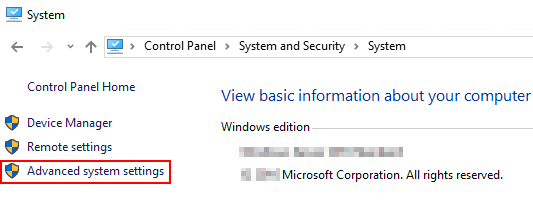
- Åbn Kontrolpanel, klik derefter på System og sikkerhed, og klik derefter på System.
- Klik på Avancerede systemindstillinger.
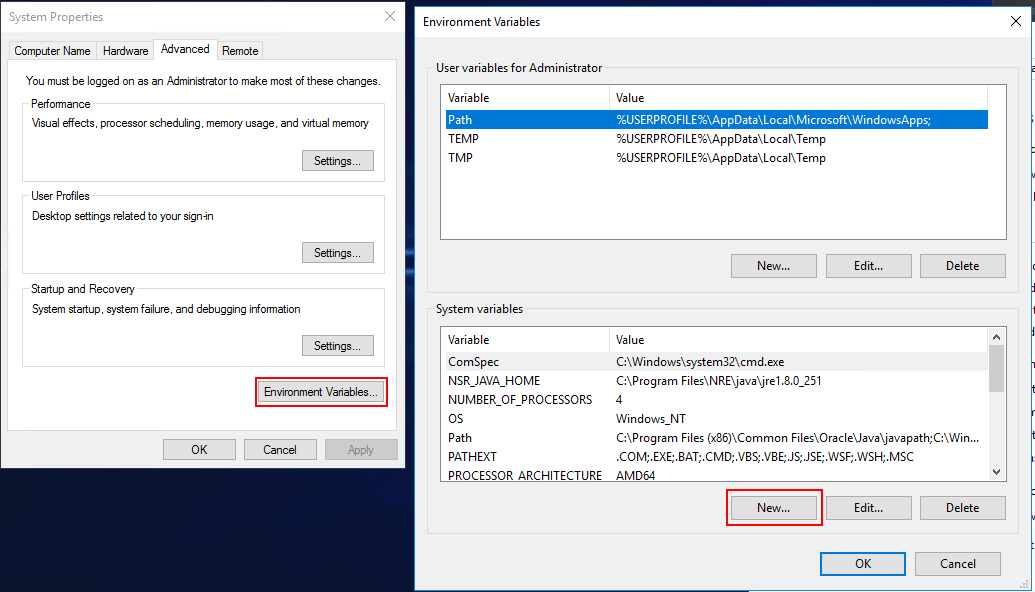
- Fra Systemegenskaber skal du klikke på Miljøvariabler.
- Under Systemvariabler, click Ny:
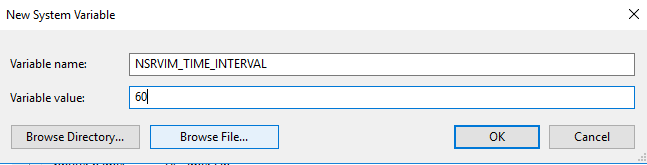
- I feltet Variabelnavn skal du indtaste: NSRVIM_TIME_INTERVAL
- Angiv et tal fra 15 til 60 i feltet Variabel værdi (dette tal svarer til minutter).
nsrvim Handling. Hver gang et VMware-beskyttelsesworkflow starter, en bruger åbner en ny NMC-session, eller VMware-gendannelse startes fra NMC, vil en nsrvim Processen startes, og hver hypervisor opgøres.
Additional Information
- NVP vProxy: Et stort antal sessioner, der får vCenter's VPXD-tjeneste til at mislykkes eller løbe tør for HTTP-sessioner.
- NVP vProxy: VM-sikkerhedskopieringer mislykkes med meddelelsen "Kan ikke hente data fra vCenter: HTTP-fejl"
- NetWorker: VMware-visningsopdatering mislykkes "Dispatcher Request Tiified Out"
- NetWorker: VMware-grupper, der fejlede, kunne ikke indlæse lager fra vCenter