Live-optik | IBM Storwize | Udfyld en Storwize-storagesystemprofil
Summary: En vejledning til udførelse af en Live Optics-systemprofil for IBM Storwize
Instructions
Oversigt
Live Optics understøtter nu profilering af konkurrerende hardwarestorage til IBM Storwize-systemer.
Ved hjælp af Live Optics-indsamleren indsamles, analyseres og kompileres konfigurations- og ydelsesdata i et projekt. Output kan ses fra PPT og XLSX.
Dette dokument beskriver processen for at fremstille en IBM Storwize-systemstorageprofil.
Vejledning til hurtig start
- Download Live Optics Collector (Windows .NET version)
- Start Live Optics Collector
- Klik på Kom godt i gang
- Klik på "Ja, jeg accepterer" for at acceptere slutbrugerlicensaftalen (kun bedt om ved første udførelse)
- Klik på "Ja, det er mig", når du har bekræftet, at din identitet er korrekt (kun bedt om det ved den første udførelse)
- Vælg Lager i menuen til venstre
- Vælg IBM Storwize
- Indtast IP-adressen for IBM-systemet
- Indtast administratorens brugernavn og adgangskode
- I forbindelse med ydeevnerapportering skal du angive varigheden af tiden for indsamlingen
- Klik på Fortsæt for at indsamle data fra disse ældre systemer
- Vælg uploadindstillingen, upload enten automatisk (anbefales) eller upload senere
- Klik på Næste.
- Hvis upload automatisk blev valgt, skal du indtaste det projektnavn, der skal oprettes, klikke på Næste
- Hvis upload senere blev valgt, skal du indtaste filnavnet og mappen for at gemme SIOKIT-filen
- Afhentningstiden vises under hele afhentningsprocessen og indeholder status, start-/sluttider og resterende tid
- Når filerne er behandlet, og hvis upload automatisk blev valgt, sendes dataene til Live Optics-portalen uden behov for handling fra brugeren
- Der findes en mulighed for at oprette en SIOKIT til sikkerhedskopiering, dette kan springes over, eller filen kan oprettes
- Hvis indstillingen Upload senere er valgt, skal SIOKIT uploades manuelt til Live Optics-portalen.
- Klik på Afslut for at afslutte programmet
Detaljerede instruktioner
Download og kør Live Optics Windows-indsamlingssoftwaren.
- Der er to metoder til at downloade samlersoftwaren:
- Via e-mailen modtaget fra din systemkonsulent, der inviterer dig til Live Optics ved at klikke på linket Download Collector.
- Via Live Optics-portalen skal du vælge Collectors i menuen til venstre og derefter Download Collector. Du kan finde flere oplysninger om, hvordan du downloader en Live Optics-samler, i vidensartiklen Download Live Optics Collector Either mulighed for at komme til siden Download Collectors.
BEMÆRK: Indsamleren kan køre på enhver vært med IP-forbindelse til det lagerarray, der profileres.
Start processen til valg af profil.
- Vælg Storage på listen over kategorityper, og vælg IBM Storwize på listen over storageaktivmodeller
Identificer det system, der skal indsamle dataene.
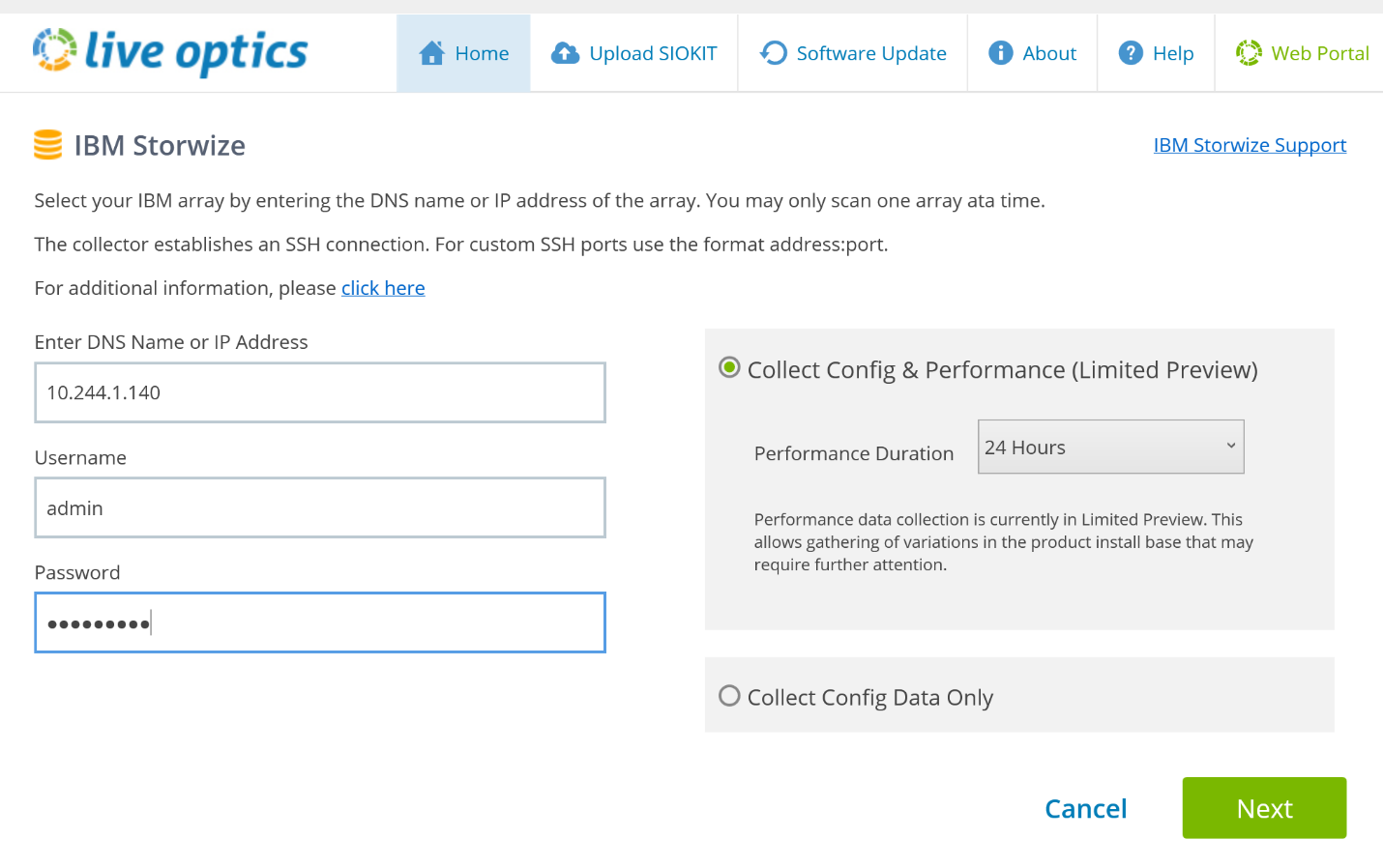
- Indtast systemets IP-adresse, brugernavn og adgangskode. Brugernavnet skal være administratorkontoen eller tilsvarende administratorkonto
- Man kan vælge at indsamle konfiguration og ydeevne eller kun indsamle konfigurationsdata
- Under Indsaml konfiguration og ydeevne skal du vælge Varighed for ydeevne på rullelisten. Varigheden er den tidsperiode, som indsamleren kører for at indsamle ydeevnedata i realtid
- Når du er indtastet, skal du klikke på Næste
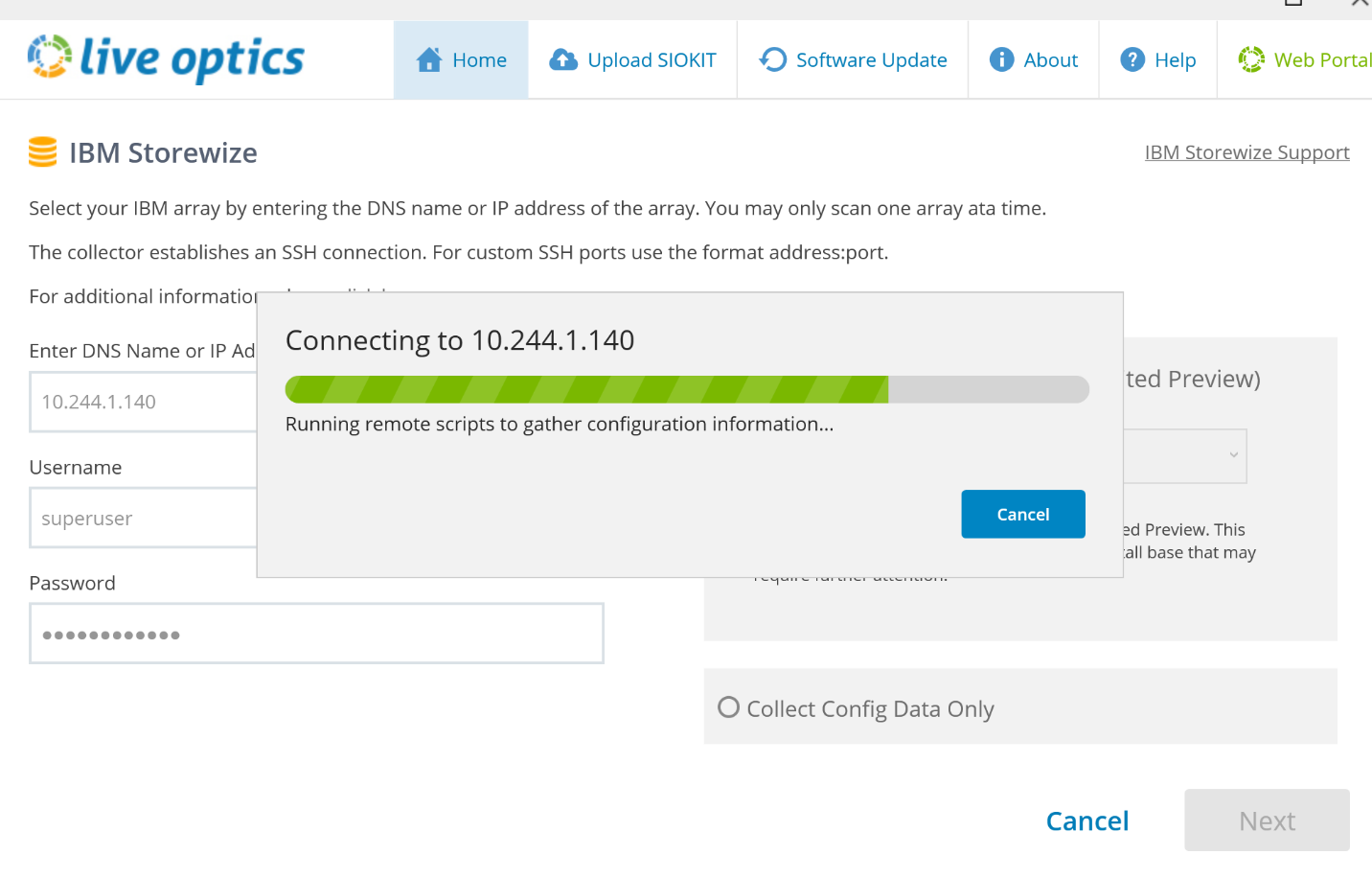
Start konfigurationsindsamlingen:
- Samleren opretter forbindelse til arrayet og fanger konfigurationsdataene her
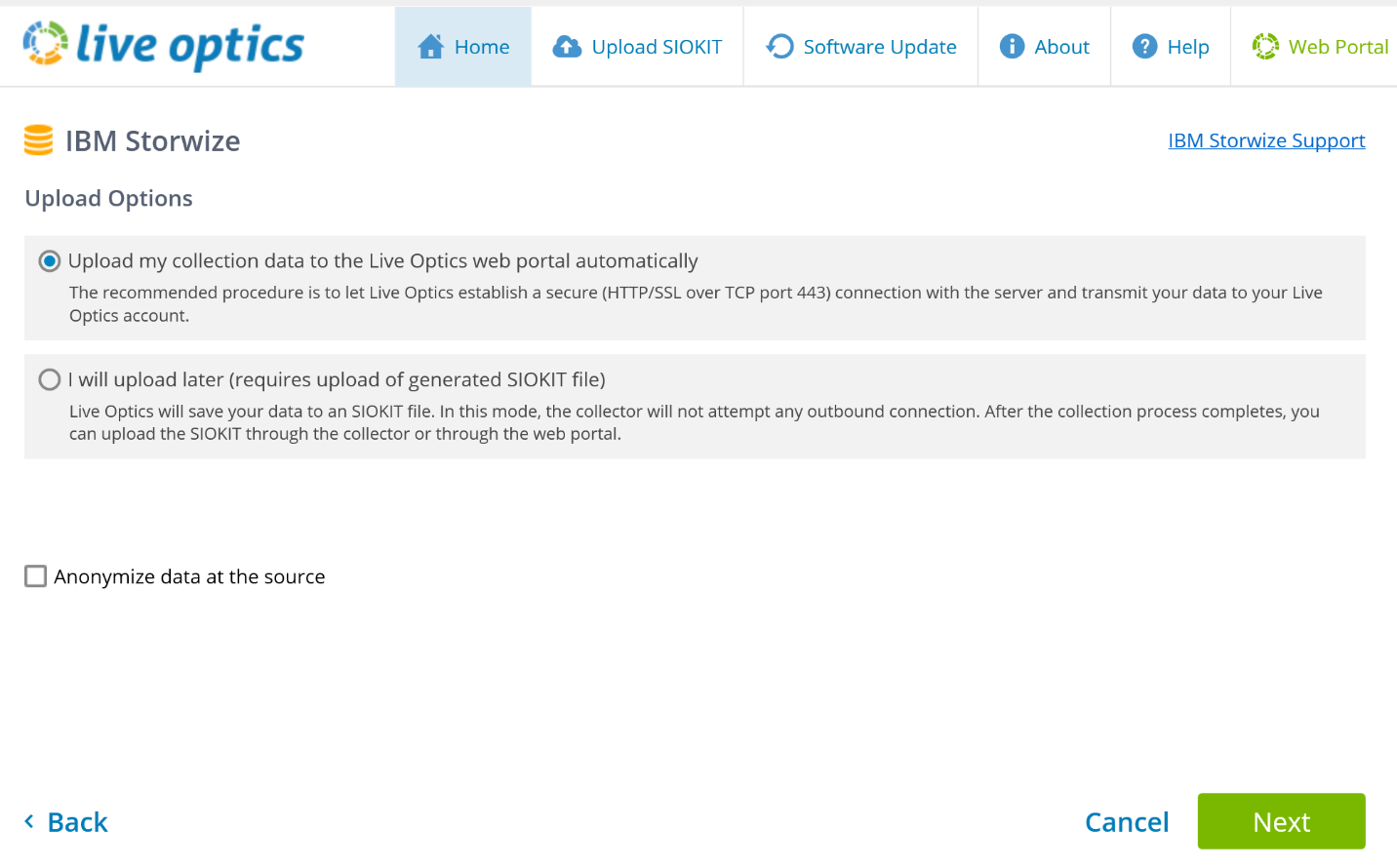
Vælg den metode, der skal uploades til Live Optics-portalen til behandling.
- Den anbefalede metode anbefales at vælge standardindstillingen "Overfør automatisk mine indsamlede data til Live Optics-webportalen". Når indsamlingen er fuldført, uploades dataene automatisk til Live Optics-portalen. Brug denne indstilling, når værten, der kører indsamleren, har internetadgang
- Der er mulighed for at uploade senere. Dette gemmer konfigurations- og ydeevnedataene i en krypteret fil med navnet [hostname]_IBM.siokit. Filen skrives til den samme mappe, som samleren blev kørt. Brug denne indstilling, når værten, der kører samleren, ikke har internet. Instruktioner til upload af SIOKIT kan findes i slutningen af disse instruktioner
- Når du er valgt, skal du klikke på Næste.
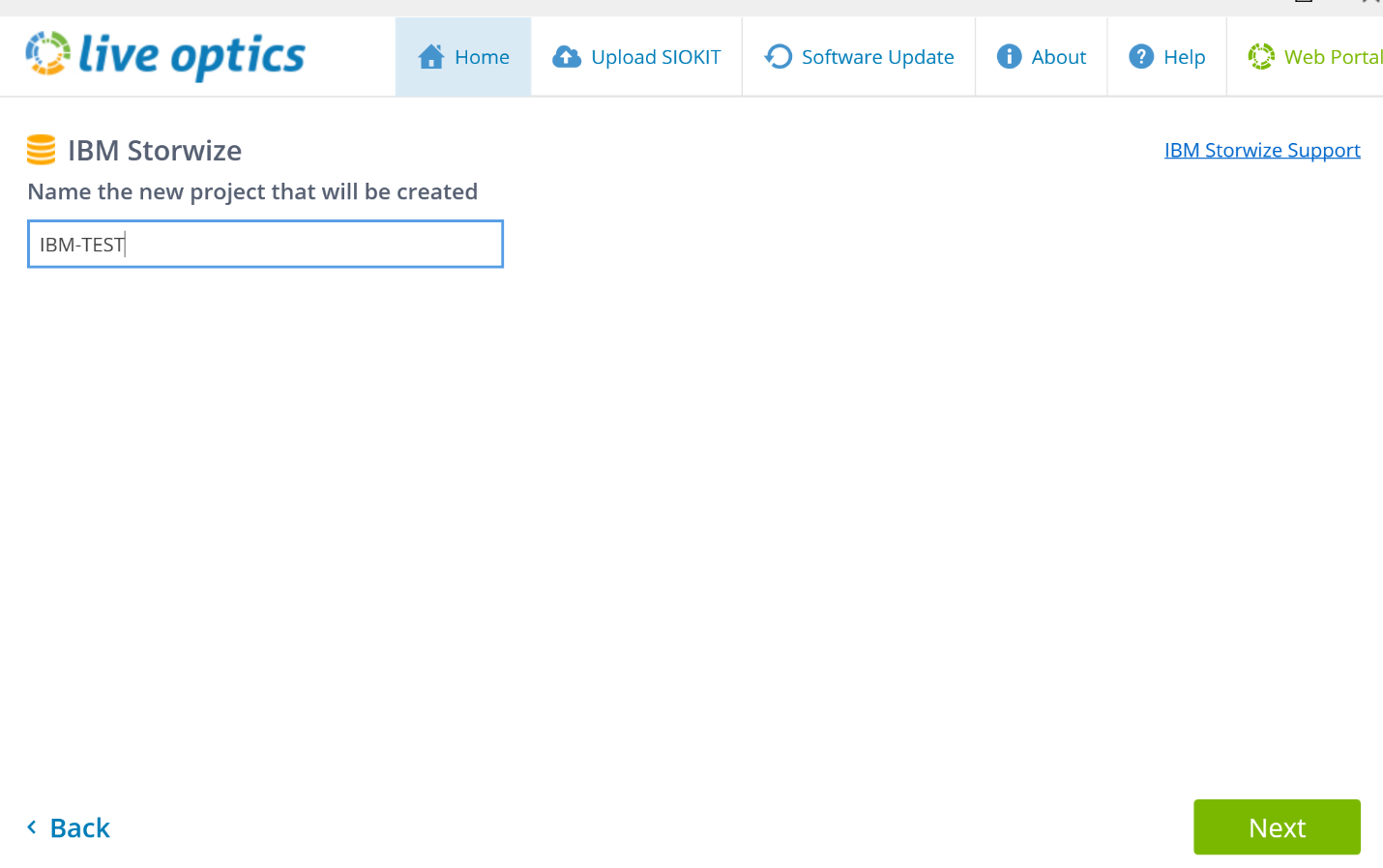
- Indtast navnet på det projekt, der skal oprettes i Live Optics-portalen
- Klik på Næste.
Start indsamlingen af ydeevne.
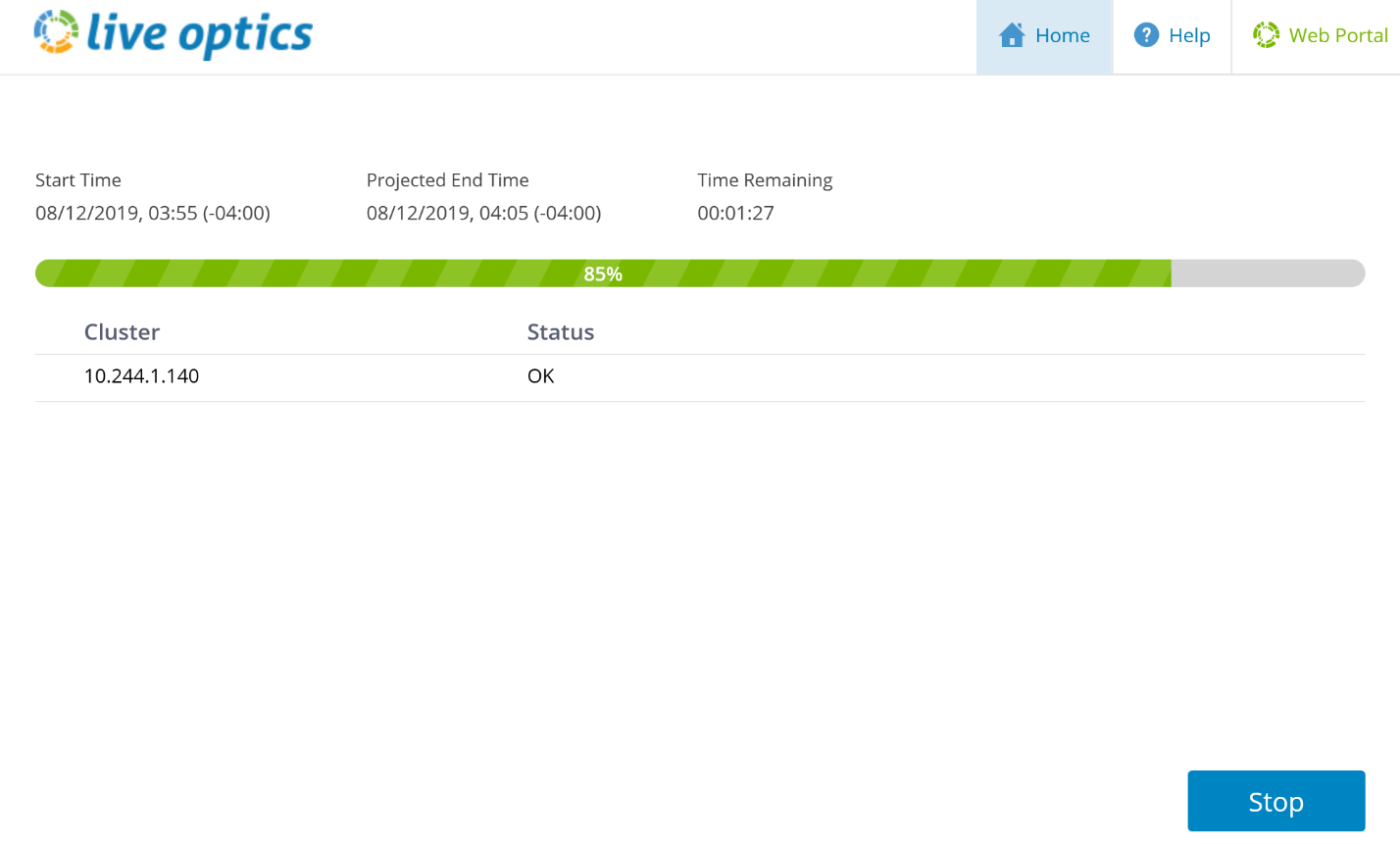
- Under afhentningsprocessen vises Start/Sluttidspunkt og Resterende tid
- Der er mulighed for at stoppe indsamlingen før den valgte tidsperiode
- Hvis indsamlingen stoppes, uploades de indsamlede oplysninger til Live Optics-portalen
Upload dataene til Live Optics-portalen
- Når indsamlingen er afsluttet (eller stoppet), behandles filerne og uploades automatisk til webportalen
- Under overførslen viser en statuslinje fremskridtet. Da storagesystemdata kan være store, kan det tage noget tid at fuldføre overførslen, afhængigt af internetforbindelsens hastighed
- Indsamleren angiver, hvornår uploaden er afsluttet
Opret en sikkerhedskopifil af dataene
- Der gives mulighed for at sikkerhedskopiere projektet ved hjælp af en SIOKIT. Du kan vælge at springe denne mulighed over eller oprette sikkerhedskopifilen.
- Identificer filnavnet, og gem placeringen af denne fil
Processen er fuldført.
- Når overførslen er fuldført. Klik på Afslut for at lukke samleren
- En mail fra Live Optics vil blive sendt, når projektet er klar til visning på webportalen
Upload af SIOKIT (gælder kun, hvis "upload senere" blev valgt)
- Live Optics-indsamlingssoftwaren bruges til at uploade SIOKIT-filerne ved hjælp af Windows-samleren. Se vidensartiklen Upload af SIOKIT-fil i Live Optics-indsamleren
Se projektresultater
- Log på Live Optics-webportalen https://app.liveoptics.com
- Seneste projekter vises på dashboardet
- Vælg projektet
- Klik på projektsiden for at få vist onlinefremviseren til konfiguration. Herfra kan du downloade konfiguration og ydeevne eller begge PPT, en Excel-fil (XLXS), dele projektet med andre Live Optics-brugere eller slette projektet