Live Optics | SC - Brasil | Concluir um perfil de storage array SC
Summary: O Live Optics é compatível com a criação de perfis do storage array Dell SC (série SC). Usando o coletor do Live Optics, os dados de configuração e desempenho são capturados, analisados e compilados em um projeto para visualização. Este artigo descreve o processo para produzir um perfil de storage array SC. ...
This article applies to
This article does not apply to
This article is not tied to any specific product.
Not all product versions are identified in this article.
Instructions
Um vídeo tutorial também está disponível aqui .
Antes de começar, você deve ter o coletor do Live Optics. Consulte Fazer download do coletor do Live Optics para obter mais informações.
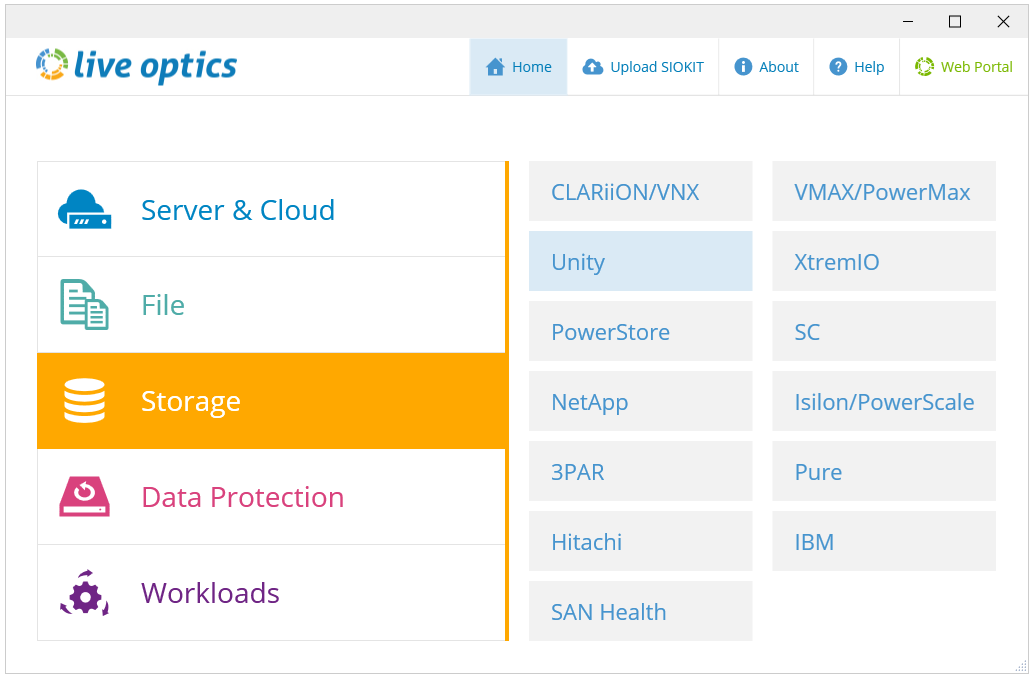
- Inicie o coletor do Live Optics e selecione Storage no painel esquerdo. Selecione SC nas opções do painel direito.
- Na tela a seguir, digite o nome do host ou endereço IP, nome de usuário e senha do DSM Data Collector. O nome de usuário deve ser o admin ou a conta de admin equivalente. Clique em Avançar.
NOTA: Em alguns casos, devido a restrições de firewall, uma caixa de salto pode ser necessária. Em vez disso, adicione o IP e a porta da jump box no seguinte formato (X.X.X.X:Port).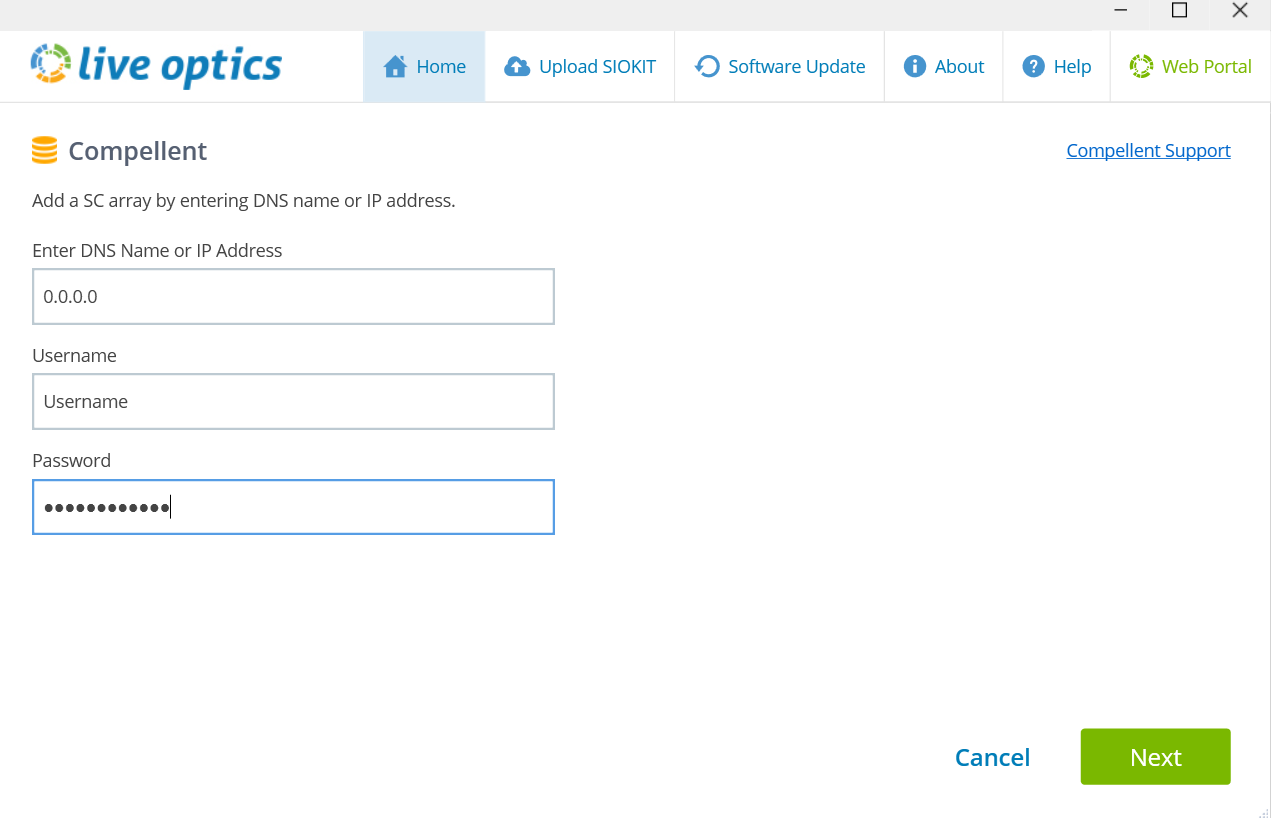
- O coletor do Live Optics se conecta ao Data Collector do DSM e exibe uma lista de arrays SC conectados.
NOTA: Se um array SC estiver associado ao Data Collector do DSM, ele se conectará automaticamente.
- Selecione o array SC para o qual você deseja criar um perfil de array e clique em Next.
- Na tela Upload Options, escolha se deseja carregar seus dados de coleta automaticamente ou manualmente (Automatically é a opção padrão recomendada).
- Digite um nome para o perfil do array e clique em Next. Os arquivos são processados e carregados no portal da Web. Durante o carregamento, uma barra de status indica o progresso. Como os dados do storage array podem ser muito grandes, o upload pode levar algum tempo para ser concluído, dependendo da velocidade da sua conexão com a Internet.
- O coletor do Live Optics indica quando o carregamento está concluído. Você também receberá um e-mail do Live Optics quando seu projeto estiver pronto para visualização no portal da Web. Clique em Quit para fechar o collector.
- Se você selecionou a opção de carregamento manual, "I will upload later", seus dados são processados e salvos em um arquivo criptografado com o nome [hostname]_SC.siokit. O arquivo é gravado na mesma pasta a partir da qual o coletor foi iniciado. Depois que o processo de coleta for concluído, o arquivo deverá ser carregado no portal da Web do Live Optics. Para carregar dados de coleta manualmente, consulte Carregar um arquivo SIOKIT do coletor do Live Optics ou Fazer upload de um arquivo SIOKIT do portal da Web do Live Optics.
- Para visualizar os resultados de seu projeto, faça logon no portal da Web do Live Optics e selecione seu projeto entre os projetos recentes listados no painel principal.
- Use a guia Relatórios no canto superior direito da tela para fazer download de um relatório do Excel contendo os detalhes do seu projeto.
Additional Information
Em caso de dúvidas, entre em contato com o suporte do Live Optics em liveoptics.support@dell.com.
Affected Products
AnalyticsArticle Properties
Article Number: 000230694
Article Type: How To
Last Modified: 25 Mar 2025
Version: 3
Find answers to your questions from other Dell users
Support Services
Check if your device is covered by Support Services.