Живая оптика | СК | Заполнение профиля массива хранения SC
Summary: Live Optics поддерживает профилирование массива хранения данных Dell SC (серия SC). С помощью сборщика Live Optics данные о конфигурации и производительности собираются, анализируются и компилируются в проект для просмотра. В этой статье описывается процесс создания профиля массива хранения SC. ...
This article applies to
This article does not apply to
This article is not tied to any specific product.
Not all product versions are identified in this article.
Instructions
Видеоурок также доступен здесь .
Перед началом работы необходимо установить сборщик Live Optics. Дополнительные сведения см. в разделе Загрузка сборщика Live Optics .
- Запустите коллектор Live Optics и выберите Storage на левой панели. Выберите SC из списка параметров на правой панели.
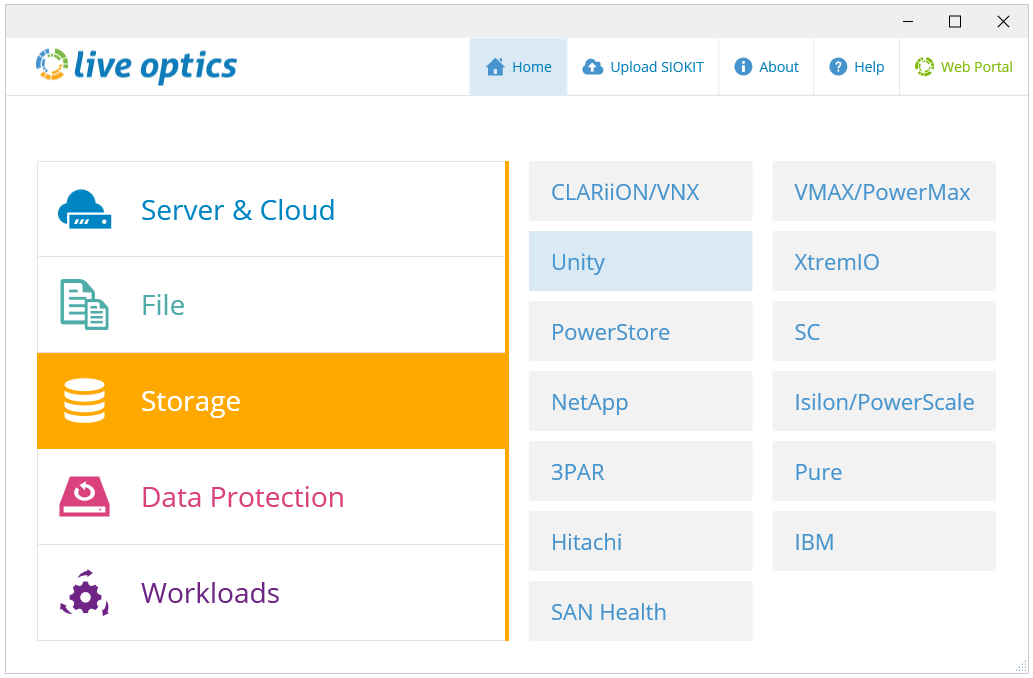
- На следующем экране введите имя хоста или IP-адрес DSM Data Collector, имя пользователя и пароль. Имя пользователя должно соответствовать имени администратора или эквивалентной учетной записи администратора. Нажмите кнопку Далее.
ПРИМЕЧАНИЕ: В некоторых случаях, из-за ограничений брандмауэра, может потребоваться jumpbox. Вместо этого добавьте IP-адрес и порт соединительного поля в следующем формате (X.X.X.X:Port).
- Коллектор Live Optics подключается к сборщику данных DSM и отображает список подключенных массивов SC.
ПРИМЕЧАНИЕ: Если с DSM Data Collector связан один массив SC, он подключается автоматически.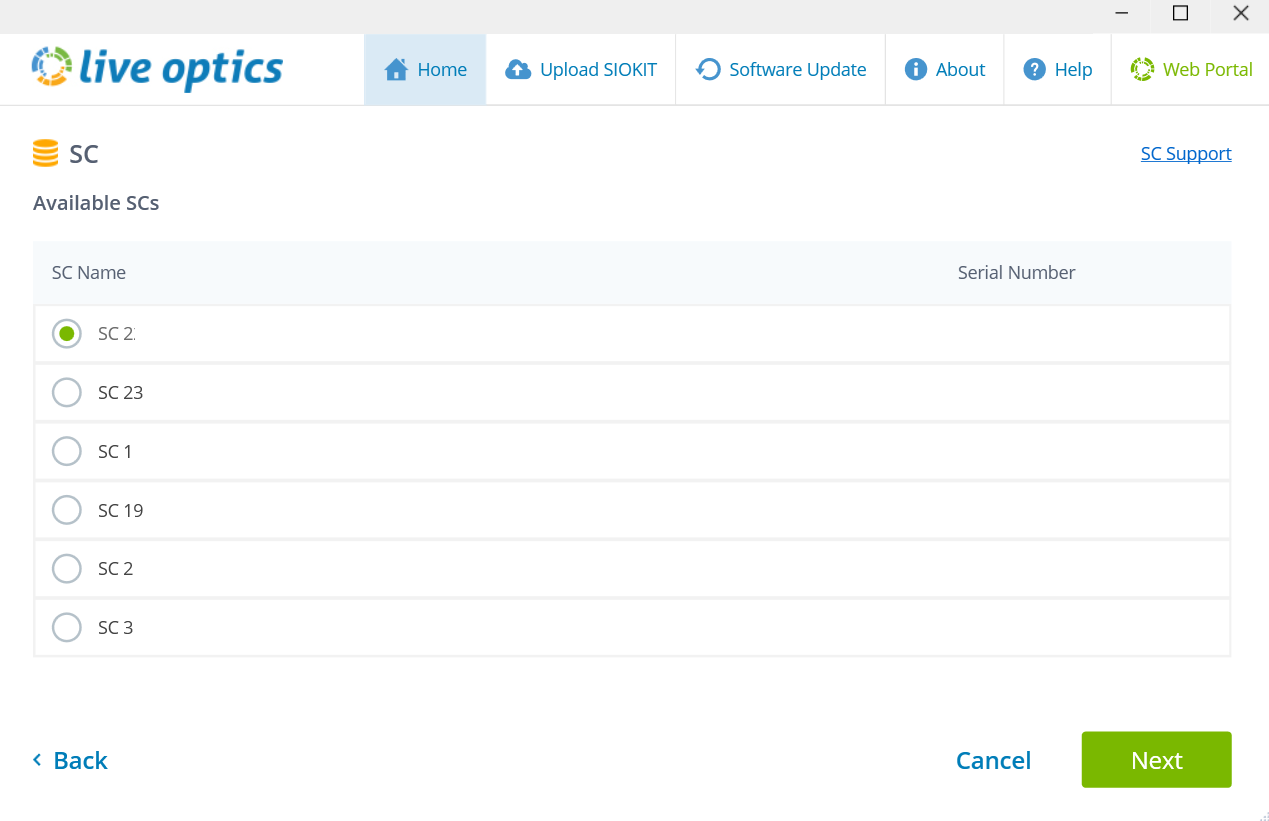
- Выберите массив SC, для которого необходимо создать профиль массива, и нажмите кнопку Далее.
- На экране Параметры загрузки выберите, хотите ли вы загружать данные коллекции автоматически или вручную (по умолчанию рекомендуется загружать данные коллекции).
- Введите имя профиля дискового массива и нажмите кнопку Далее. Файлы обрабатываются и загружаются на веб-портал. Ход выполнения загрузки отображается в строке состояния. Так как данные массива хранения могут быть довольно большими, загрузка может занять некоторое время в зависимости от скорости вашего интернет-соединения.
- Коллектор Live Optics указывает, когда передача завершена. Вы также получите сообщение электронной почты от Live Optics, когда ваш проект будет готов к просмотру на веб-портале. Нажмите кнопку Quit, чтобы закрыть сборщик.
- Если вы выбрали вариант загрузки вручную «Я загрузлю позже», ваши данные обрабатываются и сохраняются в зашифрованном файле с именем [hostname]_SC.siokit. Файл записывается в ту же папку, из которой был запущен сборщик. После завершения сбора данных файл необходимо загрузить на веб-портал Live Optics. Сведения о том, как загрузить данные коллекции вручную, см. в разделах Загрузка файла SIOKIT из коллектора Live Optics или Загрузка файла SIOKIT с веб-портала Live Optics.
- Чтобы просмотреть результаты проекта, войдите на веб-портал Live Optics и выберите проект из списка последних на главной панели управления.
- Используйте вкладку Отчеты в правом верхнем углу экрана, чтобы скачать отчет Excel, содержащий сведения о вашем проекте.
Additional Information
Если у вас есть вопросы, обратитесь в службу поддержки Live Optics по адресу liveoptics.support@dell.com.
Affected Products
AnalyticsArticle Properties
Article Number: 000230694
Article Type: How To
Last Modified: 25 Mar 2025
Version: 3
Find answers to your questions from other Dell users
Support Services
Check if your device is covered by Support Services.