Live Optics | SC | Slutför en SC-lagringsdisksystemprofil
Summary: Live Optics stöder profilering av Dell SC-lagringsdisksystem (SC-serien). Med hjälp av Live Optics-insamlaren samlas konfigurations- och prestandadata in, analyseras och kompileras till ett projekt för visning. I den här artikeln beskrivs processen för att skapa en SC-lagringsmatrisprofil. ...
This article applies to
This article does not apply to
This article is not tied to any specific product.
Not all product versions are identified in this article.
Instructions
En videohandledning finns också här .
Innan du börjar måste du ha Live Optics-insamlaren. Mer information finns i Ladda ned Live Optics-insamlaren .
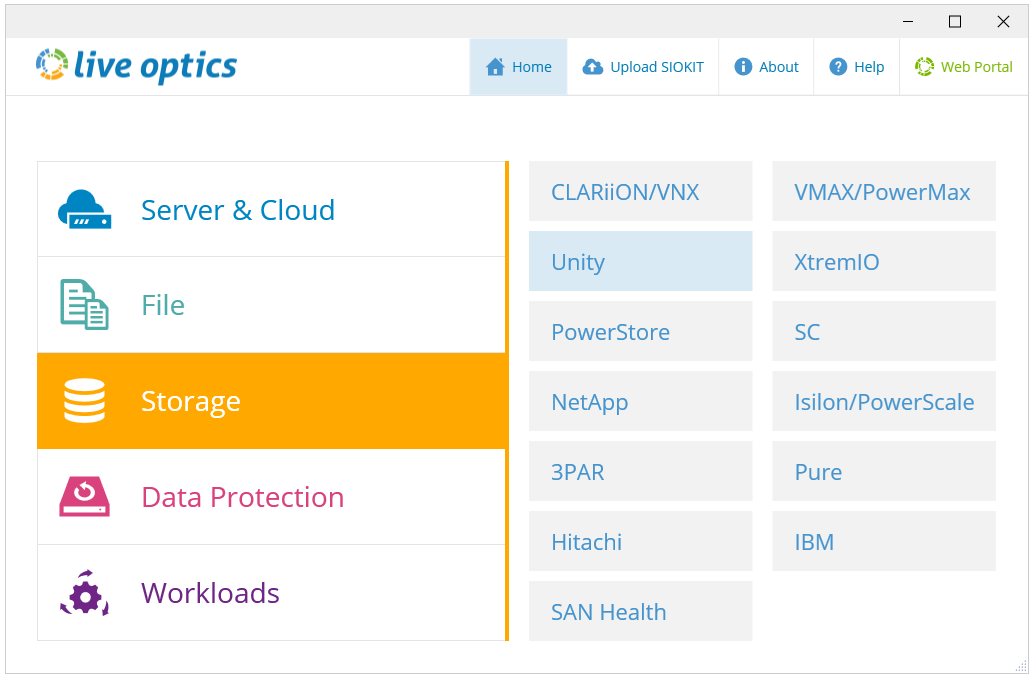
- Starta Live Optics-insamlaren och välj Lagring i den vänstra panelen. Välj SC bland alternativen i den högra panelen.
- På följande skärm anger du DSM Data Collector-värdnamnet eller IP-adressen, användarnamnet och lösenordet. Användarnamnet måste vara administratörskontot eller motsvarande administratörskonto. Klicka på Nästa.
OBSERVERA: I vissa fall, på grund av brandväggsbegränsningar, kan en jumpbox krävas. Lägg i stället till jumpbox-IP:n och porten i följande format (X.X.X.X:Port).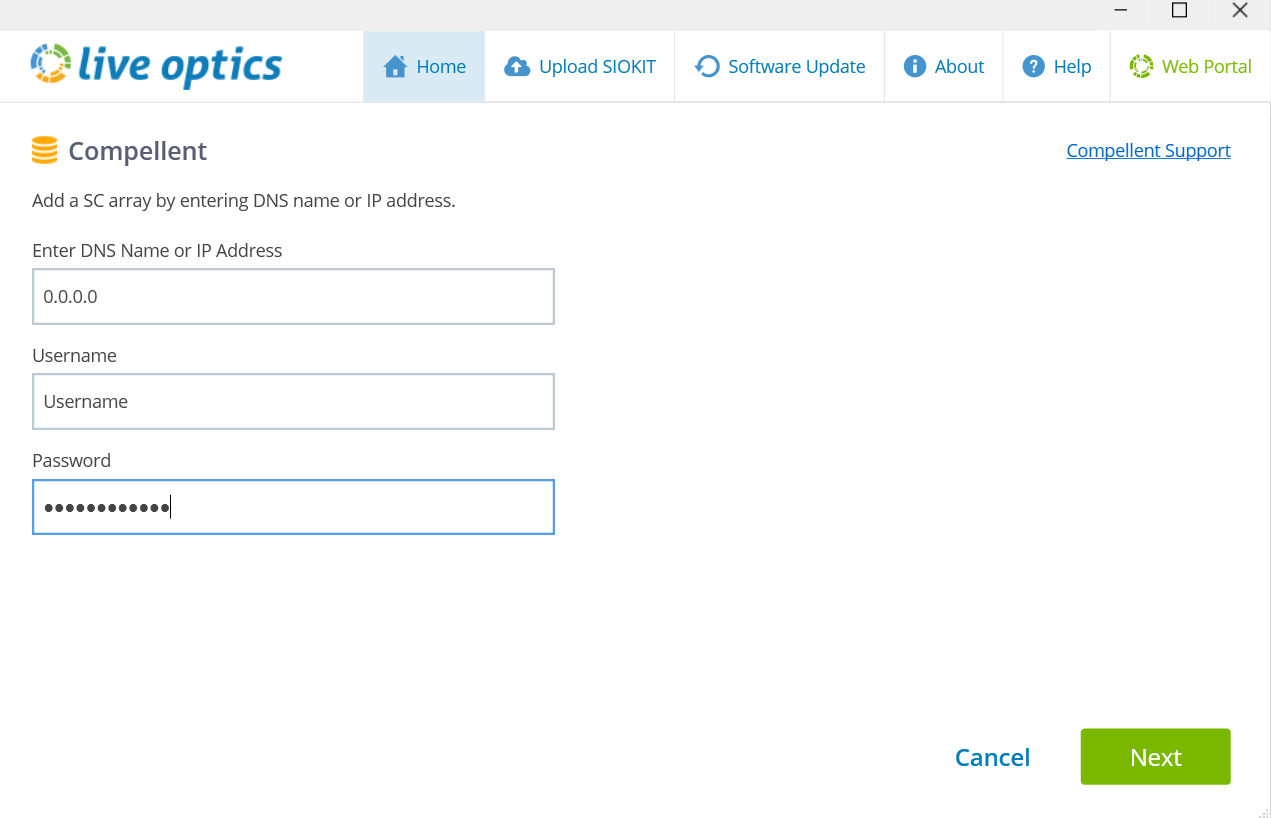
- Live Optics-insamlaren ansluter till DSM-datainsamlaren och visar en lista över anslutna SC-disksystem.
OBSERVERA: Om ett SC-disksystem är associerat med DSM-datainsamlaren ansluts det automatiskt.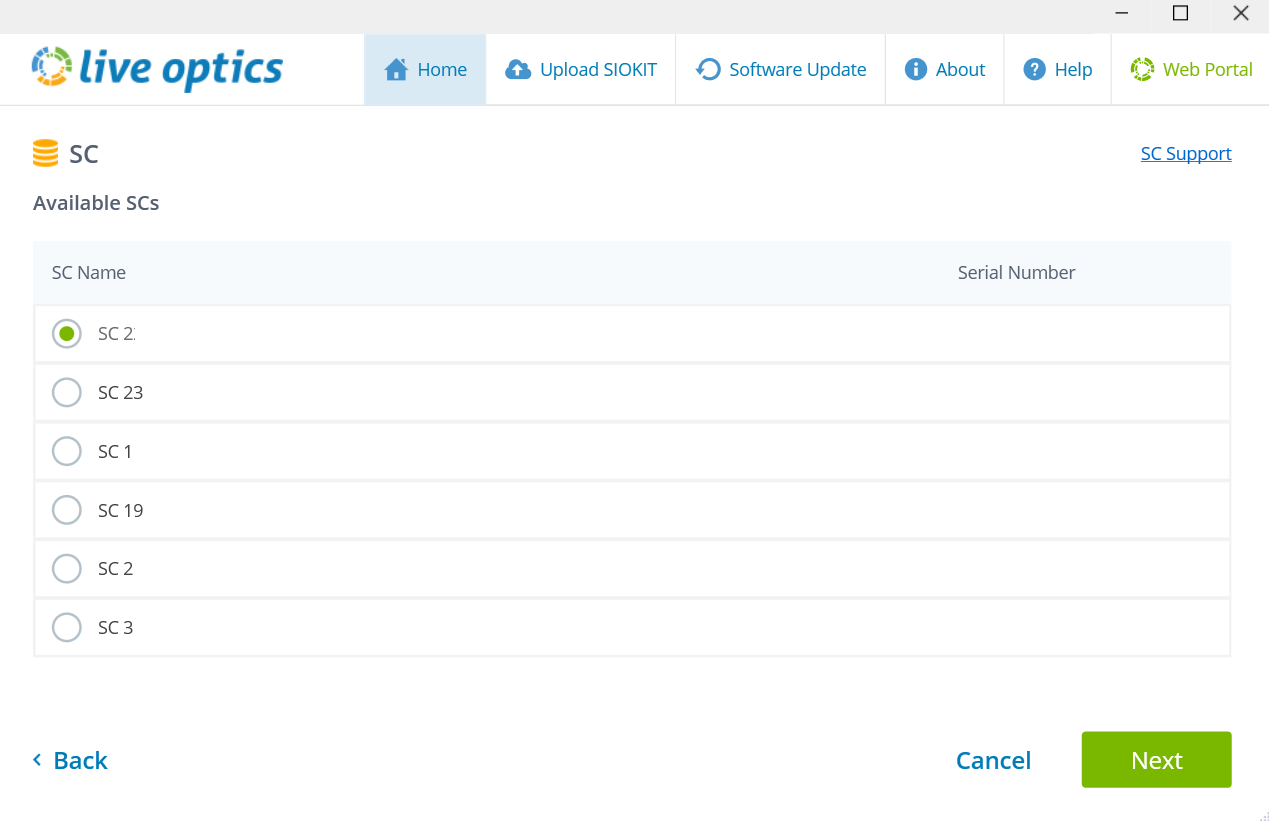
- Välj den SC-matris som du vill skapa en matrisprofil för och klicka på Next.
- På skärmen Upload Options väljer du om du vill överföra dina samlingsdata automatiskt eller manuellt (Automatiskt är det rekommenderade standardalternativet).
- Ange ett namn för matrisprofilen och klicka på Next. Filerna bearbetas och laddas upp till webbportalen. Under uppladdningen visas ett statusfält som visar förloppet. Eftersom lagringsmatrisdata kan vara ganska stora kan uppladdningen ta lite tid att slutföra beroende på hastigheten på din internetanslutning.
- Live Optics-insamlaren anger när överföringen är klar. Du får också ett e-postmeddelande från Live Optics när ditt projekt är klart att visas på webbportalen. Klicka på Avsluta för att stänga insamlaren.
- Om du valde alternativet för manuell uppladdning, "Jag laddar upp senare", bearbetas dina data och sparas i en krypterad fil med namnet [värdnamn]_SC.siokit. Filen skrivs till samma mapp som insamlaren startades från. När insamlingen är klar måste filen laddas upp till Live Optics-webbportalen. Information om hur du laddar upp insamlingsdata manuellt finns i Ladda upp en SIOKIT-fil från Live Optics-insamlaren eller Ladda upp en SIOKIT-fil från Live Optics-webbportalen.
- Om du vill visa dina projektresultat loggar du in på Live Optics-webbportalen och väljer ditt projekt från de senaste projekten som visas på instrumentpanelen.
- Använd fliken Rapporter i det övre högra hörnet på skärmen för att ladda ned en Excel-rapport som innehåller din projektinformation.
Additional Information
Om du har frågor kan du kontakta Live Optics-supporten på liveoptics.support@dell.com.
Affected Products
AnalyticsArticle Properties
Article Number: 000230694
Article Type: How To
Last Modified: 25 Mar 2025
Version: 3
Find answers to your questions from other Dell users
Support Services
Check if your device is covered by Support Services.