Live Optics | Pamięć masowa PowerMax | Tworzenie profilu macierzy pamięci masowej PowerMax v4
Summary: Live Optics obsługuje profilowanie rodziny macierzy pamięci masowej Dell PowerMax. Za pomocą kolektora Live Optics dane dotyczące konfiguracji i wydajności są rejestrowane, analizowane i kompilowane w projekt do przeglądania. W tym artykule opisano proces tworzenia profilu macierzy pamięci masowej PowerMax v4 dla następujących modeli PowerMax v4: PowerMax 2500 PowerMax 8500 ...
Instructions
Wymagania wstępne
- Pobierz Live Optics Collector. Więcej informacji można znaleźć w sekcji Pobieranie Live Optics Collector. Moduł zbierający może działać na dowolnym hoście z połączeniem IP z profilowaną macierzą pamięci masowej.
- Przed ukończeniem tworzenia profilu macierzy należy zebrać dane dotyczące konfiguracji i wydajności macierzy. Użyj interfejsu zarządzania macierzą pamięci masowej PowerMax v4, aby zebrać plik symapi_db.bin (dane konfiguracyjne) i skontaktuj się z Dell SupportAssist, aby zebrać plik DCF (dane dotyczące wydajności)
- Jeśli chcesz zebrać dane impl.bin dla swojej macierzy (opcjonalnie), musisz mieć prawidłowy plik impl.bin. Skontaktuj się z pomocą techniczną PSS, PCoE lub PowerMax, aby uzyskać pomoc w wygenerowaniu prawidłowego pliku impl.bin.
-
- symapi_db.bin jest wymagany do wyświetlenia konfiguracji macierzy PowerMax v4.
- . Pliki DCF są wymagane do wyświetlenia wydajności obciążeń macierzy.
- Pliki impl.bin służą do dostarczania szczegółów pamięci PMEM i DRAM dla macierzy.
Przed rozpoczęciem
W poniższej sekcji opisano czynności, które należy wykonać przed wykonaniem profilu macierzy:
- Ważne informacje i pomoc
- Live Optics — weryfikacja danych
- Zbieranie danych konfiguracyjnych
- Zbieraj dane o wydajności
Ważne informacje i pomoc
UWAGA: Live Optics nie zaleca wyodrębniania plików DCF PowerMax v4 bez pomocy wykwalifikowanego inżyniera klienta Dell PowerMax.
Jeśli macierz PowerMax v4 jest podłączona do narzędzia Dell SupportAssist przy użyciu zasad nieograniczonego dostępu, skontaktuj się z inżynierem systemowym firmy Dell i poproś o zebranie danych PowerMax v4.
Jeśli macierz PowerMax v4 nie jest podłączona do Dell SupportAssist lub połączenie Dell SupportAssist jest ograniczone, otwórz zgłoszenie serwisowe na stronie MyService360 z prośbą o zebranie plików DCF PowerMax v4.
Live Optics Data Validation.
Live Optics sprawdza poprawność zebranych danych przed przesłaniem ich do projektu Live Optics. Weryfikowane są następujące elementy:
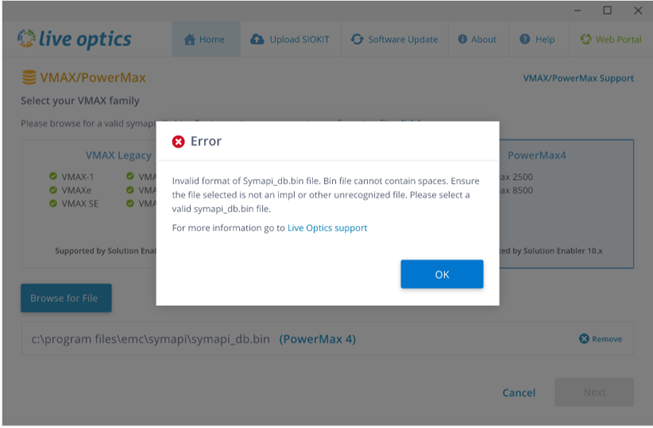
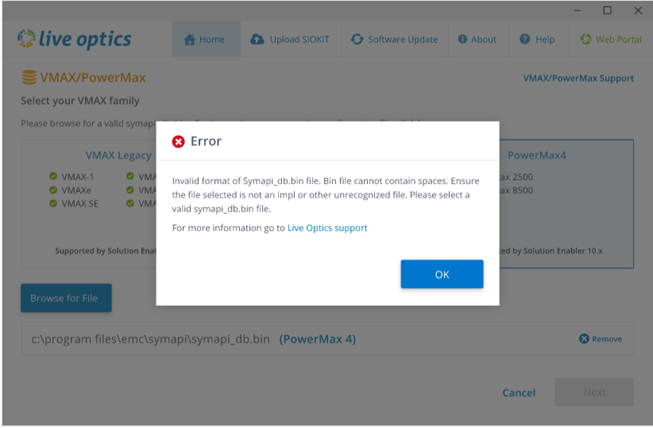
- Wybrany symapi_db.bin plik jest prawidłowym plikiem i nie zawiera spacji ani dodatkowych znaków w nazwie pliku.
- Plik symapi_db.bin zawiera dane dla co najmniej jednej prawidłowej macierzy PowerMax v4.
- Wybrane pliki wydajności DCF są przeznaczone dla wybranej macierzy PowerMax v4.
- Pliki DCF ZIP znajdują się w jednym skompresowanym pliku, który nie zawiera żadnych spacji ani dodatkowych znaków w nazwie pliku (plik ZIP zawierający pliki ZIP).

- Zakres dat danych o skuteczności nie może być dłuższy niż 7 kolejnych dni. Jeśli jest to więcej niż 7 kolejnych dni, przetwarzane jest tylko 7 ostatnich dni.
- Pliki są zbierane bezpośrednio z macierzy.
Zbierz dane konfiguracyjne.
- Użyj interfejsu zarządzania macierzą pamięci masowej PowerMax v4, aby zebrać plik symapi_db.bin z macierzy.
Zbieraj dane dotyczące wydajności.
- Skontaktuj się z działem Dell SupportAssist i poproś o zbieranie danych o wydajności DCF. Dostępnych jest wiele plików ZIP zawierających dane DCF.
UWAGA: Dostępnych jest wiele plików ZIP zawierających dane DCF. - Aby zaimportować te dane do programu Live Optics, utwórz pojedynczy plik ZIP i dodaj wybrane pliki DCF ZIP (plik ZIP zawierający pliki ZIP).
Poniższy zrzut ekranu przedstawia wiele plików DCF dostarczonych przez Dell SupportAssist. W tym przykładzie chcemy użyć tylko pięciu plików oznaczonych niebieskimi strzałkami. Skopiuj je do nowego folderu i utwórz plik ZIP zawierający tylko te pliki DCF. Plik ten jest używany później (krok 8) w procedurze profilu macierzy.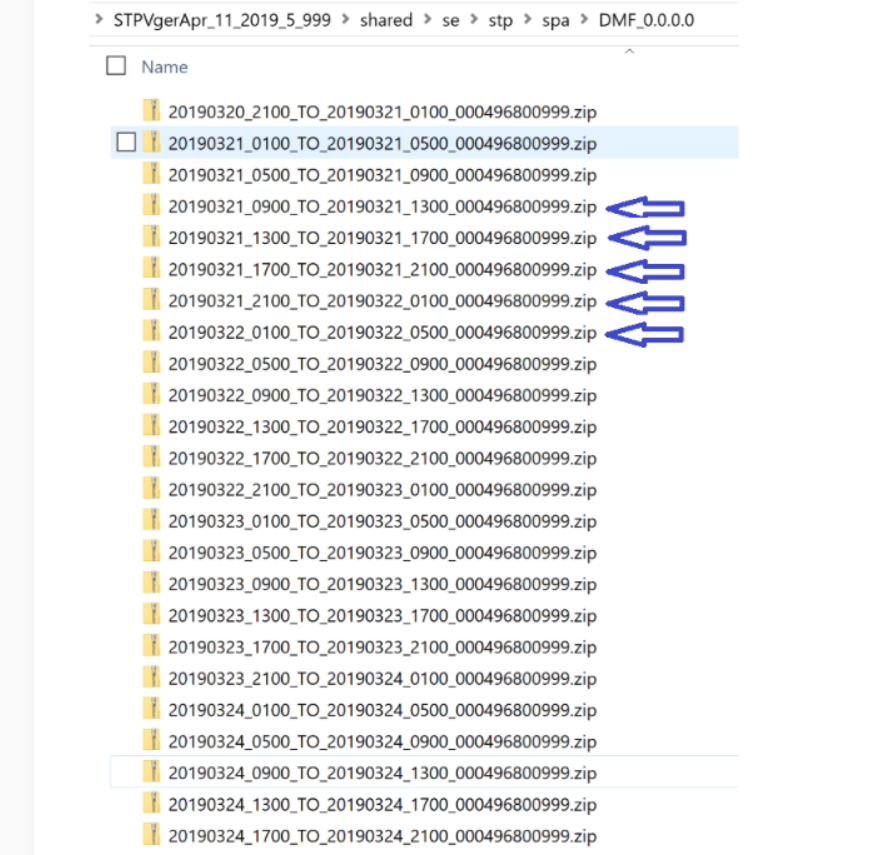
Wykonaj profil macierzy pamięci masowej PowerMax v4
- Uruchom Live Optics Collector i wybierz opcję Pamięć masowa w lewym panelu. Wybierz opcję VMAX/PowerMax z opcji w prawym panelu.
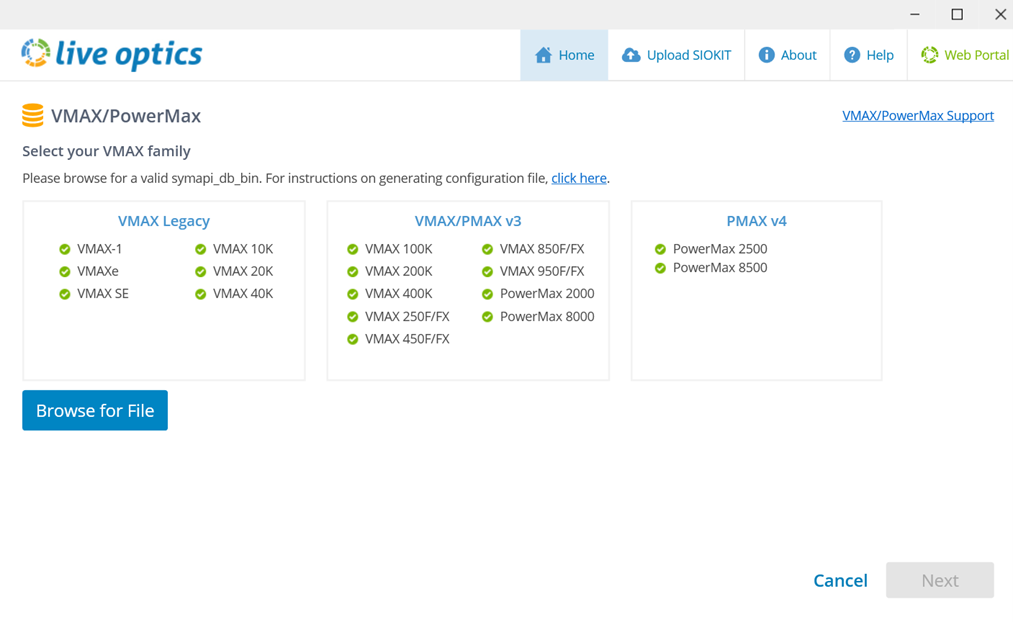
- Na poniższym ekranie kliknij przycisk Przeglądaj w poszukiwaniu pliku i wybierz plik symapi_db.bin dla VMAX/PowerMax v3.
- Plik symapi_db.bin został zweryfikowany. W przypadku nieobsługiwanych wersji VMAX wyświetlany jest następujący komunikat o błędzie:
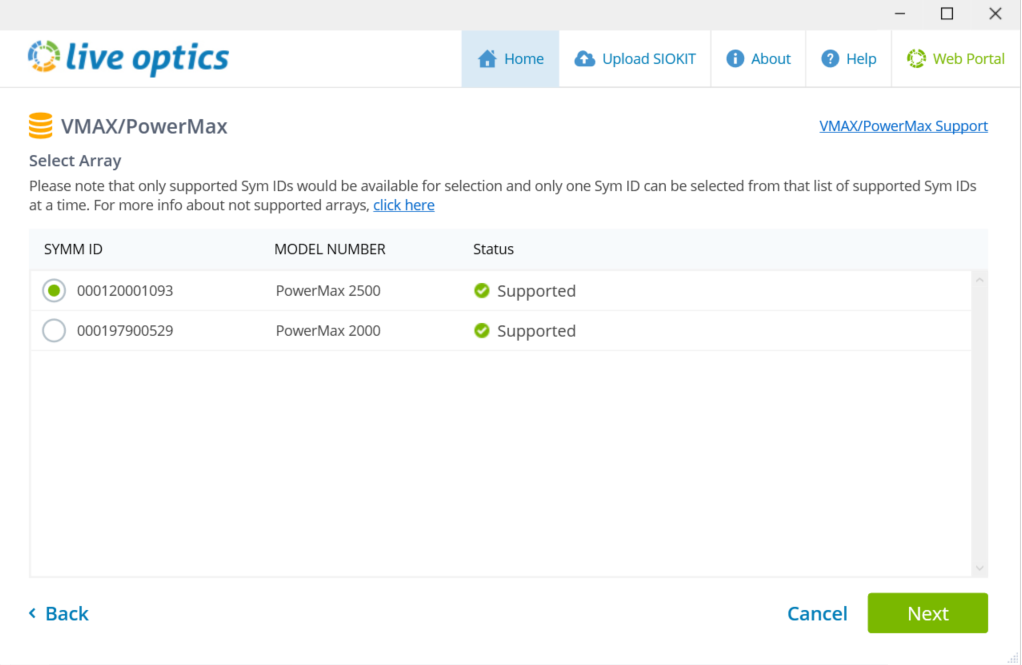
- Tablice i ich identyfikatory Sym są wymienione (w jednym pliku symapi_db.bin może istnieć wiele macierzy).
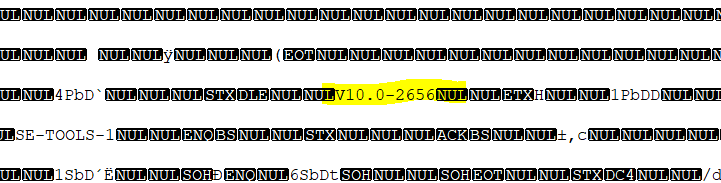
- Wybierz macierz PowerMax v4 z listy. W przypadku wyodrębnienia pliku symapi_db.bin z narzędziem Solutions Enabler w wersji 10.x można go wybrać do przetwarzania. Inne macierze PowerMax mogą być dołączone do tego samego identyfikatora YM, ale nie są obsługiwane ze względu na powiązaną z nimi wersję narzędzia Solutions Enabler. Nie można wybrać tych macierzy i zostanie wyświetlony komunikat z wyróżnieniem wymaganej wersji narzędzia Solution Enabler. Kliknij przycisk Dalej.
- Na ekranie Zbieranie danych dla PowerMax wybierz, czy chcesz przesłać tylko dane konfiguracyjne, czy dane konfiguracji, wydajności i impl.bin (opcjonalnie), a następnie kliknij przycisk Dalej.
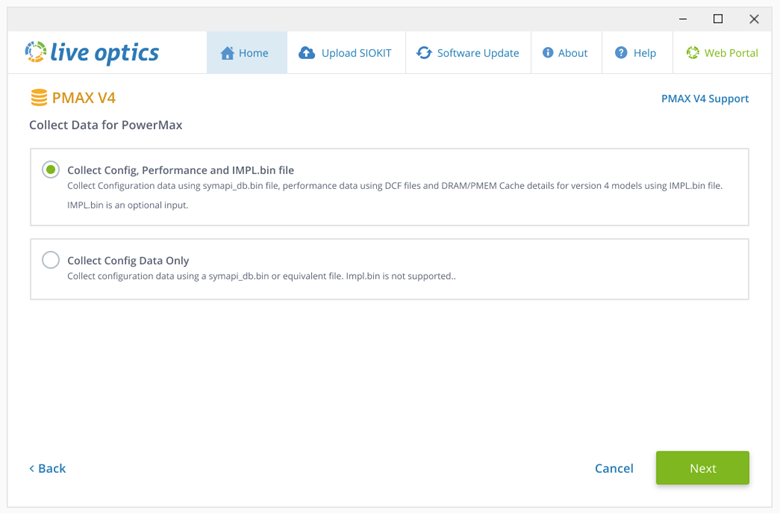
- W przypadku zbierania tylko danych konfiguracyjnych kliknij przycisk Dalej i przejdź do zebranego wcześniej pliku symapi_db.bin. Dodaj plik i kliknij przycisk Dalej.
- W przypadku zbierania danych o konfiguracji, wydajności i IMPL.bin (opcjonalnie) użyj przełącznika, aby wybrać opcję Zbieraj dane o wydajności DCF lub Zbieraj IMPL. Pojemnik. Kliknij przycisk Przeglądaj w poszukiwaniu pliku.
- Aby zbierać dane o wydajności , wybierz folder zip . utworzone wcześniej pliki DCF. Wyświetlana jest długość zbieranych danych wydajności. Jeśli jest to więcej niż 7 kolejnych dni, przetwarzane jest tylko 7 ostatnich dni.
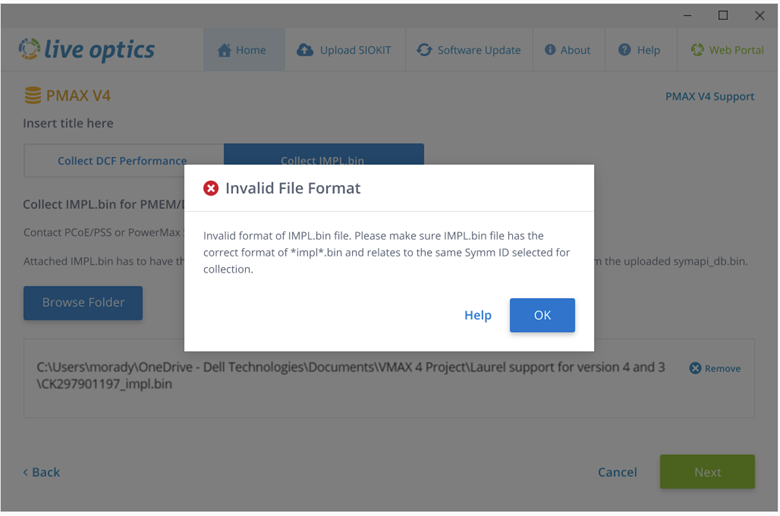
- Aby impl.bin zbieranie danych, wybierz plik impl.bin . Aby uzyskać informacje na temat impl.bin plików i sposobu ich generowania, zobacz koniec tego artykułu.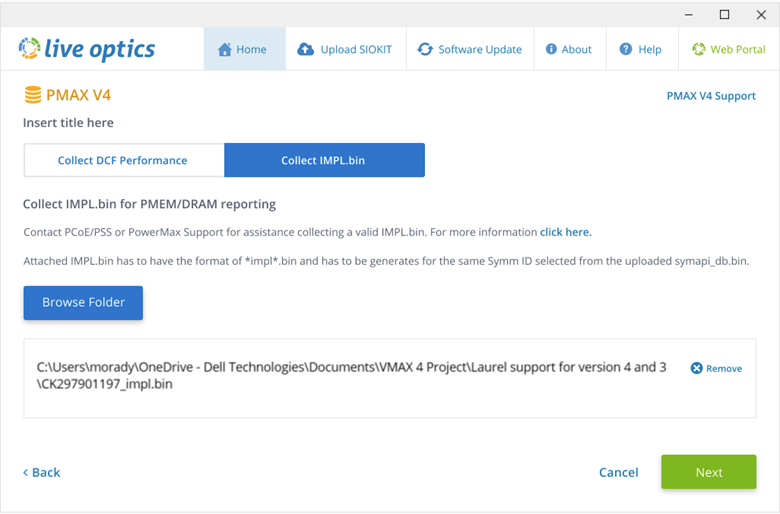
- Kliknij przycisk Next. Wybrany plik zip zostanie zweryfikowany. Jeśli zostanie wybrany nieprawidłowy plik, zostanie wyświetlony jeden z następujących komunikatów o błędzie:
- Na ekranie Opcje przesyłania wybierz, czy chcesz przesyłać dane kolekcji automatycznie, czy ręcznie (Automatycznie jest zalecaną opcją domyślną).
- Wprowadź nazwę profilu macierzy i kliknij przycisk Dalej. Pliki są przetwarzane i przesyłane do portalu internetowego. Podczas przesyłania pasek stanu wskazuje postęp. Dane macierzy pamięci masowej mogą być duże, więc przesyłanie może zająć trochę czasu w zależności od szybkości połączenia internetowego.
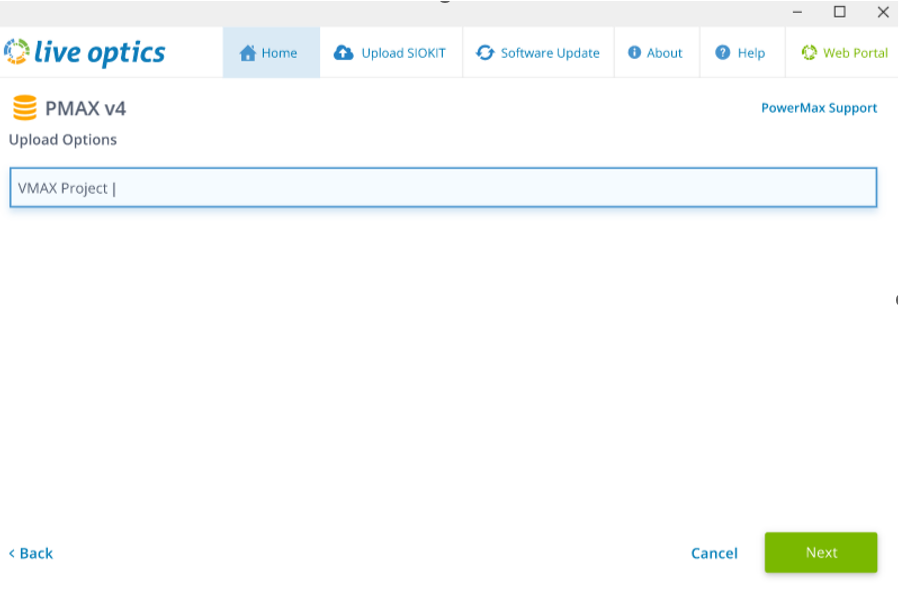
- Moduł zbierający informuje o zakończeniu przesyłania. Wysyłana jest również wiadomość e-mail od firmy Live Optics, gdy projekt będzie gotowy do wyświetlenia w portalu internetowym. Kliknij przycisk Zakończ, aby zamknąć moduł zbierający.
- W przypadku wybrania opcji ręcznego przesyłania "Prześlę później", dane są przetwarzane i zapisywane w zaszyfrowanym pliku o nazwie [nazwahosta]_VMAX.siokit. Plik jest zapisywany w tym samym folderze, z którego uruchomiono moduł zbierający. Po zakończeniu procesu zbierania plików należy przesłać je do portalu internetowego Live Optics. Aby ręcznie przesłać dane kolekcji, zapoznaj się z sekcją Przesyłanie pliku SIOKIT ze współgeneratora Live Optics lub Przesyłanie pliku SIOKIT z portalu internetowego Live Optics.
- Aby wyświetlić wyniki projektu, zaloguj się do portalu internetowego Live Optics i wybierz projekt z listy ostatnich projektów na głównym pulpicie nawigacyjnym.

Zostanie wyświetlona strona szczegółów projektu. Z tego miejsca można pobrać projekt, utworzyć raport w formacie Microsoft PowerPoint lub Excel i udostępnić projekt innym kontom Live Optics. Na tej stronie wyświetlany jest również identyfikator projektu i bieżący stan projektu.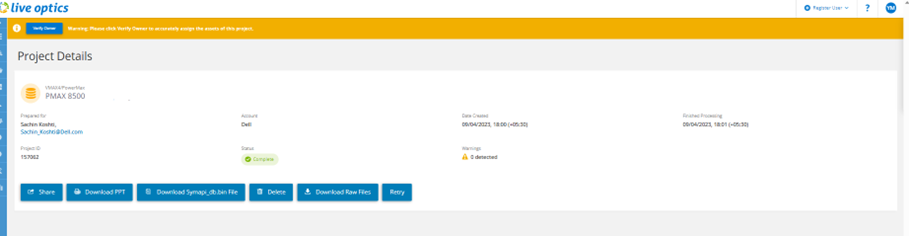
Informacje o plikach IMPL.bin
Zbieranie danych impl.bin z macierzy PowerMax (wersja 4) jest opcjonalnym krokiem, który ma na celu zapewnienie wglądu w całkowitą skonfigurowaną i używaną pamięć PMEM macierzy oraz używaną pamięć DRAM, PMEM i pamięć dla każdej pary węzłów.
Firma Live Optics zaleca skontaktowanie się z pomocą techniczną PCoE, PSS lub PowerMax w celu uzyskania pomocy przy generowaniu prawidłowego pliku impl.bin .
Plik impl.bin musi mieć format *impl*.bin i musi być wygenerowany dla tego samego identyfikatora SymID, który został wybrany z przesłanego pliku symapi_db.bin . Dane dotyczące impl.bin są gromadzone w tym samym czasie, co dane dotyczące wyników (. DCF ).
Plik impl.bin jest analizowany i generuje plik config.xml . Ten plik następnie generuje slajd programu PowerPoint z następującymi szczegółami pamięci DRAM i PMEM:
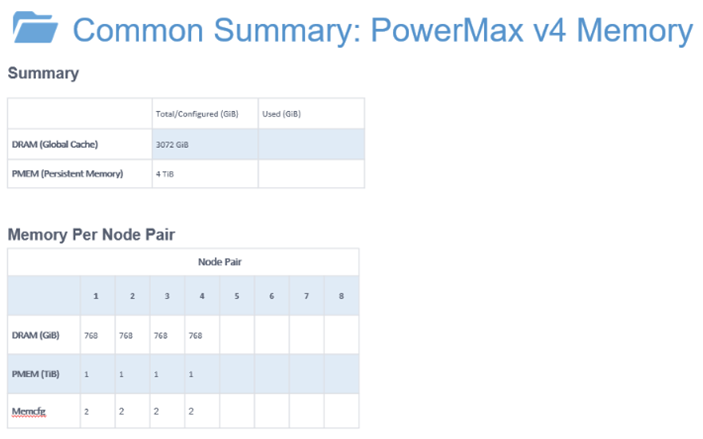
- Wartości całkowitej/skonfigurowanej pamięci DRAM (GiB) i używanej (GiB) odnoszą się do dostępnej i wymaganej pamięci DRAM z pliku config.xml
- Wartości całkowitej/skonfigurowanej pamięci trwałej (GiB) i wykorzystanej (GiB) odnoszą się do dostępnego i wymaganego modułu NVDIMM z pliku config.xml
- Ponumerowane pary węzłów odnoszą się do liczby silników pamięci wymienionych w pliku config.xml .
- Memcfg odnosi się do typu wymienionej konfiguracji silnika pamięci.
Każda konfiguracja mechanizmu pamięci odnosi się do poniższych wartości pamięci DRAM/PMEM:
- 384 GB / 512 GB = konfiguracja pamięci 1
- 768 GB/1024 GB = konfiguracja pamięci 2
- 1536 GB / 2048 GB = konfiguracja pamięci 3
- 1536 GB / 6144 GB = konfiguracja pamięci 4
Additional Information
W razie jakichkolwiek pytań skontaktuj się z zespołem wsparcia Live Optics pod adresem liveoptics.support@dell.com.