PowerFlex 4.X: Jak vyměnit modul NVDIMM pomocí průvodce PFMP
Summary: Tento článek vysvětluje, jak pomocí průvodce PFMP (PowerFlex Manager Platform) nahradit vadný modul NVDIMM (Non-Volatile Dual In-Line Memory) v serverech PowerEdge.
Instructions
Identifikujte vadný modul NVDIMM
Identifikujte vadný modul NVDIMM v řadiči iDRAC (Integrated Dell Remote Access Controller) a proveďte relaci jeho zařízení DAX (Direct Access) v PFMP.
- Identifikujte vadný slot NVDIMM z řadiče PowerEdge iDRAC na kartě Maintenance . vyberte možnost Protokol systémových událostí.
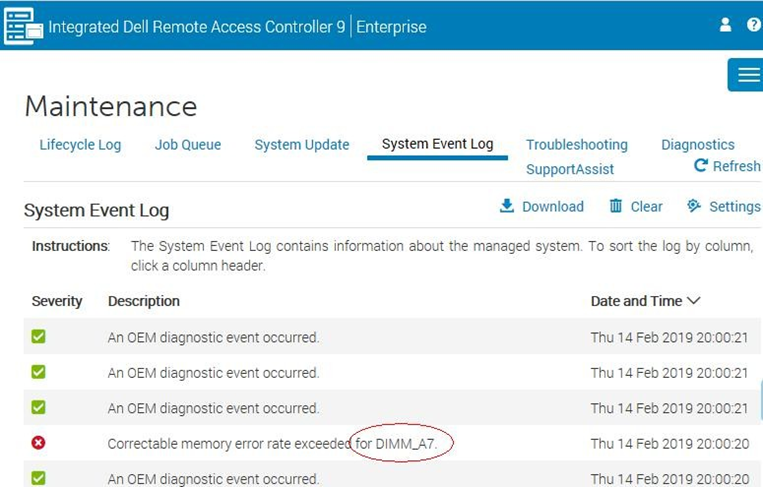
V tomto příkladu je vadný slot NVDIMM A7.
- Identifikujte vadné sériové číslo NVDIMM pomocí SSH na dotčeném uzlu SDS a spusťte následující příkaz.
dmidecode --type memory | grep "Non-" -B 3 -A 3 | grep -E 'Locator|Serial' | grep -v BankZobrazí se výstup podobný následujícímu:
Locator: A7
Serial Number: 16492521
Locator: B7
Serial Number: 1649251B
V tomto příkladu se jedná o sériové číslo modulu NVDIMM. A7 Je 16492521.
- Zobrazte seznam modulů NVDIMM připojených k serveru a vyhledejte vývojáře.
nmempro sériové číslo16492521.
ndctl list -Dvvv | jq '.[].dimms'Měl by se zobrazit výstup podobný následujícímu:
  [
{
"dev": "nmem1",
"id": "802c-0f-1711-1649251b",
"handle": 4097,
"phys_id": 4370, "state": "disabled", "health": {
"health_state": "ok", "temperature_celsius": 255,
"life_used_percentage": 32
}
},
{
"dev": "nmem0",
"id": "802c-0f-1711-16492521",
"handle": 1,
"phys_id": 4358, "state": "disabled", "health": {
"health_state": "ok", "temperature_celsius": 255,
"life_used_percentage": 32
}
}
]
V tomto příkladu nmem0 je způsob řešení pro sériové číslo. 16492521.
- Korelovat
nmemmapování, oblast, obor názvů a informace o konfiguraci jazyka DAX pomocí následujícího příkazu:
ndctl list -Dvvv | jq '.[].regions[]'Zobrazí se výstup podobný následujícímu:
  {
"dev": "region1", "size": 17179869184,
"available_size": 0,
"max_available_extent": 0, "type": "pmem", "numa_node": 1, "mappings": [
{
"dimm": "nmem1", "offset": 0,
"length": 17179869184,
"position": 0
}
],
"persistence_domain": "unknown", "namespaces": [
{
"dev": "namespace1.0",
"mode": "devdax",
"map": "dev", "size": 16909336576,
"uuid": "0a438fbc-91e4-427d-8068-1f26330d85cc", "daxregion": {
"id": 1,
"size": 16909336576,
"align": 4096,
"devices": [
{
"chardev": "dax1.0", "size": 16909336576
}
]
},
"numa_node": 1
}
]
}
{
"dev": "region0",
"size": 17179869184,
"available_size": 0,
"max_available_extent": 0, "type": "pmem", "numa_node": 0, "mappings": [
{
"dimm": "nmem0", "offset": 0,
"length": 17179869184,
"position": 0
}
],
"persistence_domain": "unknown", "namespaces": [
{
"dev": "namespace0.0",
"mode": "devdax",
"map": "dev", "size": 16909336576,
"uuid": "38cbd555-3f5b-4f4f-8d83-bf77db75553d", "daxregion": {
"id": 0,
"size": 16909336576,
"align": 4096,
"devices": [
{
"chardev": "dax0.0",
"size": 16909336576
}
]
},
"numa_node": 0
}
]
}
V tomto příkladu nmem0 je vregionu region 0, jmenný prostor namespace0.0a zařízení DAX dax0.0.
Výsledkem těchto kroků je korelace A7 z řadiče iDRAC s dax0.0 v oblasti řízení veřejných financí.
Vyjměte paměťový modul NVDIMM
Vyjměte paměťový modul NVDIMM ze systému pomocí průvodce výměnou NVDIMM v nástroji PowerFlex Manager.
- Přihlaste se do nástroje PowerFlex Manager.
- Na panelu nabídek klikněte na Skupinyprostředkůživotního cyklu>.
- Na stránce Skupiny prostředků klikněte na skupinu prostředků, kterou je potřeba nahradit, a klikněte na Zobrazit podrobnosti.
- Na stránce Detailspřejděte do části Physical Nodes (Fyzickéuzly).
- V části Component Replacementklikněte na možnost NVDIMMReplacement.
Nástroj PowerFlex Manager zobrazí panel Seznamuzlů v průvodci výměnouNVDIMM.
- Vyberte uzel, u kterého je třeba vyměnit paměťový modul NVDIMM, a klikněte na tlačítko Další.
Nástroj PowerFlex Manager zobrazí panel Vybraná komponenta . Všechny dostupné paměťové moduly NVDIMM se zobrazují pod záhlavím NVDIMM , zatímco dostupné baterie NVDIMM se zobrazují pod záhlavím Baterie NVDIMM.
- V části Výměna NVDIMM vyberte vadný paměťový modul NVDIMM, který chcete vyměnit, a klikněte na tlačítko Další.
Zobrazí se zpráva s výzvou k ověření správného výběru uzlu, protože proces výměny NVDIMM je nevratný.
- Chcete-li vyměnit paměťový modul NVDIMM, zadejte
REMOVE NVDIMM.
Zpráva o odebrání nebo přidání zařízení NVDIMM, s čísly uzlů a slotů zobrazenými na stránce Resource Groups . Stav skupiny prostředků a jednotlivých uzlů jeIn Progress. Podrobnosti protokolu jsou zobrazeny vRecent Activityna pravé straně stránky.
Vytvoří se úloha pro výměnu paměťového modulu.
- Kliknutím na ikonu Jobs v pravém horním rohu řádku nabídek zobrazíte podrobnosti o úloze. Počkejte na dokončení úlohy.
Terénní technik společnosti Dell (FE) provede fyzickou výměnu vadného modulu NVDIMM.
Vložte uzel SDS do PMM nebo IMM, vypněte jej a nechte Dell FE provést výměnu vadného modulu NVDIMM.
Dokončení výměny paměťového modulu NVDIMM
Po výměně paměťového modulu se vypnou hostitel a SVM. Po fyzické výměně paměťového modulu se stav hostitele na stránce Resource Groups zobrazí v servisním režimu. V části Actions se také zobrazí možnost Discover Replacement NVDIMM .
Požadavky
Ujistěte se, že jste provedli kroky uvedené v části Vyjmutí paměťového modulu NVDIMM, a poté postupujte podle těchto kroků a dokončete výměnu paměťového modulu NVDIMM.
- Po fyzické výměně uzlu klikněte na možnost DiscoverReplacementNVDIMM.
Funkce Discover Replacement NVDIMM zapne uzel a provede vymazání modulů NVDIMM.
- Po dokončení zjišťování se v protokolu zobrazí stav Dokončeno. V části Akce klikněte na možnost Dokončitvýměnumodulu NVDIMM.
- Kliknutím na tlačítko Dokončit dokončete proces výměny.
Po výměně modulu NVDIMM můžete vytvořit virtuální hardware pro zařízení NVDIMM, odebrat disk SDS z režimu údržby nebo servisu a zapnout nástroj SVM.
- Po přidání nového paměťového modulu NVDIMM se zobrazí zpráva
The NVDIMM device replacement is completese zobrazí na stránce Skupinyprostředků. Ve skupinovém rámečku Akce klepnutím na tlačítko Zavřít úkol zavřete.
Uvedení prostředku do souladu s předpisy a návrat uzlu do provozu
Po výměně hardwarové komponenty aktualizujte systémové prostředky, aby byly v souladu s firmwarem a ovladači v souboru souladu. Pokud prostředek dodržuje předpisy, vraťte uzel do provozu.