PowerFlex 4.X: Sådan udskiftes NVDIMM ved hjælp af PFMP-guiden
Summary: Denne artikel beskriver, hvordan du bruger guiden PowerFlex Manager Platform (PFMP) til at udskifte et defekt Non-Volatile Dual In-line Memory Module (NVDIMM) i PowerEdge-servere.
Instructions
Identificer det defekte NVDIMM-modul
Identificer det defekte NVDIMM-modul i iDRAC (Integrated Dell Remote Access Controller), og korreler dets DAX-enhed (Direct Access) i PFMP.
- Identificer den defekte NVDIMM-slot fra PowerEdge iDRAC under fanen Vedligeholdelse . vælg Systemhændelseslog.
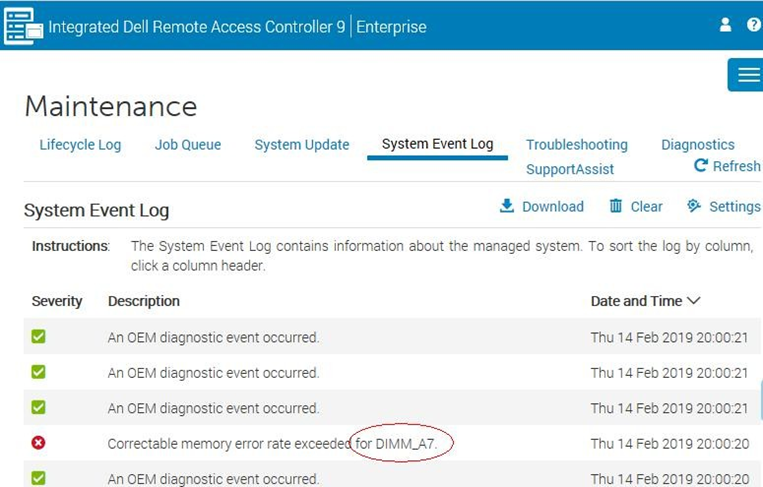
I dette eksempel er den defekte NVDIMM-slot A7.
- Identificer det defekte NVDIMM-serienummer ved hjælp af SSH til den berørte SDS-node, og kør følgende kommando.
dmidecode --type memory | grep "Non-" -B 3 -A 3 | grep -E 'Locator|Serial' | grep -v BankEt output svarende til følgende vises:
Locator: A7
Serial Number: 16492521
Locator: B7
Serial Number: 1649251B
I dette eksempel er serienummeret for NVDIMM A7 Er 16492521.
- Vis listen over NVDIMM'er, der er monteret på serveren, og find udvikleren
nmemtil serienummeret16492521.
ndctl list -Dvvv | jq '.[].dimms'Output svarende til følgende skal vises:
  [
{
"dev": "nmem1",
"id": "802c-0f-1711-1649251b",
"handle": 4097,
"phys_id": 4370, "state": "disabled", "health": {
"health_state": "ok", "temperature_celsius": 255,
"life_used_percentage": 32
}
},
{
"dev": "nmem0",
"id": "802c-0f-1711-16492521",
"handle": 1,
"phys_id": 4358, "state": "disabled", "health": {
"health_state": "ok", "temperature_celsius": 255,
"life_used_percentage": 32
}
}
]
I dette eksempel nmem0 Er udvikleren for serienummeret 16492521.
- Korrelere
nmemoplysninger om tilknytning af område, navneområde og DAX ved hjælp af følgende kommando:
ndctl list -Dvvv | jq '.[].regions[]'Et output svarende til følgende vises:
  {
"dev": "region1", "size": 17179869184,
"available_size": 0,
"max_available_extent": 0, "type": "pmem", "numa_node": 1, "mappings": [
{
"dimm": "nmem1", "offset": 0,
"length": 17179869184,
"position": 0
}
],
"persistence_domain": "unknown", "namespaces": [
{
"dev": "namespace1.0",
"mode": "devdax",
"map": "dev", "size": 16909336576,
"uuid": "0a438fbc-91e4-427d-8068-1f26330d85cc", "daxregion": {
"id": 1,
"size": 16909336576,
"align": 4096,
"devices": [
{
"chardev": "dax1.0", "size": 16909336576
}
]
},
"numa_node": 1
}
]
}
{
"dev": "region0",
"size": 17179869184,
"available_size": 0,
"max_available_extent": 0, "type": "pmem", "numa_node": 0, "mappings": [
{
"dimm": "nmem0", "offset": 0,
"length": 17179869184,
"position": 0
}
],
"persistence_domain": "unknown", "namespaces": [
{
"dev": "namespace0.0",
"mode": "devdax",
"map": "dev", "size": 16909336576,
"uuid": "38cbd555-3f5b-4f4f-8d83-bf77db75553d", "daxregion": {
"id": 0,
"size": 16909336576,
"align": 4096,
"devices": [
{
"chardev": "dax0.0",
"size": 16909336576
}
]
},
"numa_node": 0
}
]
}
I dette eksempel nmem0 er iregionen region 0, navneområde namespace0.0og DAX-enhed dax0.0.
Resultatet af disse trin er at korrelere A7 fra iDRAC med dax0.0 i PFMP.
Fjern NVDIMM-hukommelsesmodulet
Fjern NVDIMM-hukommelsesmodulet fra systemet ved hjælp af guiden Udskiftning af NVDIMM i PowerFlex Manager.
- Log på PowerFlex Manager.
- Klik på Lifecycle>ResourceGroups på menulinjen.
- Klik på den ressourcegruppe, der skal udskiftes, på siden Ressourcegrupper , og klik på Vis detaljer.
- På siden Detaljerskal du rulle til afsnittet Fysiskenoder på siden.
- Under Komponentudskiftningskal du klikke på NVDIMM-udskiftning.
PowerFlex Manager viser panelet Nodelistei guiden NVDIMM-udskiftning.
- Vælg den node, der skal udskiftes med NVDIMM-hukommelsesmodulet, og klik på Næste.
PowerFlex Manager viser panelet Valgt komponent . Alle tilgængelige NVDIMM-hukommelsesmoduler vises under NVDIMM-headeren , mens de tilgængelige NVDIMM-batterier vises under NVDIMM-batteri.
- Under NVDIMM-udskiftning skal du vælge det defekte NVDIMM-hukommelsesmodul, du vil udskifte, og klikke på Næste.
Der vises en meddelelse, hvor du bliver bedt om at sikre, at nodevalget er korrekt, da NVDIMM-udskiftningsprocessen er irreversibel.
- For at udskifte et NVDIMM-hukommelsesmodul skal du indtaste
REMOVE NVDIMM.
En meddelelse om fjernelse eller tilføjelse af NVDIMM-enheden med node- og slotnumre vist på siden Ressourcegrupper . Status for ressourcegruppen og den enkelte node erIn Progress. Logoplysningerne vises iRecent Activitytil højre på siden.
Der oprettes et job til udskiftning af hukommelsesmodulet.
- Klik på ikonet Job øverst til højre på menulinjen for at se oplysninger om jobbet. Vent på, at jobbet er færdigt.
Dell Field Engineer (FE) til at udføre den fysiske udskiftning af den defekte NVDIMM
Sæt SDS-noden i PMM eller IMM, luk noden, og lad Dell FE foretage den fejlbehæftede NVDIMM-udskiftning.
Fuldførelse af udskiftningen af NVDIMM-hukommelsesmodulet
Når hukommelsesmodulet er udskiftet, slukkes værten og SVM. Efter den fysiske udskiftning af hukommelsesmodulet viser værtens status på siden Ressourcegrupper servicetilstand. Under Handlinger vises også indstillingen Find udskiftning af NVDIMM .
Forudsætninger
Sørg for, at du har udført trinnene i Fjern NVDIMM-hukommelsesmodulet, og følg derefter disse trin for at fuldføre udskiftningen af NVDIMM-hukommelsesmodulet.
- Når noden udskiftes fysisk, skal du klikke på FindNVDIMM-udskiftning.
Find erstatning NVDIMM tænder noden og foretager en systemsletning af NVDIMM-filerne.
- Når registreringen er fuldført, viser loggen status som Fuldført. Under Handlinger skal du klikke på indstillingen KompletNVDIMM-udskiftning.
- Klik på Udført for at afslutte udskiftningsprocessen.
Når du har udskiftet NVDIMM, kan du oprette virtuel hardware til NVDIMM-enheden, fjerne SDS fra vedligeholdelses- eller servicetilstand og tænde SVM'en.
- Når du har tilføjet det nye NVDIMM-hukommelsesmodul, vises der en meddelelse
The NVDIMM device replacement is completevises på siden Ressourcegrupper. Klik på Afvis under Handlinger for at afvise opgaven.
Bring ressourcen i overensstemmelse med angivne standarder, og sæt noden tilbage i drift
Når du har udskiftet hardwarekomponenten, skal du opdatere systemressourcerne for at bringe ressourcerne i overensstemmelse med firmwaren og driverne i overholdelsesfilen. Når ressourcen er kompatibel, skal du returnere noden til drift.