PowerFlex 4.X: Come sostituire NVDIMM utilizzando la procedura guidata PFMP
Summary: Questo articolo spiega come utilizzare la procedura guidata della piattaforma PowerFlex Manager (PFMP) per sostituire un modulo NVDIMM (Non-Volatile Dual In-line Memory Module) difettoso nei server PowerEdge. ...
Instructions
Identificare il modulo NVDIMM difettoso
Identificare il modulo NVDIMM difettoso in iDRAC (Integrated Dell Remote Access Controller) e correlare il relativo dispositivo DAX (Direct Access) in PFMP.
- Identificare lo slot NVDIMM difettoso da PowerEdge iDRAC dalla scheda Maintenance ; selezionare System Event Log.
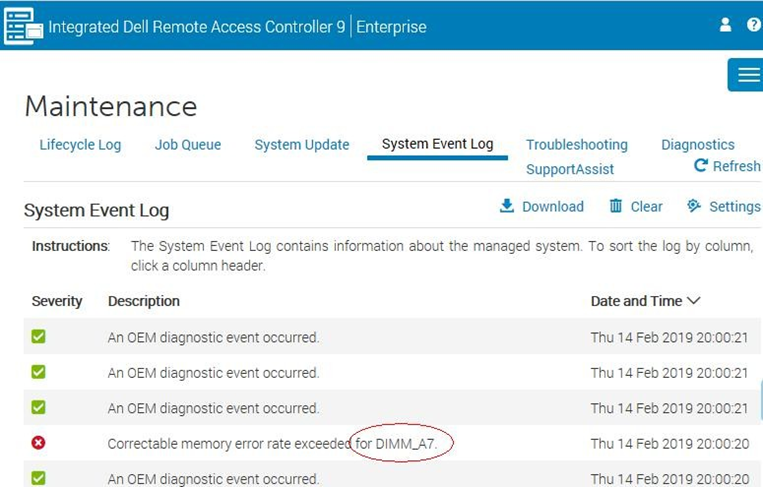
In questo esempio, lo slot NVDIMM difettoso è A7.
- Identificare il numero di serie NVDIMM difettoso utilizzando SSH sul nodo SDS interessato ed eseguire il seguente comando.
dmidecode --type memory | grep "Non-" -B 3 -A 3 | grep -E 'Locator|Serial' | grep -v BankViene visualizzato un output simile al seguente:
Locator: A7
Serial Number: 16492521
Locator: B7
Serial Number: 1649251B
In questo esempio, il numero di serie di NVDIMM A7 È 16492521.
- Visualizzare l'elenco degli NVDIMM montati sul server e individuare gli sviluppatori
nmemper il numero di serie16492521.
ndctl list -Dvvv | jq '.[].dimms'Viene visualizzato un output simile al seguente:
  [
{
"dev": "nmem1",
"id": "802c-0f-1711-1649251b",
"handle": 4097,
"phys_id": 4370, "state": "disabled", "health": {
"health_state": "ok", "temperature_celsius": 255,
"life_used_percentage": 32
}
},
{
"dev": "nmem0",
"id": "802c-0f-1711-16492521",
"handle": 1,
"phys_id": 4358, "state": "disabled", "health": {
"health_state": "ok", "temperature_celsius": 255,
"life_used_percentage": 32
}
}
]
In questo esempio, nmem0 è lo sviluppatore per il numero di serie 16492521.
- Correlare
nmemInformazioni sulla configurazione di mapping, area, namespace e DAX utilizzando il comando seguente:
ndctl list -Dvvv | jq '.[].regions[]'Viene visualizzato un output simile al seguente:
  {
"dev": "region1", "size": 17179869184,
"available_size": 0,
"max_available_extent": 0, "type": "pmem", "numa_node": 1, "mappings": [
{
"dimm": "nmem1", "offset": 0,
"length": 17179869184,
"position": 0
}
],
"persistence_domain": "unknown", "namespaces": [
{
"dev": "namespace1.0",
"mode": "devdax",
"map": "dev", "size": 16909336576,
"uuid": "0a438fbc-91e4-427d-8068-1f26330d85cc", "daxregion": {
"id": 1,
"size": 16909336576,
"align": 4096,
"devices": [
{
"chardev": "dax1.0", "size": 16909336576
}
]
},
"numa_node": 1
}
]
}
{
"dev": "region0",
"size": 17179869184,
"available_size": 0,
"max_available_extent": 0, "type": "pmem", "numa_node": 0, "mappings": [
{
"dimm": "nmem0", "offset": 0,
"length": 17179869184,
"position": 0
}
],
"persistence_domain": "unknown", "namespaces": [
{
"dev": "namespace0.0",
"mode": "devdax",
"map": "dev", "size": 16909336576,
"uuid": "38cbd555-3f5b-4f4f-8d83-bf77db75553d", "daxregion": {
"id": 0,
"size": 16909336576,
"align": 4096,
"devices": [
{
"chardev": "dax0.0",
"size": 16909336576
}
]
},
"numa_node": 0
}
]
}
In questo esempio nmem0 si trova nellaregione region 0, spazio dei nomi namespace0.0e il dispositivo DAX dax0.0.
Il risultato di questi passaggi è la correlazione A7 da iDRAC con dax0.0 in PFMP.
Rimozione del modulo di memoria NVDIMM
Rimuovere il modulo di memoria NVDIMM dal sistema utilizzando la procedura guidata di sostituzione dei moduli NVDIMM di PowerFlex Manager.
- Accedere a PowerFlex Manager.
- Nella barra dei menu, cliccare su Lifecycle>ResourceGroups.
- Nella pagina Resource Groups , cliccare sul gruppo di risorse che deve essere sostituito e cliccare su View Details.
- Nella pagina Details, scorrere fino alla sezione PhysicalNodesdella pagina.
- In ComponentReplacement, cliccare su NVDIMMReplacement.
PowerFlex Manager visualizza il pannello NodeListnella procedura guidata di sostituzionedi NVDIMM.
- Selezionare il nodo in cui sostituire il modulo di memoria NVDIMM e cliccare su Next.
PowerFlex Manager visualizza il pannello Selected Component . Tutti i moduli di memoria NVDIMM disponibili vengono visualizzati sotto l'intestazione NVDIMM , mentre le batterie NVDIMM disponibili vengono visualizzate sotto NVDIMM Battery.
- In NVDIMM Replacement, selezionare il modulo di memoria NVDIMM difettoso che si desidera sostituire e cliccare su Next.
Viene visualizzato un messaggio che richiede di verificare che la selezione del nodo sia corretta, in quanto il processo di sostituzione di NVDIMM è irreversibile.
- Per sostituire un modulo di memoria NVDIMM, immettere
REMOVE NVDIMM.
Un messaggio che indica la rimozione o l'aggiunta del dispositivo NVDIMM, con i numeri di nodo e slot visualizzati nella pagina Resource Groups . Lo stato del gruppo di risorse e del singolo nodo èIn Progress. I dettagli del registro vengono visualizzati nella finestraRecent Activitysul lato destro della pagina.
Viene creato un processo per la sostituzione del modulo di memoria.
- Cliccare sull'icona Jobs in alto a destra della barra dei menu per visualizzare i dettagli del processo. Attendere il completamento del processo.
Un tecnico Dell (FE) sostituirà fisicamente il modulo NVDIMM difettoso
Inserire il nodo SDS nella PMM o nell'IMM, arrestare il nodo e lasciare che Dell FE esegua la sostituzione del modulo NVDIMM difettoso.
Completamento della sostituzione del modulo di memoria NVDIMM
Dopo la sostituzione del modulo di memoria, l'host e la SVM vengono spenti. Dopo la sostituzione fisica del modulo di memoria, lo stato dell host nella pagina Resource Groups visualizza la modalità di servizio. Sempre in Actions, viene visualizzata l'opzione Discover Replacement NVDIMM .
Prerequisiti
Accertarsi di aver eseguito la procedura descritta in Rimuovere il modulo di memoria NVDIMM, quindi seguire questi passaggi per completare la sostituzione del modulo di memoria NVDIMM.
- Quando il nodo viene sostituito fisicamente, cliccare su DiscoverReplacementNVDIMM.
Il rilevamento della sostituzione NVDIMM accende il nodo ed esegue una cancellazione del sistema dei moduli NVDIMM.
- Al termine della discovery, il registro visualizza lo stato Completato. In Actions, cliccare sull'opzione CompleteNVDIMMReplacement.
- Cliccare su Complete per completare il processo di sostituzione.
Dopo aver sostituito il modulo NVDIMM, è possibile creare hardware virtuale per il dispositivo NVDIMM, rimuovere l SDS dalla modalità di manutenzione o assistenza e accendere la SVM.
- Dopo aver aggiunto il nuovo modulo di memoria NVDIMM, viene visualizzato un messaggio
The NVDIMM device replacement is completeviene visualizzato nella pagina ResourceGroups. In Actions, cliccare su Dismiss per chiudere l'attività.
Rendere la risorsa conforme e ripristinare il funzionamento del nodo
Dopo aver sostituito il componente hardware, aggiornare le risorse di sistema per renderle conformi al firmware e ai driver nel file di conformità. Quando la risorsa è conforme, ripristinare il funzionamento del nodo.