Dell Unity:如何設定連結聚合 (使用者可修正)
Summary: 本文說明 Unity 連結彙總及其設定方式。
Instructions
連結彙總會將多個網路連線結合為一個邏輯連結。這可在一個連接失敗時提供冗餘,並通過在多個連接之間分配流量來提供一些更高的輸送量。
NAS 伺服器包含在乙太網路連接埠上建立的一或多個網路介面,以供主機存取。在設定乙太網路連接埠上的任何介面之前,請先設定兩個或多個連接埠之間的連結彙總。請注意,連結聚合僅能用於 NAS 伺服器介面,因此請嘗試在具備現有 iSCSI 介面的乙太網路連接埠上進行設定。連結彙總可在 Unisphere 的「設定」頁面中進行設定,如圖所示:
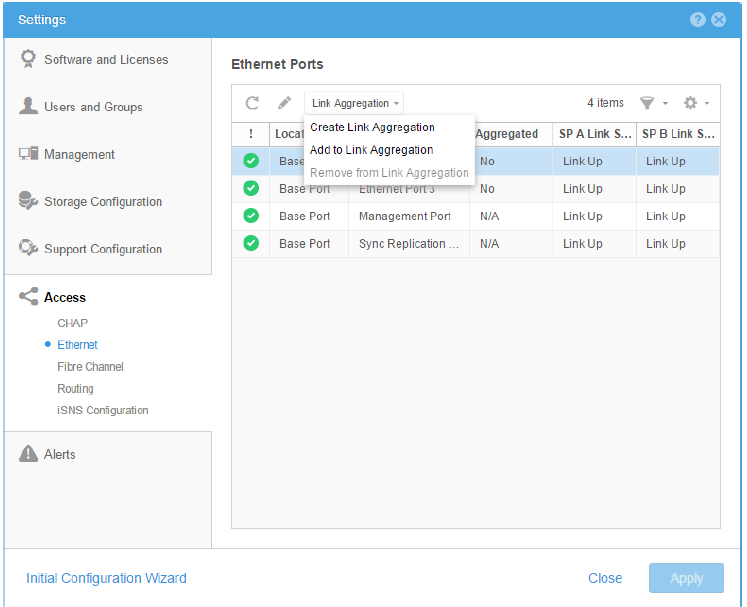
連結彙總可設定二到四個連接埠。從 Dell Unity OE 4.2.1 版開始,可以使用不同 I/O 模組 (IOM) 的連接埠,也可以在 IOM 和內建乙太網路連接埠之間建立連結彙總。以前,只能選擇屬於同一 IOM 或板載乙太網埠的埠添加到鏈路聚合中。 在單個 IOM 上創建鏈路聚合不提供 IOM 冗餘。 此外,由於我們無法可靠地偵測到 IOM 的「故障」,因此 故障的 IOM 可能不會誘發 SP 容錯移轉。
換言之, 如果您選擇在單一 IOM 上設定連結彙總,且該 IOM 失敗,則整個連結將會失敗,極可能不會誘發 SP 容錯移轉,且可能會導致資料無法使用 (DU) 的情況。
Dell 強烈建議 您在 IOM 間 設定連結彙總設定,而非孤立在單一 IOM 上。
Additional Information
連結彙總只能用於 NAS 伺服器介面,因此禁止從 Unity 端嘗試在已有 iSCSI 介面的乙太網路連接埠上進行設定。
注意:設定連結彙總時,請確定兩個 SP 都接到相同的連接埠。這是必要的,因為在發生容錯移轉時,同儕 SP 會使用相同的連接埠。此外,請確保也已為連結彙總設定連線至 SP 的相關交換器連接埠。如果未正確設定交換器,可能會發生通訊問題。 請確定兩個 SP 連線上的交換器連接埠使用相同的 VLAN 位址 (若已設定)。
如需詳細資訊,請參閱此手冊以設定 Unity 高可用性:
https://dl.dell.com/content/manual42328597-dell-emc-unity-family-configuring-high-availability.pdf?language=en-us