Anleitung zum Bereitstellen von Dell Command Update über das Dell Management Portal
Summary: Erfahren Sie, wie Sie Dell Command Update über das Dell Management Portal (DMP) in Microsoft Intune veröffentlichen.
This article applies to
This article does not apply to
This article is not tied to any specific product.
Not all product versions are identified in this article.
Instructions
Ein IT-Administrator kann Dell Command Update über das Dell Management Portal in Microsoft Intune veröffentlichen.
Betroffene Software:
- Dell Command Update
- Dell Managementportal
- Microsoft Intune
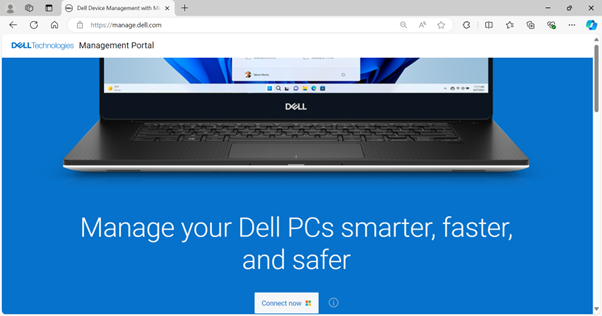
- Rufen Sie in einem Webbrowser das Dell Management Portal auf.
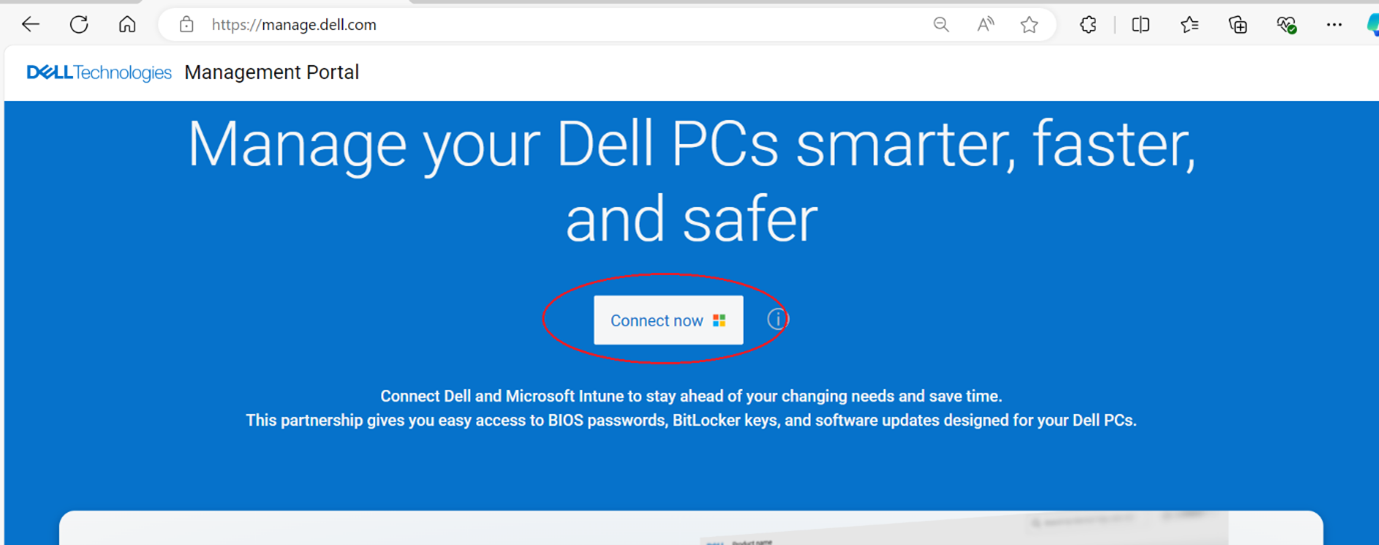
- Klicken Sie auf die Schaltfläche Connect Now .
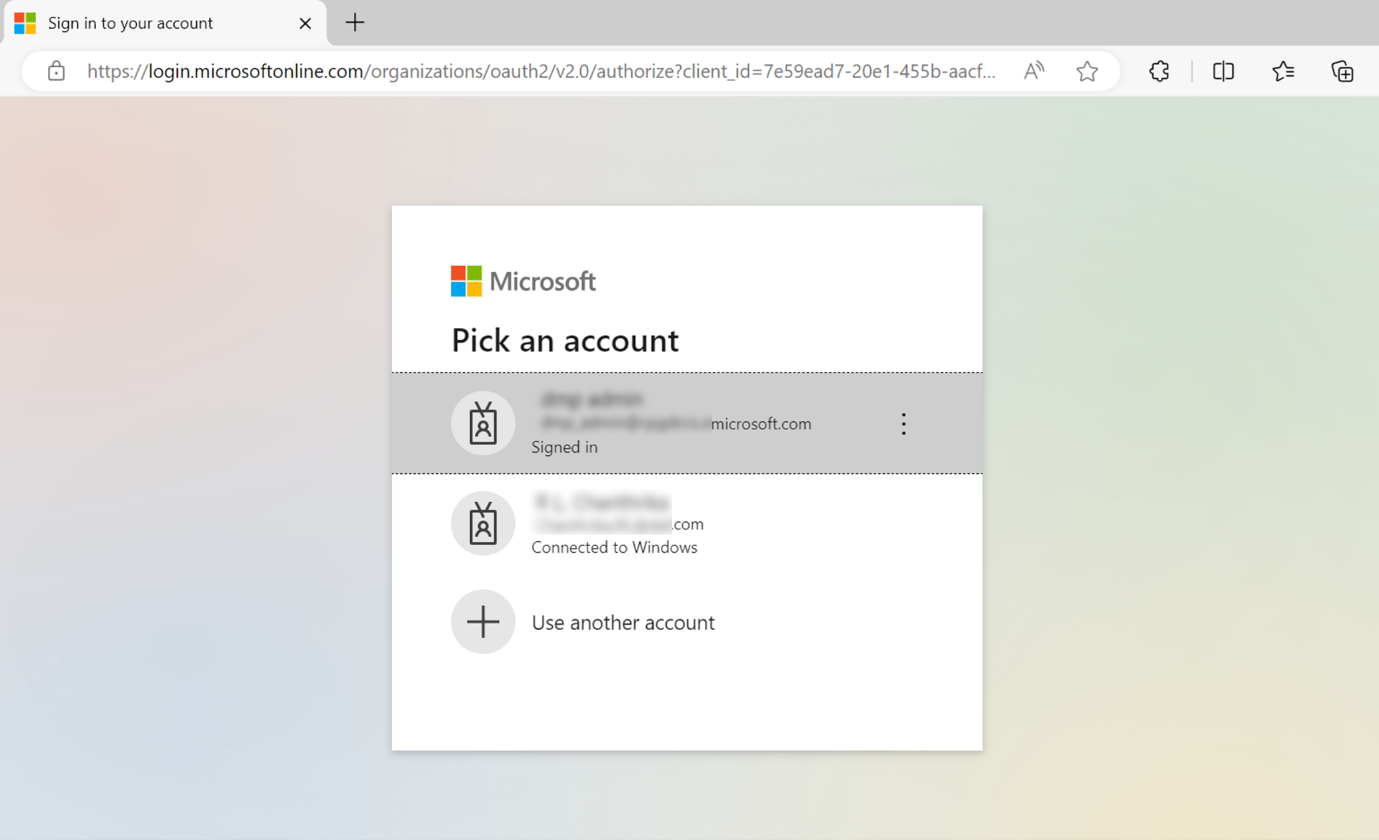
- Melden Sie sich mit Ihrem Microsoft 365-Konto an.
Hinweis:- Zur Aktivierung des Dell Management Portals ist ein gültiges Microsoft 365-Abonnement mit Intune-Lizenzierung erforderlich. Weitere Informationen zu Abonnements und Lizenzierung für Microsoft Intune finden Sie unter Microsoft Intune-Lizenzierung
.
- Wenn Sie das Dell Management Portal zum ersten Mal verwenden, werden Sie aufgefordert, die Berechtigung für Ihr Unternehmen zu akzeptieren. Weitere Informationen zu Berechtigungen und zum Verfahren zur Aktivierung des Dell Management Portals finden Sie unter Anleitung zum Verbinden des Dell Management Portals mit Microsoft Intune.
- Zur Aktivierung des Dell Management Portals ist ein gültiges Microsoft 365-Abonnement mit Intune-Lizenzierung erforderlich. Weitere Informationen zu Abonnements und Lizenzierung für Microsoft Intune finden Sie unter Microsoft Intune-Lizenzierung
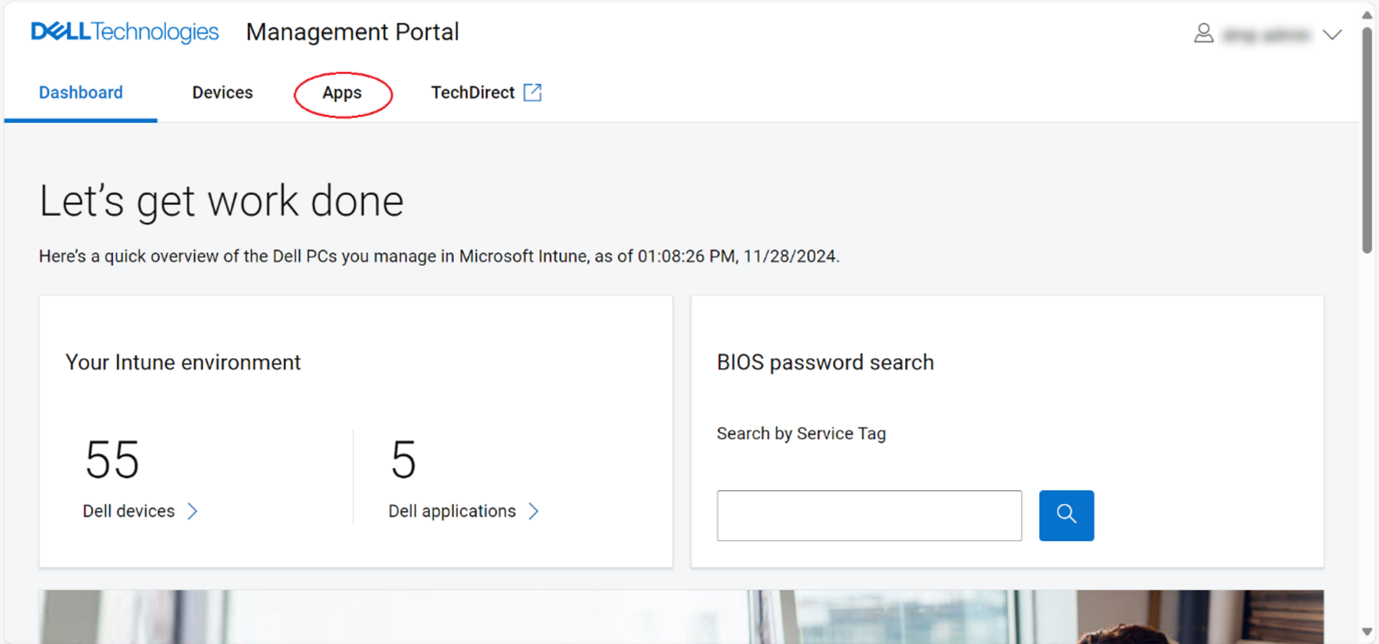
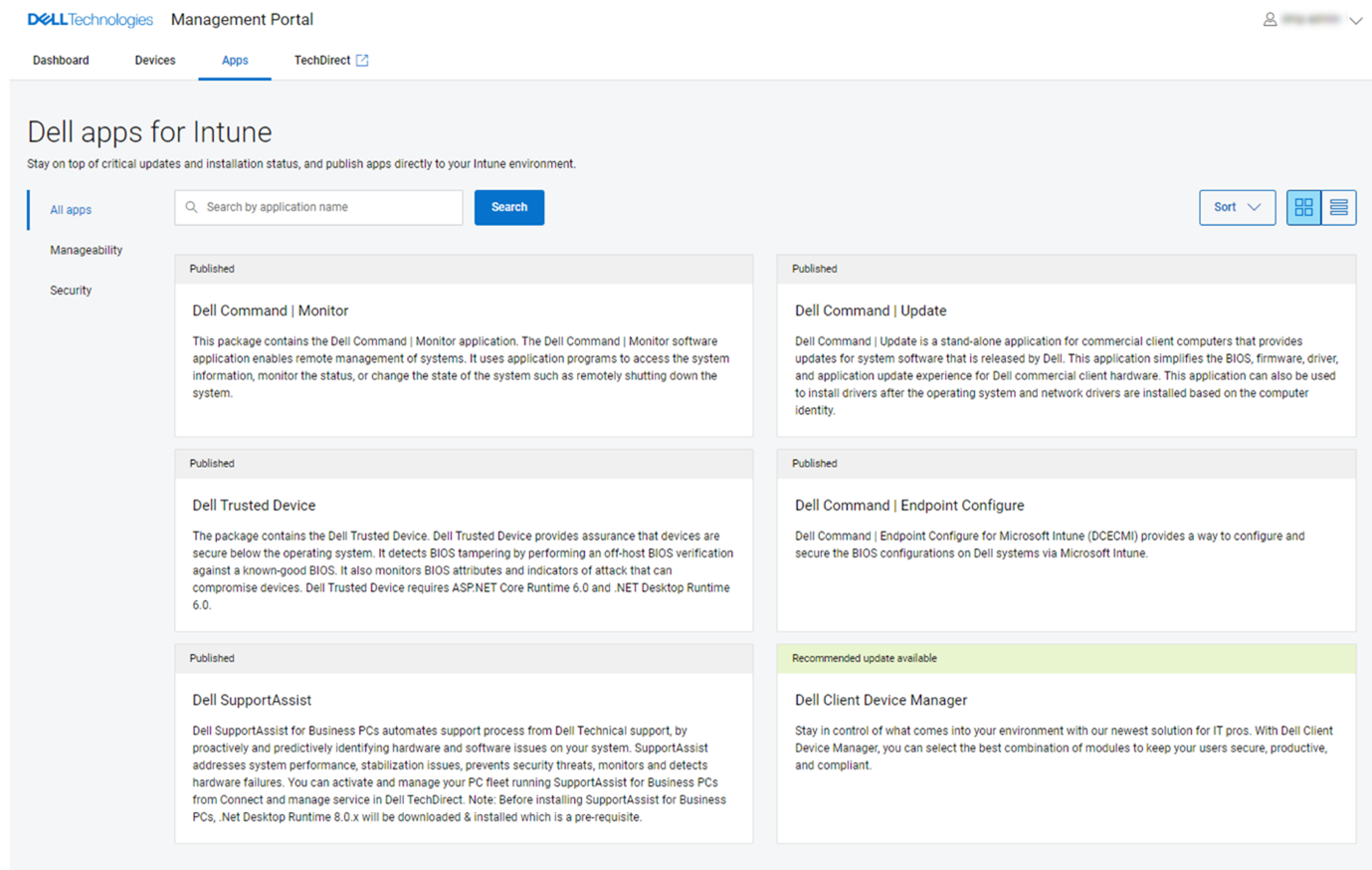
- Die Seite Dashboard wird nach der Anmeldung angezeigt. Klicken Sie auf die Registerkarte Apps .
- Klicken Sie auf der Seite Apps auf Dell Command | Aktualisieren Sie aus der Liste der verfügbaren Anwendungen.
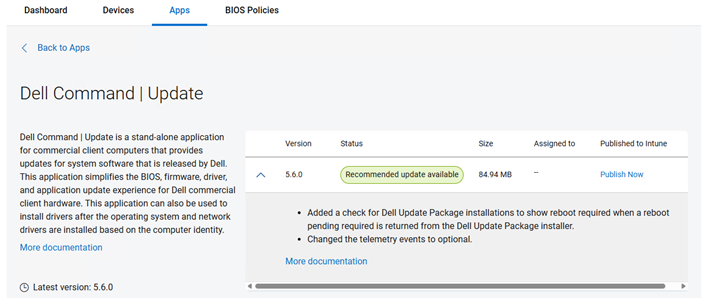
- Klicken Sie auf Jetzt veröffentlichen.
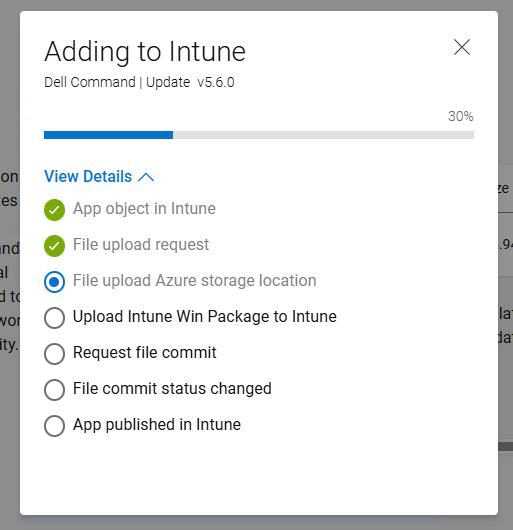
- Der Veröffentlichungsprozess der Dell Command Update-Anwendung wird initiiert. Optional können Sie den Fortschritt überprüfen, indem Sie auf Details anzeigen klicken.
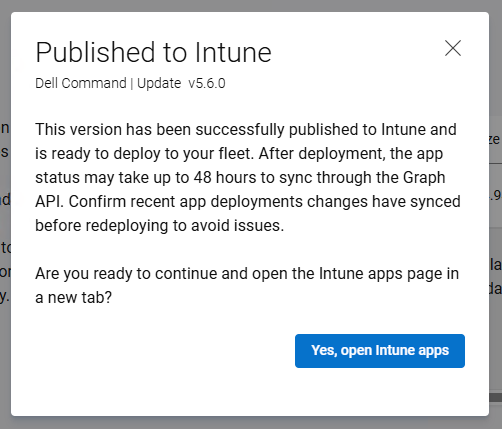
- Die Zusammenfassung wird angezeigt, sobald die Anwendung Dell Command Update erfolgreich in Microsoft Intune veröffentlicht wurde. Klicken Sie auf Ja, Intune-Apps öffnen, um zur Intune-Seite zu wechseln und die veröffentlichte Anwendung anzuzeigen.
- Die Details der veröffentlichten Dell Command Update-Anwendung in Intune werden angezeigt.
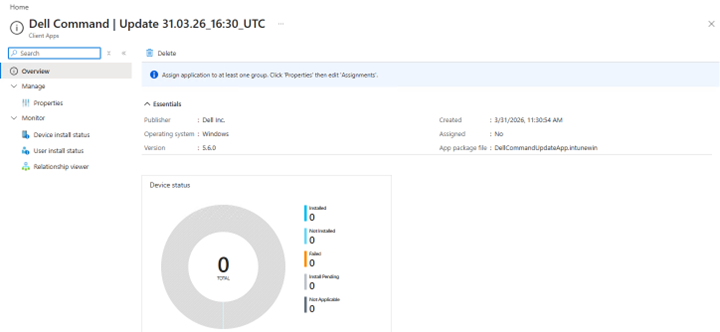
- Klicken Sie auf Eigenschaften , um weitere Informationen anzuzeigen.
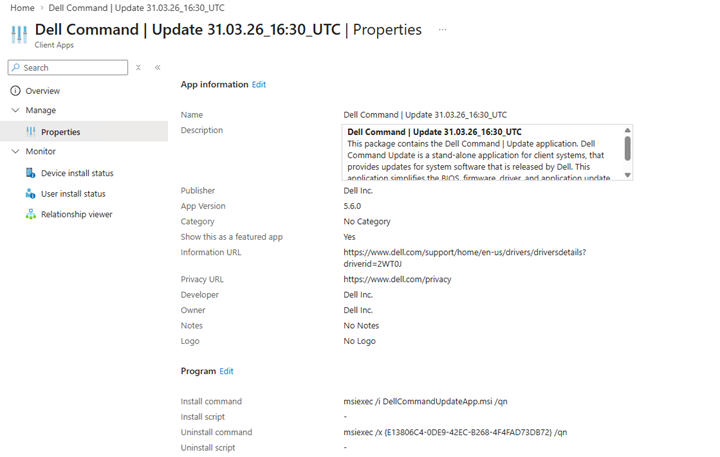
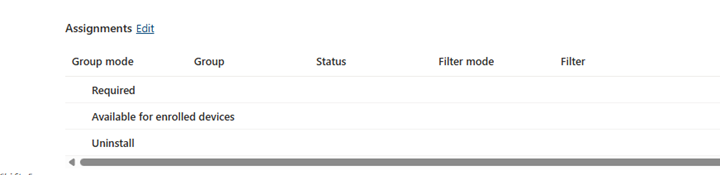
- Klicken Sie auf die Option Bearbeiten im Abschnitt Zuweisungen am unteren Rand der Seite Eigenschaften , um Geräte- oder Nutzerzuweisungen zu bearbeiten.
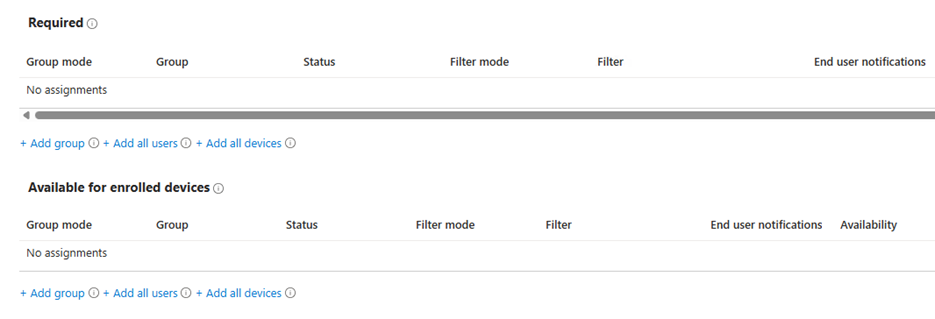
- Klicken Sie auf die Option Gruppe hinzufügen , um ein Gerät oder eine Nutzergruppe auszuwählen, der die Anwendung Dell Command Update zugewiesen werden soll. Welche Geräte oder Nutzergruppen verfügbar sind, hängt von den Optionen "Erforderlich " oder "Verfügbar " und von den Anforderungen des IT-Administrators ab.
Hinweis: Weitere Informationen zum Zuweisen von Apps finden Sie unter Zuweisen von Apps zu Gruppen mit Microsoft Intune
Affected Products
Dell Command | UpdateArticle Properties
Article Number: 000447089
Article Type: How To
Last Modified: 24 May 2026
Version: 2
Find answers to your questions from other Dell users
Support Services
Check if your device is covered by Support Services.