Dell Command Updaten käyttöönotto Dell Management Portalissa
Summary: Katso, miten voit julkaista Dell Command Update -päivityksen Microsoft Intunessa Dell Management Portalin (DMP) avulla.
This article applies to
This article does not apply to
This article is not tied to any specific product.
Not all product versions are identified in this article.
Instructions
IT-järjestelmänvalvoja voi julkaista Dell Command Update -päivityksen Microsoft Intunessa Dell-hallintaportaalin kautta.
Ohjelmistot, joita haavoittuvuus koskee:
- Dell Command Update
- Dell-hallintaportaali
- Microsoft Intune
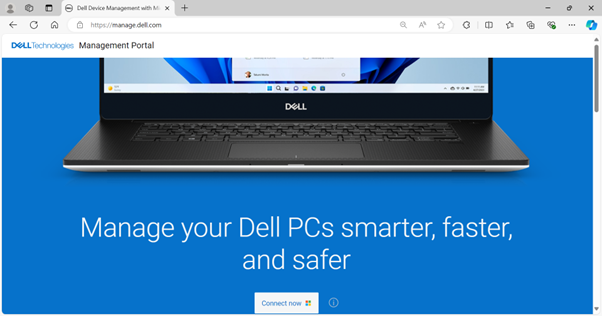
- Siirry selaimessa Dellin hallintaportaaliin.
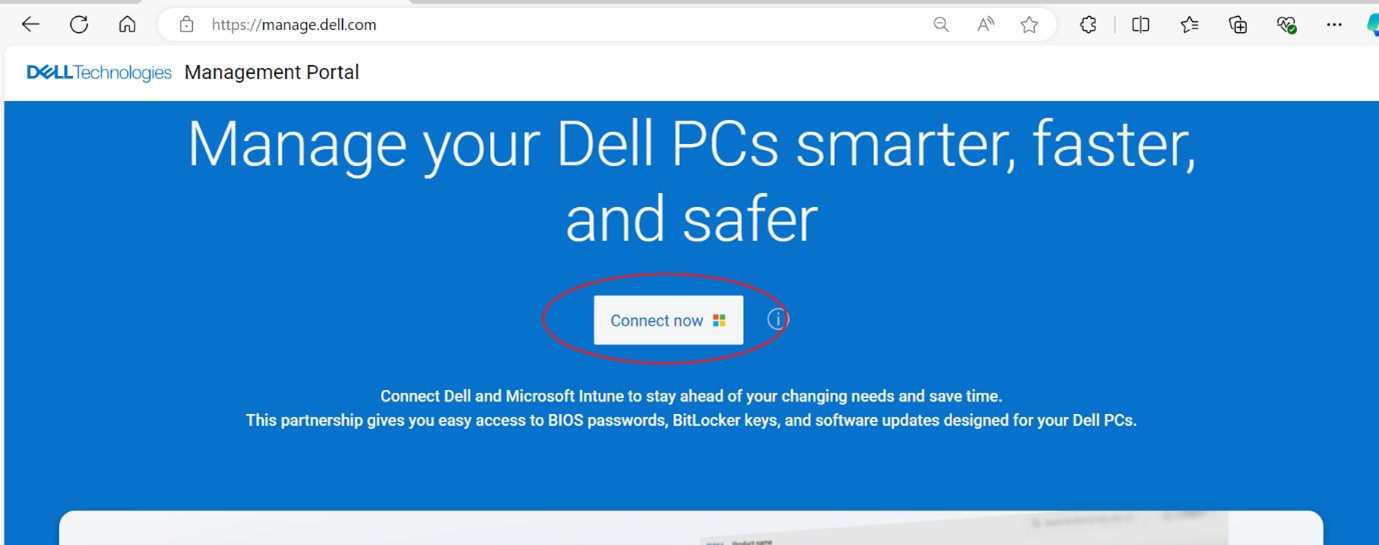
- Napsauta Yhdistä nyt - painiketta.
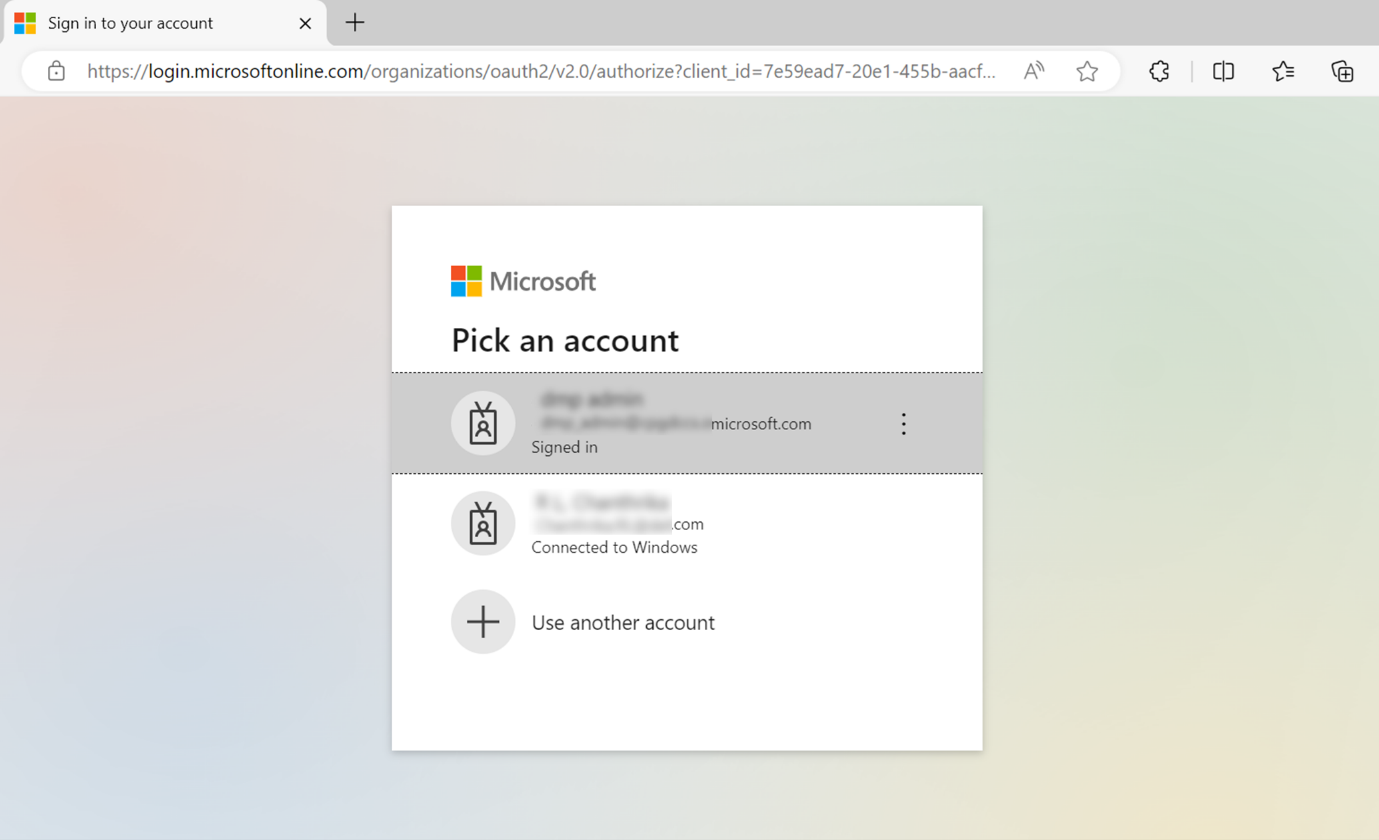
- Kirjaudu sisään Microsoft 365 -tililläsi.
Huomautus:- Dell Management Portalin aktivointi edellyttää voimassa olevaa Microsoft 365 -tilausta ja Intune-käyttöoikeutta. Lisätietoja Microsoft Intunen tilauksista ja käyttöoikeuksista on kohdassa Microsoft Intunen käyttöoikeudet
.
- Jos käytät Dell-hallintaportaalia ensimmäistä kertaa, sinua pyydetään hyväksymään organisaatiosi käyttöoikeudet. Lisätietoja käyttöoikeuksista ja Dell-hallintaportaalin aktivointiprosessista on kohdassa Dell-hallintaportaalin yhdistäminen Microsoft Intuneen.
- Dell Management Portalin aktivointi edellyttää voimassa olevaa Microsoft 365 -tilausta ja Intune-käyttöoikeutta. Lisätietoja Microsoft Intunen tilauksista ja käyttöoikeuksista on kohdassa Microsoft Intunen käyttöoikeudet
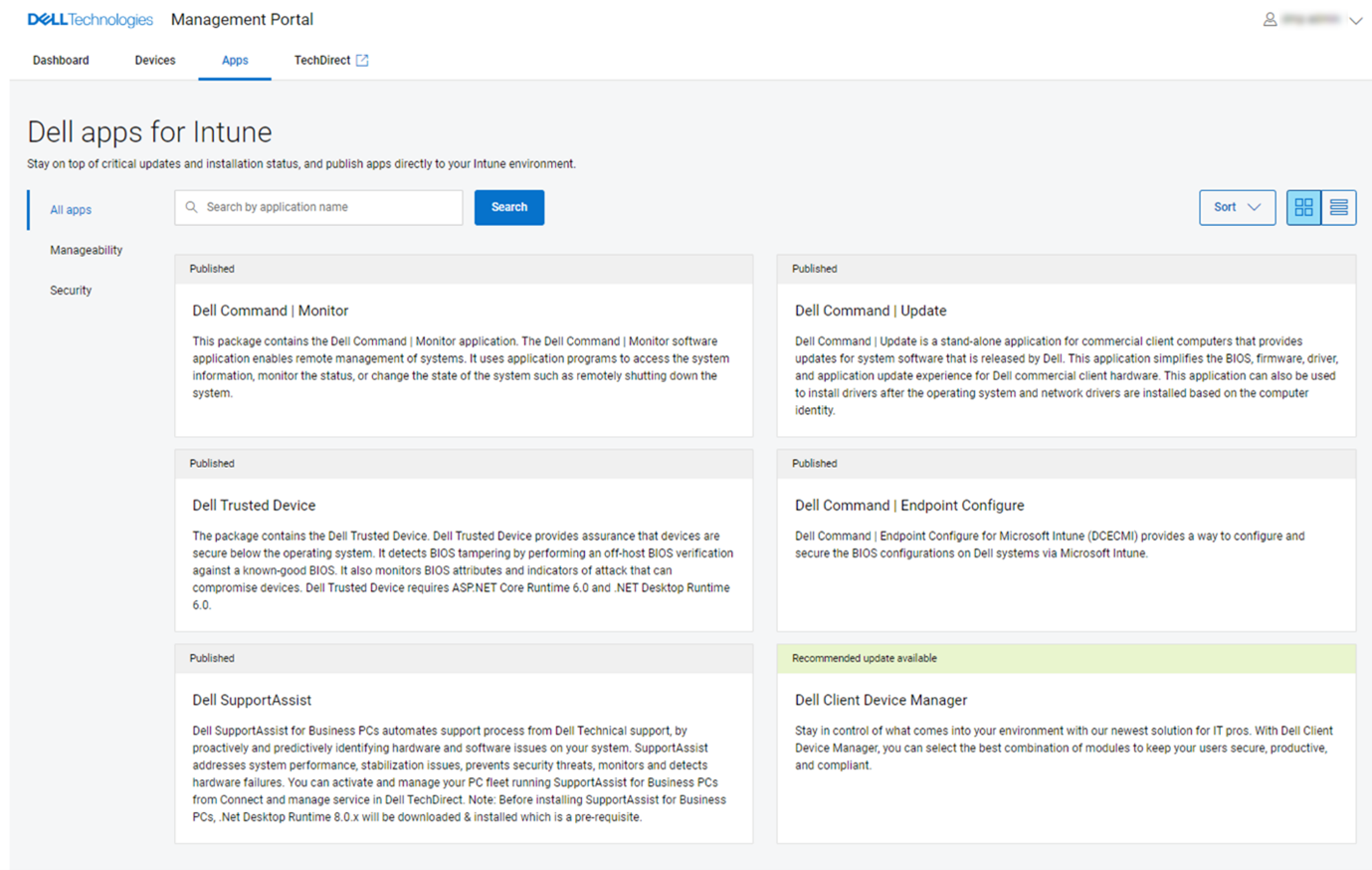
- Koontinäyttö-sivu tulee näkyviin sisäänkirjautumisen yhteydessä. Napsauta Sovellukset-välilehteä.
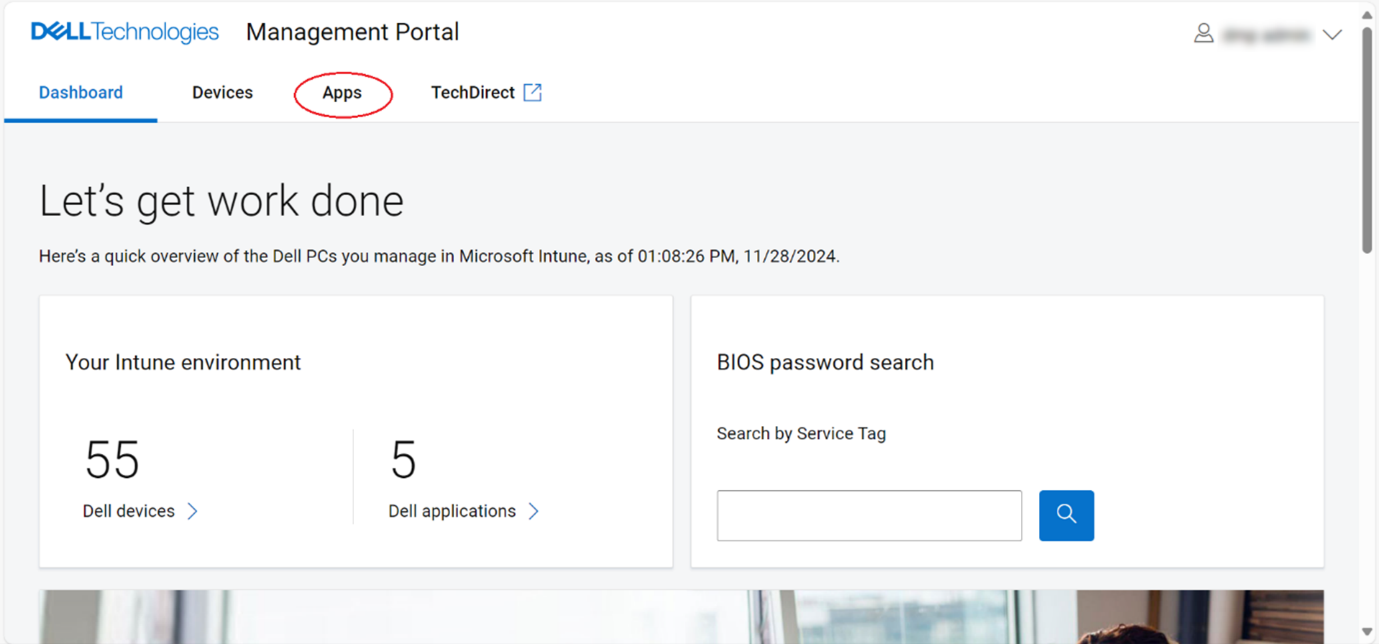
- Valitse Sovellukset-sivulla Dell Command | Päivitä käytettävissä olevien sovellusten luettelosta.
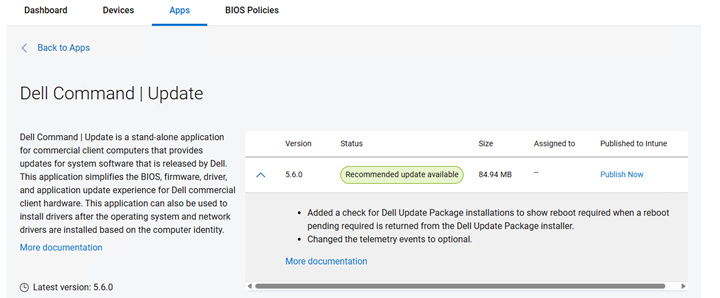
- Valitse Julkaise nyt.
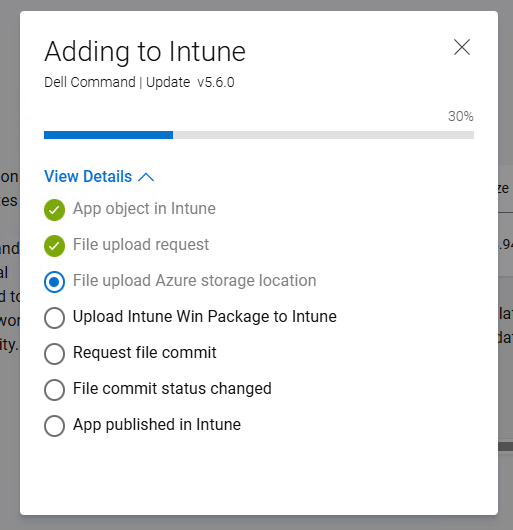
- Dell Command Update -sovelluksen julkaisuprosessi käynnistyy. Voit tarkistaa edistymisen valitsemalla View Details.
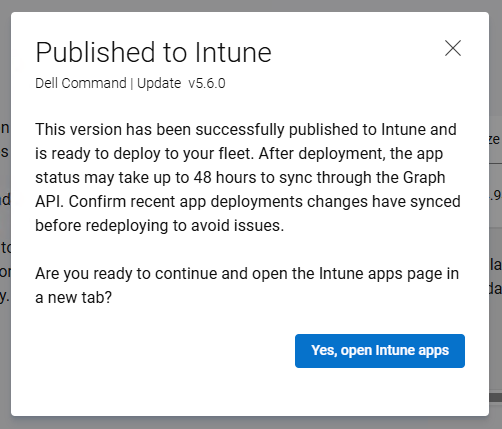
- Yhteenveto näytetään, kun Dell Command Update -sovellus on julkaistu Microsoft Intunessa. Valitse Kyllä, avaa Intune-sovellukset siirtyäksesi Intune-sivulle ja tarkastellaksesi julkaistua sovellusta.
- Intunessa julkaistun Dell Command Update -sovelluksen tiedot tulevat näkyviin.
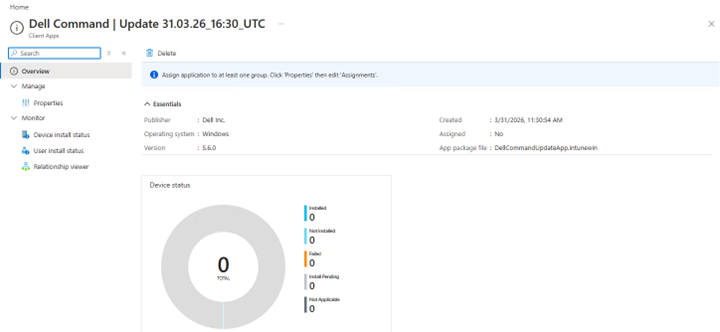
- Katso lisätietoja valitsemalla Properties .
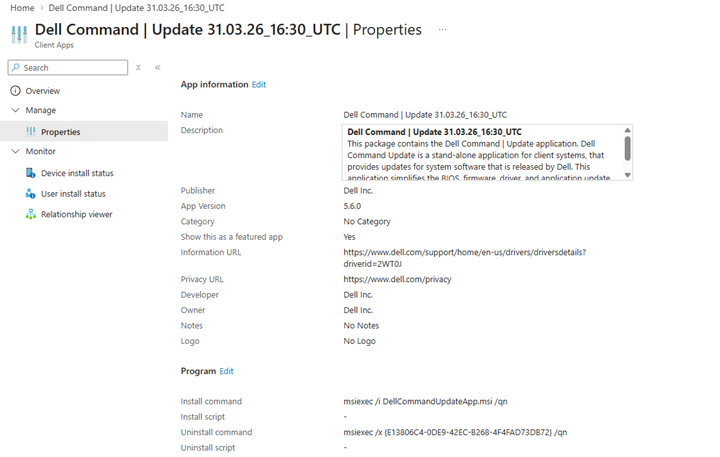
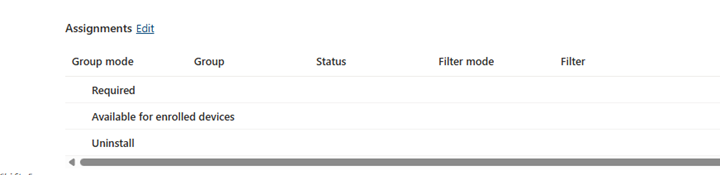
- Voit muokata laite- tai käyttäjämäärityksiä napsauttamalla Ominaisuudet-sivun alareunassa olevan Artikkelit-osion Muokkaa-vaihtoehtoa.
- Valitse Lisää ryhmä -vaihtoehto ja valitse laite tai käyttäjäryhmä, johon Dell Command Update -sovellus määritetään. Käytettävissä oleva laite tai käyttäjäryhmät määräytyvät Pakollinen - tai Käytettävissä-vaihtoehtojen ja IT-järjestelmänvalvojan vaatimusten mukaan.
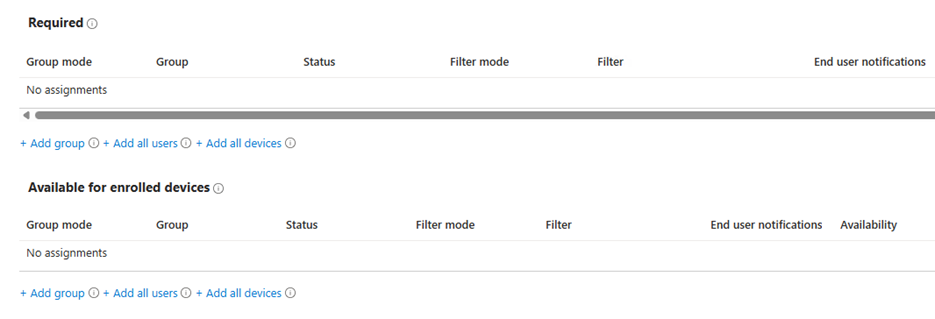
Huomautus: Lisätietoja sovellusten määrittämisestä on kohdassa Sovellusten määrittäminen ryhmiin Microsoft Intunen
Affected Products
Dell Command | UpdateArticle Properties
Article Number: 000447089
Article Type: How To
Last Modified: 24 May 2026
Version: 2
Find answers to your questions from other Dell users
Support Services
Check if your device is covered by Support Services.